
Opret og opdater produkter
AI-oversigt
Dækker produktsynkroniseringstilstanden Create & Update, som er den anbefalede mulighed for de fleste butikker. Tipo Sync opretter produkter, der mangler i Destination store, opdaterer dem, der allerede findes, og synkroniserer automatisk nye produkter fra Source. Den afgør det ved at sammenligne en matchende identifikator: Handle, SKU eller Barcode.
Vis mereVis mindre
- Åbn Destination store, klik på Stores og derefter Connect store (eller åbn detaljerne for en eksisterende forbindelse).
- Vælg Create & Update under General > Matching & Imports.
- Vælg en unik identifikator: Handle (anbefales), SKU eller Barcode; SKU'er og stregkoder skal være unikke for hver variant.
- Ved en ny forbindelse skal du aktivere Product sync og vælge produkter; klik på Save.
- Matchende produkt fundet betyder opdatering; intet match betyder oprettelse.
Opsummering genereret af AI. Den kan indeholde fejl, så tjek hele vejledningen nedenfor.
⚙️ Sådan aktiverer du Opret og opdater (Create & Update)
Sektion kaldt “⚙️ Sådan aktiverer du Opret og opdater (Create & Update)”Muligheden Opret og opdater holder produkter synkroniseret mellem din kildebutik og destinationsbutik.
Når den er aktiveret, vil Tipo Sync:
✅ Oprette produkter, der ikke findes i destinationsbutikken
✅ Opdatere produkter, der allerede findes i destinationsbutikken
✅ Automatisk synkronisere nye produkter, der tilføjes til kildebutikken
Det er den anbefalede mulighed for de fleste butikker.
⚙️ Sådan aktiverer du Opret og opdater
Sektion kaldt “⚙️ Sådan aktiverer du Opret og opdater”Til en ny forbindelse
Sektion kaldt “Til en ny forbindelse”- Åbn appen i destinationsbutikken > klik på Butikker > klik på knappen Forbind butik (Connect store)

- Indtast den forbindelseskode, du har fået fra kildebutikken (findes under appens indstillinger i kildebutikken).
- I sektionen Generelt (General) skal du finde Matchning og import (Matching & Imports) > vælge Opret og opdater
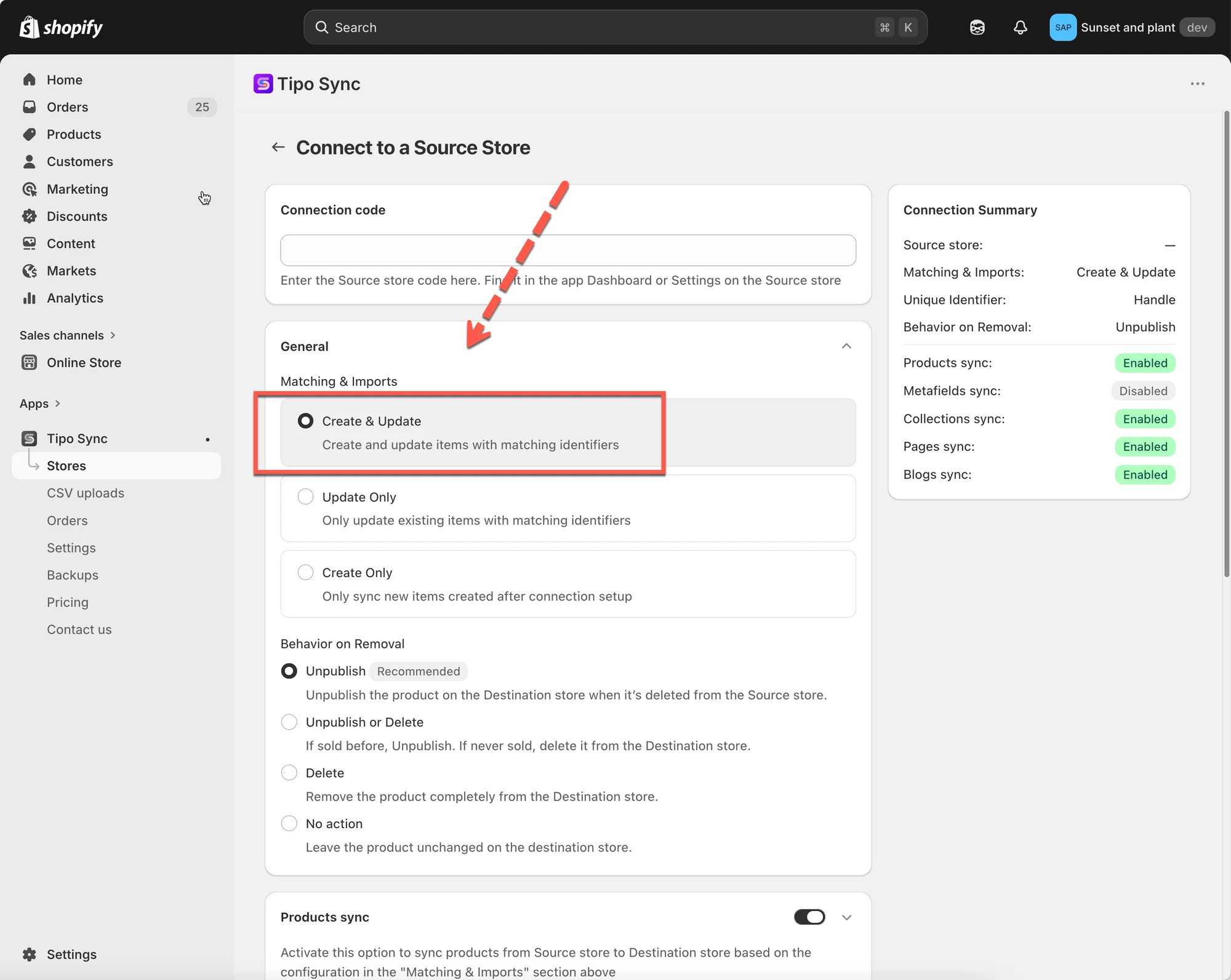
-
Vælg din foretrukne unikke identifikator:
Handle (anbefalet)
SKU (sørg for, at alle varianter har unikke SKU’er)
Stregkode (sørg for, at alle varianter har unikke stregkoder)
-
Aktivér indstillingen for produktsynkronisering > vælg de produkter, du vil synkronisere
-
Fuldfør forbindelsen, og klik på Gem
Til en eksisterende forbindelse
Sektion kaldt “Til en eksisterende forbindelse”1. Gå til destinationsbutikken > klik på Butikker > klik på kildebutikkens URL for at se forbindelsesdetaljerne

- Under Generelt > afsnittet Matchning og import > vælg Opret og opdater
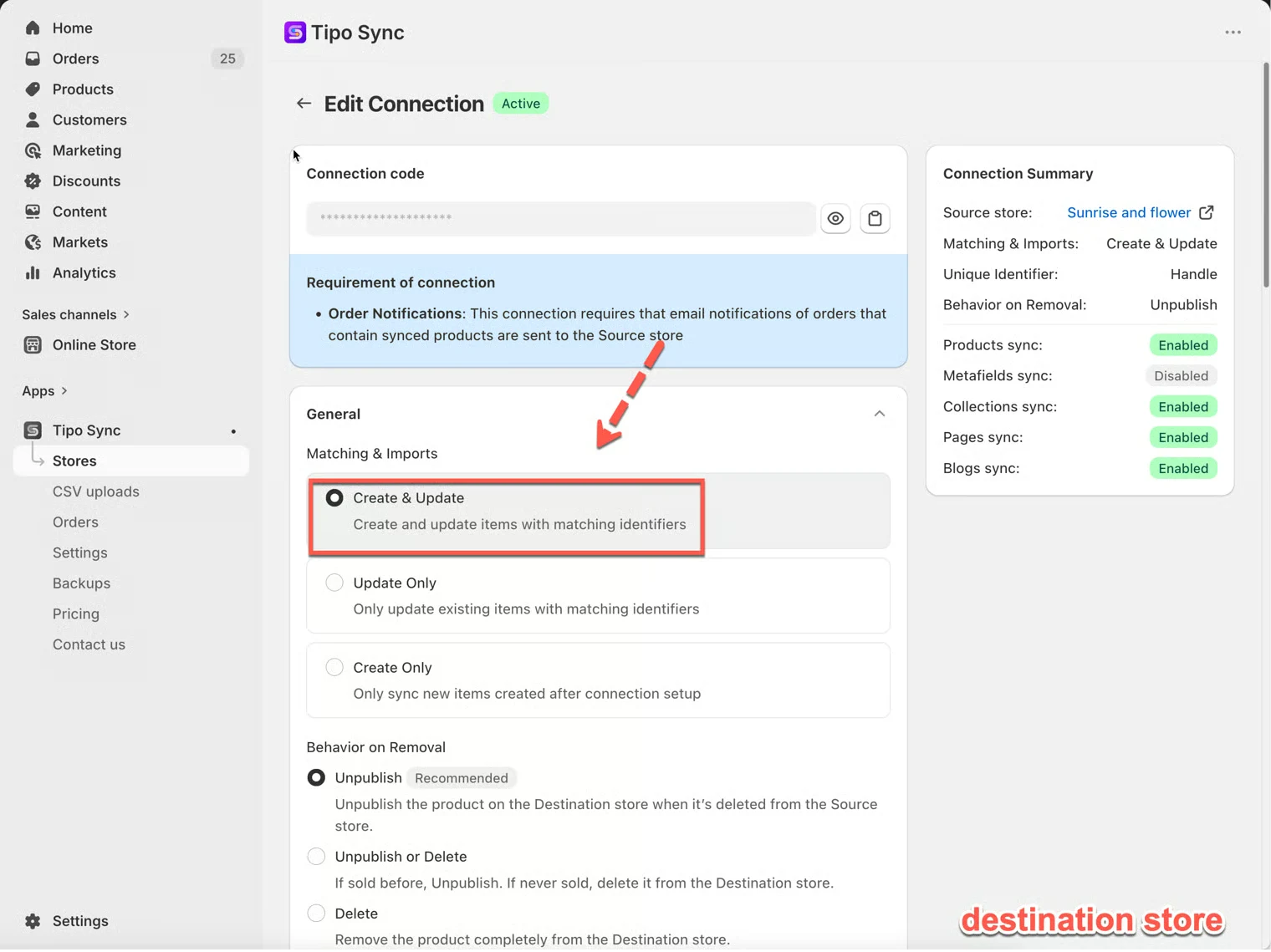
- Klik på Gem for at anvende ændringerne.
Vigtige bemærkninger: Appen synkroniserer produkter baseret på en af de valgte identifikatorer: Handle, SKU og stregkode
🔗 Sådan matcher Tipo Sync produkter
Sektion kaldt “🔗 Sådan matcher Tipo Sync produkter”Før et produkt oprettes eller opdateres, tjekker Tipo Sync, om produktet allerede findes i destinationsbutikken.
Det gør appen ved at sammenligne produkter med en matchningsidentifikator.
En matchningsidentifikator er den værdi, der bruges til at afgøre, om to produkter på tværs af butikker er det samme produkt.
Tilgængelige matchningsidentifikatorer
Sektion kaldt “Tilgængelige matchningsidentifikatorer”| Identifikator | Beskrivelse | Eksempel |
|---|---|---|
| Handle (anbefalet) | Den unikke del af produktets URL | /kimono-dress-coral |
| SKU | Unik kode tildelt en produktvariant | SKU-12345-CORAL |
| Stregkode | Global lagerkode | 8850123456789 |
🔄 Sådan fungerer Opret og opdater
Sektion kaldt “🔄 Sådan fungerer Opret og opdater”Når et produkt synkroniseres, tjekker Tipo Sync først den valgte matchningsidentifikator.
| Resultat | Handling |
|---|---|
| Matchende produkt fundet | Opdatér eksisterende produkt |
| Intet matchende produkt fundet | Opret nyt produkt |
🛍 Eksempel 1: Produktmatch fundet
Sektion kaldt “🛍 Eksempel 1: Produktmatch fundet”Kildebutik
| Produkt | Handle |
|---|---|
| Kimono Dress Coral | kimono-dress-coral |
Destinationsbutik
Sektion kaldt “Destinationsbutik”| Produkt | Handle |
|---|---|
| Kimono Dress Coral | kimono-dress-coral |
Fordi begge produkter har den samme handle, genkender Tipo Sync dem som det samme produkt.
Resultat
✅ Produktet opdateres
✅ Der oprettes ikke noget dubletprodukt
🛍 Eksempel 2: Intet produktmatch fundet
Sektion kaldt “🛍 Eksempel 2: Intet produktmatch fundet”Kildebutik
| Produkt | Handle |
|---|---|
| Linen Shirt Beige | linen-shirt-beige |
Destinationsbutik
Sektion kaldt “Destinationsbutik”| Produkt | Handle |
|---|---|
| Summer Dress Blue | summer-dress-blue |
Der blev ikke fundet nogen matchende handle.
Resultat
✅ Et nyt produkt oprettes i destinationsbutikken
🛍 Eksempel 3: Opret og opdater i praksis
Sektion kaldt “🛍 Eksempel 3: Opret og opdater i praksis”Kildebutik
| Produkt |
|---|
| A |
| B |
| C |
Destinationsbutik
| Produkt |
|---|
| B |
| C |
Resultat efter synkronisering
| Produkt | Handling |
|---|---|
| A | Oprettet |
| B | Opdateret |
| C | Opdateret |
Produkt A findes ikke i destinationsbutikken, så det oprettes.
Produkt B og C findes allerede, så de opdateres.
🛍 Eksempel 4: Automatisk synkronisering af nye produkter
Sektion kaldt “🛍 Eksempel 4: Automatisk synkronisering af nye produkter”Oprindelig opsætning
Kildebutikken indeholder:
- Produkt A
- Produkt B
- Produkt C
Destinationsbutikken indeholder:
- Produkt A
- Produkt B
- Produkt C
Forbindelsen er konfigureret med Opret og opdater.
Senere
Du tilføjer:
- Produkt D
- Produkt E
- Produkt F
til kildebutikken.
Resultat
Tipo Sync opretter automatisk:
- Produkt D
- Produkt E
- Produkt F
i destinationsbutikken.
Hvis nogen af disse produkter opdateres senere i kildebutikken, bliver disse ændringer også synkroniseret.
⚖️ Sammenlign synkroniseringsmuligheder
Sektion kaldt “⚖️ Sammenlign synkroniseringsmuligheder”| Mulighed | Opret nye produkter | Opdater eksisterende produkter | Bedst til |
|---|---|---|---|
| Opret og opdater | ✅ Ja | ✅ Ja | Fuld synkronisering |
| Kun opdatering | ❌ Nej | ✅ Ja | Opdater produkter, der allerede findes |
| Kun oprettelse | ✅ Ja | ❌ Nej | Kun import af nye produkter |
🙋 Brug for mere hjælp?
Hvis du stadig har brug for hjælp, er du velkommen til at kontakte os på hi@tipo.io. Vi hjælper dig gerne videre.