
Create & Update -tuotteet
Tekoälyn yhteenveto
Käsittelee Create & Update -tuotesynkronointitilaa, joka on suositeltu valinta useimmille kaupoille. Tipo Sync luo tuotteet, joita Destination storessa ei ole, päivittää jo olemassa olevat ja synkronoi uudet Source storen tuotteet automaattisesti. Se päättää vertaamalla yhdistävää tunnistetta: Handle, SKU tai Barcode.
Näytä lisääNäytä vähemmän
- Avaa Destination store, napsauta Stores ja sitten Connect store (tai avaa olemassa olevan yhteyden tiedot).
- Valitse kohdassa General > Matching & Imports vaihtoehto Create & Update.
- Valitse yksilöivä tunniste: Handle (suositus), SKU tai Barcode; SKU:iden ja viivakoodien on oltava yksilöllisiä jokaiselle variaatiolle.
- Uudessa yhteydessä ota käyttöön Product sync ja valitse tuotteet; napsauta Save.
- Vastaava tuote löytyy: päivitetään; vastaavuutta ei löydy: luodaan.
Tekoälyn tuottama yhteenveto. Se voi sisältää virheitä, joten tarkista koko ohje alta.
⚙️ Näin otat käyttöön Create & Update
Osio nimeltä “⚙️ Näin otat käyttöön Create & Update”Create & Update -vaihtoehto pitää tuotteet synkronoituina lähdekaupan ja kohdekaupan välillä.
Kun se on käytössä, Tipo Sync:
✅ Luo tuotteet, joita ei ole kohdekaupassa
✅ Päivittää kohdekaupassa jo olemassa olevat tuotteet
✅ Synkronoi automaattisesti lähdekauppaan lisätyt uudet tuotteet
Tämä on suositeltu vaihtoehto useimmille kaupoille.
⚙️ Näin otat käyttöön Create & Update
Osio nimeltä “⚙️ Näin otat käyttöön Create & Update”Uudelle yhteydelle
Osio nimeltä “Uudelle yhteydelle”- Avaa sovellus kohdekaupassa > napsauta Stores > napsauta Connect store -painiketta

- Syötä lähdekaupasta saatu Connection Code (löytyy sovelluksen Settings-osiosta lähdekaupassa).
- Siirry General-osioon, etsi Matching & Imports > valitse Create & Update
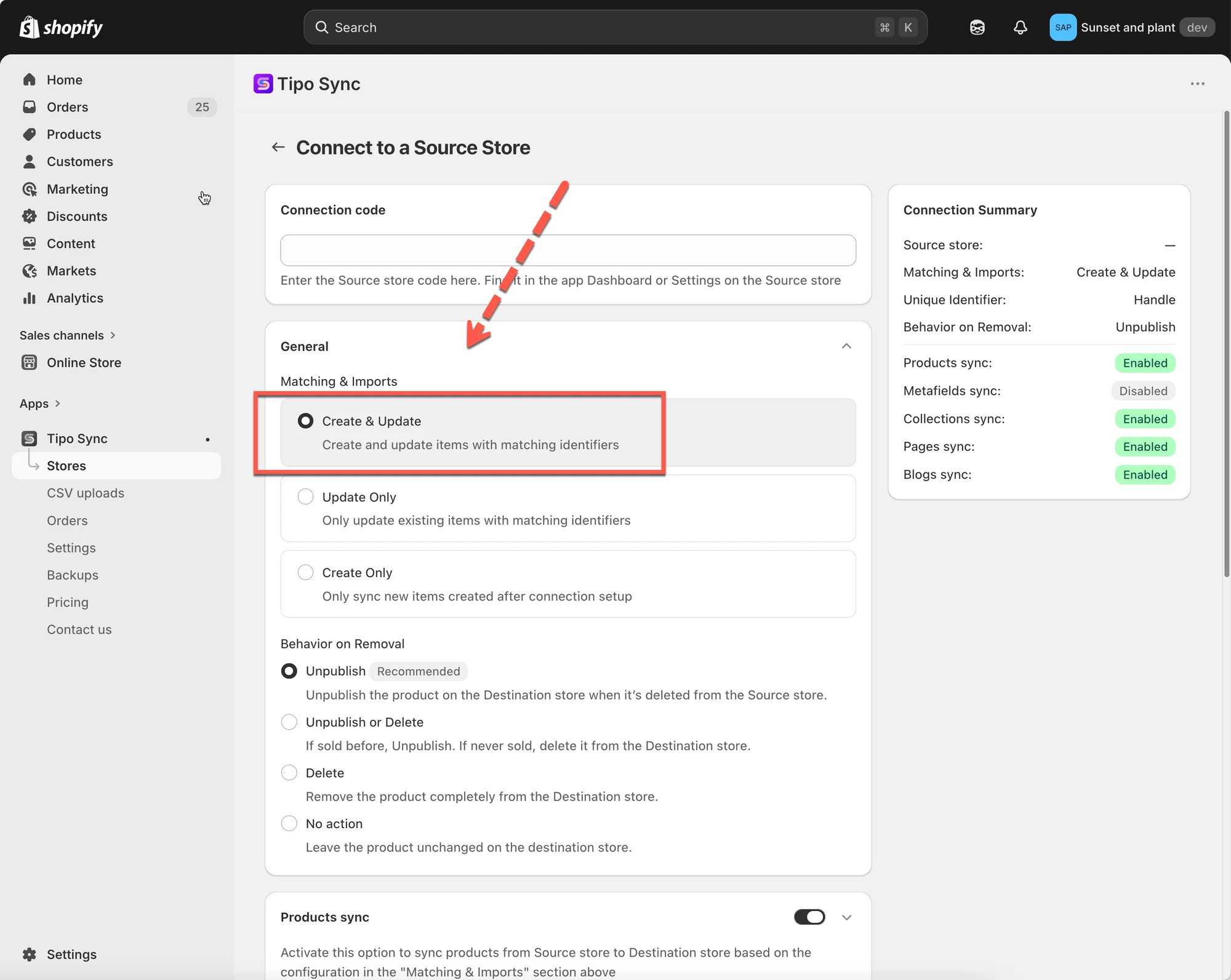
- Valitse haluamasi yksilöllinen tunniste:
Handle (suositeltu)
SKU (varmista, että kaikilla variantteilla on yksilölliset SKU:t)
Barcode (varmista, että kaikilla variantteilla on yksilölliset viivakoodit) 5. Ota käyttöön Product sync -asetus > valitse synkronoitavat tuotteet 6. Viimeistele yhteys ja napsauta Save
Käynnissä olevalle yhteydelle
Osio nimeltä “Käynnissä olevalle yhteydelle”1. Siirry Destinations-kauppaan > napsauta Stores > napsauta lähdekaupan URL-osoitetta nähdäksesi yhteyden tiedot

- Siirry General > Matching & Imports -osioon > valitse Create & Update
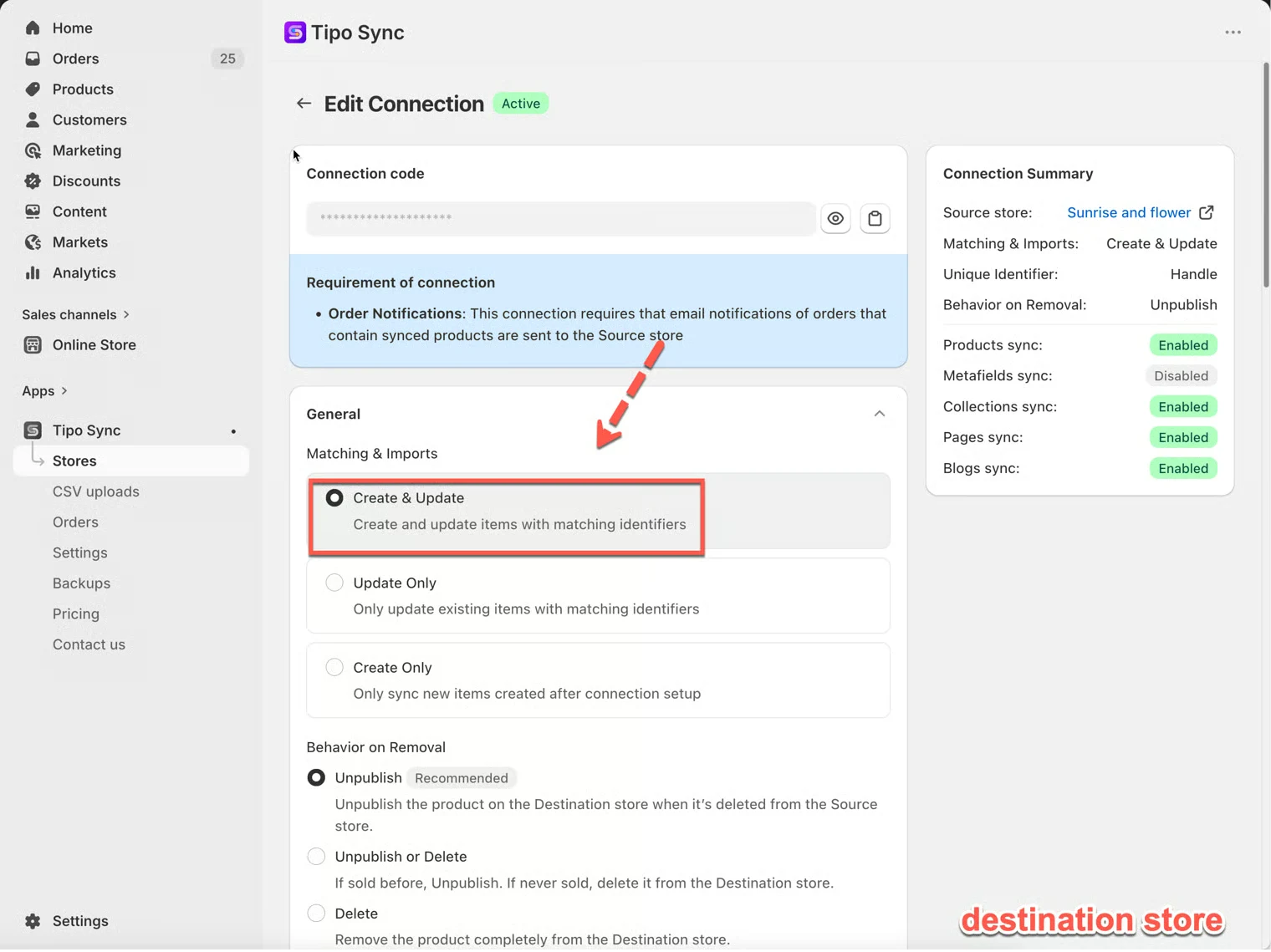
- Napsauta Save ottaaksesi muutokset käyttöön.
Tärkeät huomautukset: Sovellus synkronoi tuotteet yhden valitun tunnisteen perusteella: Handle, SKU tai Barcode
🔗 Näin Tipo Sync yhdistää tuotteet
Osio nimeltä “🔗 Näin Tipo Sync yhdistää tuotteet”Ennen tuotteen luomista tai päivittämistä Tipo Sync tarkistaa, onko tuote jo olemassa kohdekaupassa.
Tätä varten sovellus vertaa tuotteita Matching Identifier -tunnisteen avulla.
Matching Identifier on arvo, jonka perusteella määritetään, ovatko kaksi tuotetta kauppojen välillä sama tuote.
Käytettävissä olevat Matching Identifier -tunnisteet
Osio nimeltä “Käytettävissä olevat Matching Identifier -tunnisteet”| Tunniste | Kuvaus | Esimerkki |
|---|---|---|
| Handle (suositeltu) | Tuote-URL:n yksilöllinen osa | /kimono-dress-coral |
| SKU | Tuotevariantille määritetty yksilöllinen koodi | SKU-12345-CORAL |
| Barcode | Maailmanlaajuinen varastokoodi | 8850123456789 |
🔄 Näin Create & Update toimii
Osio nimeltä “🔄 Näin Create & Update toimii”Kun tuote synkronoidaan, Tipo Sync tarkistaa ensin valitun Matching Identifier -tunnisteen.
| Tulos | Toiminto |
|---|---|
| Vastaava tuote löytyy | Päivitä olemassa oleva tuote |
| Vastaavaa tuotetta ei löydy | Luo uusi tuote |
🛍 Esimerkki 1: Vastaava tuote löytyy
Osio nimeltä “🛍 Esimerkki 1: Vastaava tuote löytyy”Lähdekauppa
| Tuote | Handle |
|---|---|
| Kimono Dress Coral | kimono-dress-coral |
Destination Store
Osio nimeltä “Destination Store”| Tuote | Handle |
|---|---|
| Kimono Dress Coral | kimono-dress-coral |
Koska molemmilla tuotteilla on sama Handle, Tipo Sync tunnistaa ne samaksi tuotteeksi.
Tulos
✅ Tuote päivitetään
✅ Kaksoiskappaletta ei luoda
🛍 Esimerkki 2: Vastaavaa tuotetta ei löydy
Osio nimeltä “🛍 Esimerkki 2: Vastaavaa tuotetta ei löydy”Lähdekauppa
| Tuote | Handle |
|---|---|
| Linen Shirt Beige | linen-shirt-beige |
Destination Store
Osio nimeltä “Destination Store”| Tuote | Handle |
|---|---|
| Summer Dress Blue | summer-dress-blue |
Vastaavaa Handle-arvoa ei löydy.
Tulos
✅ Kohdekauppaan luodaan uusi tuote
🛍 Esimerkki 3: Create & Update käytännössä
Osio nimeltä “🛍 Esimerkki 3: Create & Update käytännössä”Lähdekauppa
| Tuote |
|---|
| A |
| B |
| C |
Kohdekauppa
| Tuote |
|---|
| B |
| C |
Tulos synkronoinnin jälkeen
| Tuote | Toiminto |
|---|---|
| A | Luotu |
| B | Päivitetty |
| C | Päivitetty |
Tuotetta A ei ole kohdekaupassa, joten se luodaan.
Tuotteet B ja C ovat jo olemassa, joten ne päivitetään.
🛍 Esimerkki 4: Uusien tuotteiden automaattinen synkronointi
Osio nimeltä “🛍 Esimerkki 4: Uusien tuotteiden automaattinen synkronointi”Alkuasetus
Lähdekaupassa on:
- Tuote A
- Tuote B
- Tuote C
Kohdekaupassa on:
- Tuote A
- Tuote B
- Tuote C
Yhteys on määritetty tilaan Create & Update.
Myöhemmin
Lisäät:
- Tuote D
- Tuote E
- Tuote F
lähdekauppaan.
Tulos
Tipo Sync luo automaattisesti:
- Tuote D
- Tuote E
- Tuote F
kohdekauppaan.
Jos joitakin näistä tuotteista päivitetään myöhemmin lähdekaupassa, nämä muutokset synkronoidaan myös.
⚖️ Vertaa synkronointivaihtoehtoja
Osio nimeltä “⚖️ Vertaa synkronointivaihtoehtoja”| Vaihtoehto | Luo uudet tuotteet | Päivitä olemassa olevat tuotteet | Sopii parhaiten |
|---|---|---|---|
| Create & Update | ✅ Kyllä | ✅ Kyllä | Täysi synkronointi |
| Update Only | ❌ Ei | ✅ Kyllä | Päivitä jo olemassa olevat tuotteet |
| Create Only | ✅ Kyllä | ❌ Ei | Tuo vain uudet tuotteet |
🙋 Tarvitsetko yhä tukea?
Jos tarvitset edelleen apua, ota meihin rohkeasti yhteyttä osoitteeseen hi@tipo.io. Autamme mielellämme lisää.