
Synkronointitapahtumat Inventory Sync Groupeissa
Tekoälyn yhteenveto
Sync Eventit ovat Shopifyn varastomuutoksia, jotka saavat Tipon päivittämään muut samassa Inventory Sync Groupissa olevat tuotteet. Aina kun sellainen tapahtuu, Tipo luo Sync Eventin ja laskee ryhmän uudelleen. Ohje käsittelee viittä käynnistäjää ja esimerkin kustakin syntyvistä määristä.
Näytä lisääNäytä vähemmän
- Ryhmän luominen tai päivittäminen, mukaan lukien muokkaukset, massapäivitykset ja CSV-tuonnit, laskee ryhmän varaston uudelleen uusilla asetuksilla.
- Tilauksen luominen vähentää varastoa jokaiselta ryhmän linkitetyltä variaatiolta.
- Tilauksen hyvitys tai peruutus täydentää ryhmän varastoa, mutta vain niiden tuotteiden osalta, joissa Restock on valittuna Shopifyssa.
- Tilauksen sijainnin muutos laskee varaston uudelleen uuden sijainnin saatavilla olevan varaston perusteella.
- Tilauksen muokkaus, kuten tuotteen lisääminen tai määrän muuttaminen, soveltaa muutetun varaston koko ryhmään.
Tekoälyn tuottama yhteenveto. Se voi sisältää virheitä, joten tarkista koko ohje alta.
Tämä ohje selittää, mitä Sync Eventit ovat ja miten ne pitävät Inventory Sync Groupisi päivitettynä automaattisesti.
ℹ️ Mitä Sync Eventit ovat?
Osio nimeltä “ℹ️ Mitä Sync Eventit ovat?”Sync Event on toimi, joka muuttaa varastoa Shopifyssa ja käynnistää Tipon päivittämään muut saman Inventory Sync Groupin tuotteet.
Yksinkertaisesti sanottuna:
Jokin muuttaa varastoa → Tipo havaitsee sen → Tipo synkronoi ryhmän.
🔄 Miten synkronointi tapahtuu (Sync Eventit)
Osio nimeltä “🔄 Miten synkronointi tapahtuu (Sync Eventit)”Aina kun jokin alla olevista tapahtumista tapahtuu, Tipo luo Sync Eventin ja päivittää varaston niiden tuotteiden osalta, jotka kuuluvat vastaavaan Inventory Sync Groupiin.
Tässä ovat pääasialliset tapahtumat, jotka voivat käynnistää synkronoinnin:
🧩 1) Ryhmä luotu tai päivitetty
Osio nimeltä “🧩 1) Ryhmä luotu tai päivitetty”Aina kun ryhmä luodaan tai päivitetään, sovellus synkronoi varaston automaattisesti kyseisen ryhmän asetusten mukaan.
Milloin se käynnistyy
a) Ryhmä luotu/muokattu: Luot uuden ryhmän tai päivität ryhmän asetuksia/variantteja
b) Massapäivitys: Päivität useita ryhmiä massamuokkaajalla
c) Tuonti: Tuot ryhmiä CSV-tiedostosta
Mitä tapahtuu
Tipo laskee ryhmän varaston uudelleen uusien asetusten perusteella ja päivittää sen jälkeen kaikki linkitetyt kohteet.
Esimerkki:
Luot ryhmän, joka yhdistää T-shirt Redin ja T-shirt Bluen, koska ne jakavat saman varaston.
Kun klikkaat Save, Tipo Sync käynnistää Group created/updated -Sync Eventin ja laskee ryhmän varaston uudelleen.
Jos varasto on esimerkiksi 100 kpl, Tipo Sync asettaa:
- T-shirt Red = 100
- T-shirt Blue = 100
🛒 2) Tilaus luotu
Osio nimeltä “🛒 2) Tilaus luotu”Milloin se käynnistyy
Tämä tapahtuma tapahtuu, kun asiakas tekee tilauksen synkronointiryhmän tuotteesta.
Mitä tapahtuu
Shopify vähentää varastoa → Tipo päivittää ryhmän muut kohteet pitääkseen varaston yhtenäisenä.
Esimerkki:
Ryhmäsi yhdistää T-shirt Redin ja T-shirt Bluen, ja molemmissa on 100 kpl.
Asiakas ostaa 3 kpl T-shirt Blueta.
Tipo Sync havaitsee varastomuutoksen ja päivittää ryhmän:
- T-shirt Blue = 97
- T-shirt Red = 97
↩️ 3) Tilaus hyvitetty tai peruutettu
Osio nimeltä “ ↩️ 3) Tilaus hyvitetty tai peruutettu”Milloin se käynnistyy
Tämä tapahtuma tapahtuu, kun tilaus hyvitetään tai peruutetaan ja varasto palautetaan (Shopifyn asetusten mukaan).
Mitä tapahtuu
Varasto kasvaa Shopifyssa → Tipo synkronoi uuden määrän ryhmän muihin kohteisiin.
Huomio: Vain kohteet, joissa Shopifyssa on valittuna “Restock”, synkronoidaan takaisin käytettävissä olevaan varastoon.
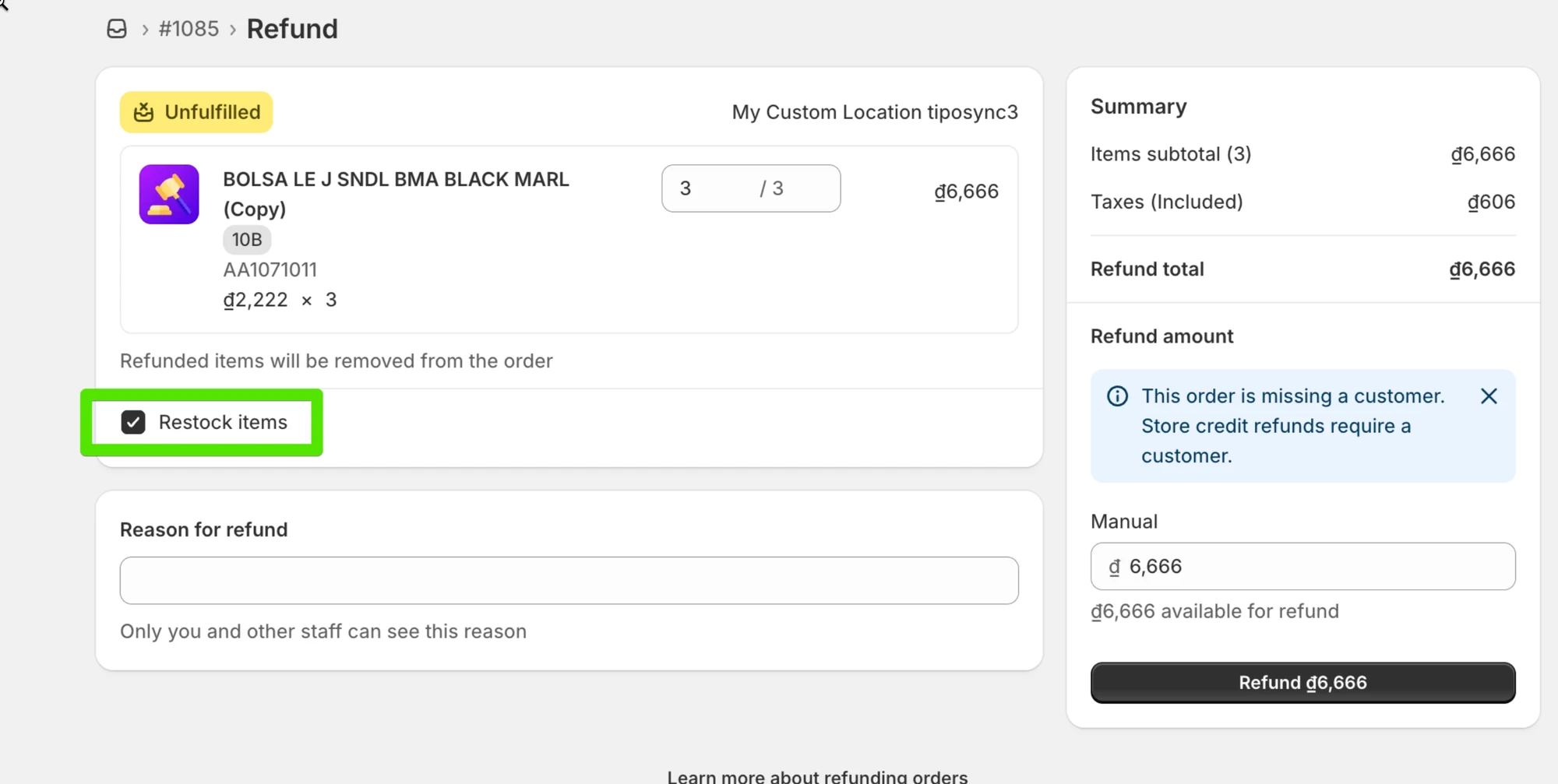
Esimerkki:
Myynnin jälkeen molemmissa paidoissa on 97 kpl.
Hyvität 2 kohdetta ja palautat varaston varastoon.
Tipo Sync synkronoi ryhmän:
- T-shirt Red = 99
- T-shirt Blue = 99
📍4) Tilauksen sijainti muuttui
Osio nimeltä “📍4) Tilauksen sijainti muuttui”Milloin se käynnistyy
Tämä tapahtuma tapahtuu, kun tilauskohteen toimitus- tai varastosijainti muuttuu (kaupoille, joissa on useita sijainteja).
Mitä tapahtuu
Tipo laskee varaston uudelleen päivitetyn sijainnin perusteella ja päivittää ryhmän kohteet sen mukaisesti.
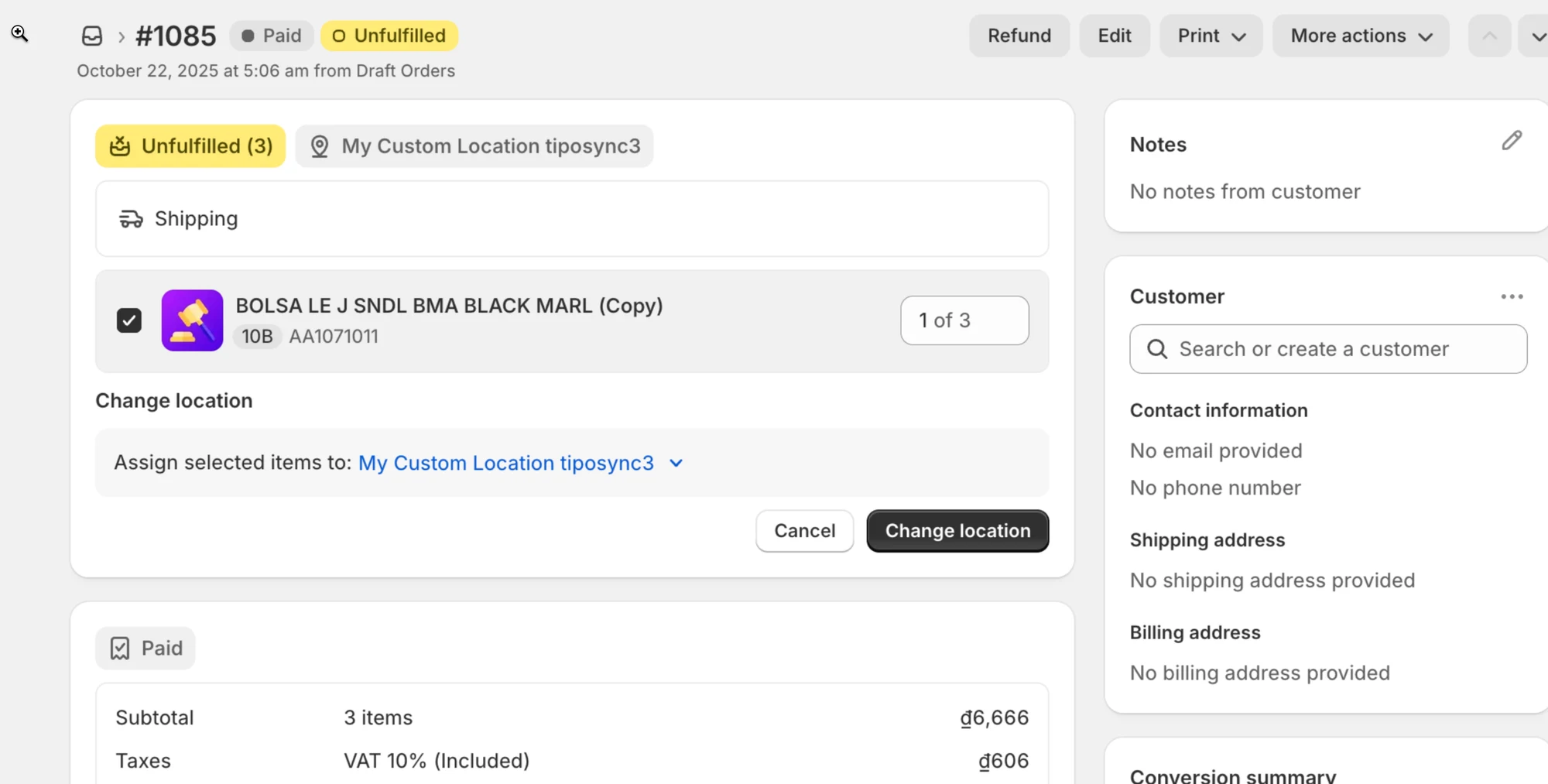
Esimerkki:
Myynti vähennettiin alun perin Warehouse A:sta, mutta tilauksen sijainti vaihdetaan Warehouse B:ksi.
Tipo-sovellus laskee varaston uudelleen uuden sijainnin perusteella ja päivittää ryhmän kohteet kyseisen sijainnin saatavilla olevan varaston mukaan.
✏️ 5) Tilausta muokattu
Osio nimeltä “✏️ 5) Tilausta muokattu”Milloin se käynnistyy
Tämä tapahtuma tapahtuu, kun tilauksen rivejä muutetaan tilauksen luomisen jälkeen.
Sisältää:
a. Uuden tuotteen lisääminen: Lisätty tuote synkronoidaan ja sen varasto vähennetään.
b. Määrän päivittäminen: Sovellus säätää varastoa vastaamaan tilauksen päivitettyä tuotemäärää.
Mitä tapahtuu
Shopify säätää varastoa uudelleen → Tipo soveltaa päivitetyn varaston koko ryhmään.
Esimerkki:
Asiakas tilasi alun perin 1 kappaleen, ja muokkaat tilauksen 3 kappaleeseen.
Shopify säätää varastoa uudelleen, ja Tipo Sync päivittää ryhmän, jotta kaikki linkitetyt kohteet vastaavat uutta varastotasoa.
Yhteenveto
Osio nimeltä “Yhteenveto”| Tapahtumatyyppi | Käynnistäjä | Toimi | Esimerkki |
|---|---|---|---|
| Group Created / Updated | Ryhmä luotu, muokattu, massapäivitetty tai tuotu | Laskee ja synkronoi varaston kaikille ryhmän variantille | Yhdistät T-shirt Redin ja Bluen → molemmat päivittyvät samaan varastoon |
| Order Created | Uusi tilaus tehty | Vähentää tilatun määrän kaikista linkitetyistä variantteista | 1 Red myyty → 1 Blue vähennetään myös |
| Order Refunded / Canceled | Hyvitys tai peruutus, jossa “Restock items” on valittu | Palauttaa tuotemäärän ryhmään | 1 Red hyvitetty → 1 Blue palautetaan myös varastoon |
| Order Location Changed | Tilaus siirretty toiseen toimitussijaintiin | Säätää varastoa sekä vanhassa että uudessa sijainnissa | Siirto Warehouse A → B → varasto säädetty |
| Order Edited | Tilausta muokattu | Päivittää varaston, kun tuotteita lisätään tai määriä muutetaan | Lisätty 1 Red lisää → 1 Blue vähennetään myös |
🙋 Tarvitsetko yhä tukea?
Jos tarvitset edelleen apua, ota meihin rohkeasti yhteyttä osoitteeseen hi@tipo.io. Autamme mielellämme lisää.