
Inventory Sync Groups içindeki senkronizasyon olayları
Yapay Zekâ Özeti
Sync Events, Shopify'daki envanter değişiklikleridir ve Tipo'nun aynı Inventory Sync Group içindeki diğer ürünleri güncellemesini sağlar. Her biri gerçekleştiğinde Tipo bir Sync Event oluşturur ve grubu yeniden hesaplar. Kılavuz beş tetikleyiciyi ve her birinin ürettiği miktarlara dair bir örneği kapsar.
Daha fazla gösterDaha az göster
- Düzenlemeler, toplu güncellemeler ve CSV içe aktarmaları dahil grubun oluşturulması veya güncellenmesi, grup envanterini yeni ayarlara göre yeniden hesaplar.
- Sipariş oluşturulması, gruptaki bağlantılı tüm varyantların stokunu azaltır.
- Sipariş iade edildiğinde veya iptal edildiğinde grup yeniden stoklanır, ancak yalnızca Shopify'da Restock işaretli ürünler için.
- Sipariş konumu değiştiğinde envanter, yeni konumun mevcut stokuna göre yeniden hesaplanır.
- Bir ürün eklemek veya miktarı değiştirmek gibi sipariş düzenlemeleri, ayarlanan envanteri grubun tamamına uygular.
Yapay zekâ tarafından oluşturulan özet. Hatalar içerebilir, bu nedenle aşağıdaki kılavuzun tamamını kontrol edin.
Bu kılavuz, Sync Events’in ne olduğunu ve Inventory Sync Groups’unuzu otomatik olarak nasıl güncel tuttuklarını açıklar.
ℹ️ Sync Events nedir?
Bölüm başlığı “ℹ️ Sync Events nedir?”Sync Event, Shopify’da envanteri değiştiren ve Tipo’nun aynı Inventory Sync Group içindeki diğer ürünleri güncellemesini tetikleyen bir işlemdir.
Basitçe söylemek gerekirse:
Bir stok değişir → Tipo bunu algılar → Tipo grubu senkronize eder.
🔄 Senkronizasyon nasıl gerçekleşir (Sync events)
Bölüm başlığı “🔄 Senkronizasyon nasıl gerçekleşir (Sync events)”Aşağıdaki olaylardan biri her gerçekleştiğinde Tipo bir Sync Event oluşturur ve ilgili Inventory Sync Group içindeki ürünlerin envanterini günceller.
Senkronizasyonu tetikleyebilecek başlıca olaylar şunlardır:
🧩 1) Grup oluşturuldu veya güncellendi
Bölüm başlığı “🧩 1) Grup oluşturuldu veya güncellendi”Bir grup oluşturulduğunda veya güncellendiğinde uygulama, o gruptaki yapılandırmaya göre envanteri otomatik olarak senkronize eder.
Ne zaman tetiklenir
a) Grup oluşturuldu/düzenlendi: Yeni bir grup oluşturursunuz veya grup ayarlarını/varyantlarını güncellersiniz
b) Toplu güncelleme: Toplu düzenleyiciyi kullanarak birden fazla grubu güncellersiniz
c) İçe aktarma: CSV ile grupları içe aktarırsınız
Ne olur
Tipo, yeni ayarlara göre grup envanterini yeniden hesaplar ve bağlı tüm öğeleri günceller.
Örnek:
Aynı stoğu paylaştıkları için T-shirt Red ve T-shirt Blue’yu birbirine bağlayan bir grup oluşturursunuz.
Save’e tıkladıktan sonra Tipo Sync, grup oluşturuldu/güncellendi senkronizasyon olayını tetikler ve grup envanterini yeniden hesaplar.
Örneğin envanter 100 adetse Tipo Sync şunları ayarlar:
- T-shirt Red = 100
- T-shirt Blue = 100
🛒 2) Sipariş oluşturuldu
Bölüm başlığı “🛒 2) Sipariş oluşturuldu”Ne zaman tetiklenir
Bu olay, bir müşteri senkronizasyon grubundaki bir ürün için sipariş verdiğinde gerçekleşir.
Ne olur
Shopify envanteri düşürür → Tipo, envanteri tutarlı tutmak için grubun geri kalanını günceller.
Örnek:
Grubunuz T-shirt Red ve T-shirt Blue’yu bağlar ve ikisi de 100 adet gösterir.
Bir müşteri T-shirt Blue’dan 3 adet satın alır.
Tipo Sync envanter değişikliğini algılar ve grubu günceller:
- T-shirt Blue = 97
- T-shirt Red = 97
↩️ 3) Sipariş iade edildi veya iptal edildi
Bölüm başlığı “ ↩️ 3) Sipariş iade edildi veya iptal edildi”Ne zaman tetiklenir
Bu olay, bir sipariş iade edildiğinde/iptal edildiğinde ve envanter (Shopify ayarlarına göre) stoka geri döndüğünde gerçekleşir.
Ne olur
Shopify’da envanter artar → Tipo, yeni miktarı gruptaki diğer öğelere senkronize eder.
Not: Yalnızca Shopify’da “Restock” işaretli öğeler kullanılabilir envantere geri senkronize edilir.
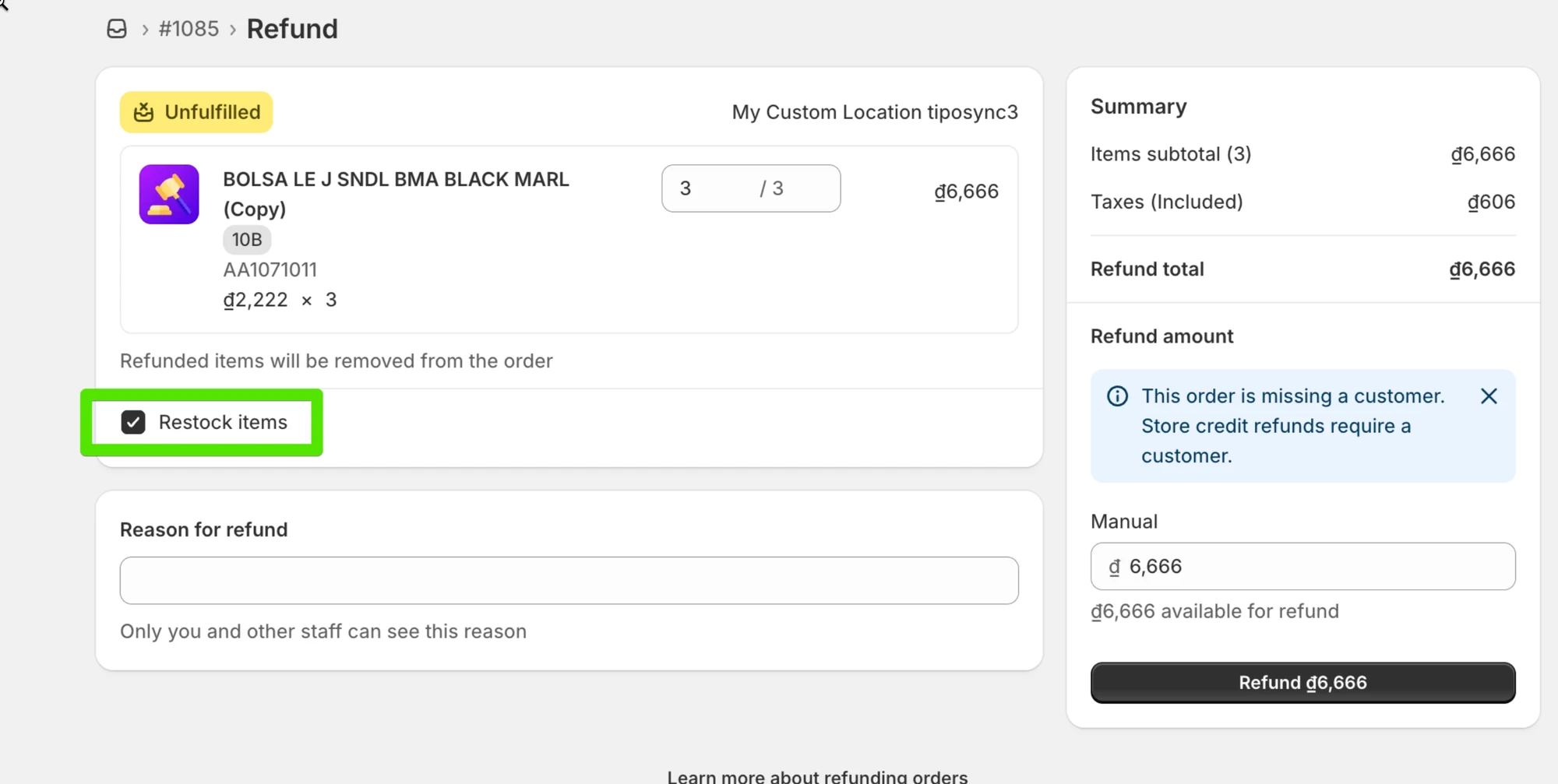
Örnek:
Satıştan sonra iki tişörtte de 97 adet görünür.
Siz 2 adet ürünü iade edip envanteri stoka geri koyarsınız.
Tipo Sync grubu senkronize eder:
- T-shirt Red = 99
- T-shirt Blue = 99
📍4) Sipariş konumu değişti
Bölüm başlığı “📍4) Sipariş konumu değişti”Ne zaman tetiklenir
Bu olay, bir sipariş öğesinin karşılama/envanter konumu değiştiğinde gerçekleşir (birden fazla konum kullanan mağazalar için).
Ne olur
Tipo, envanteri güncellenmiş konuma göre yeniden hesaplar ve grup öğelerini buna göre günceller.
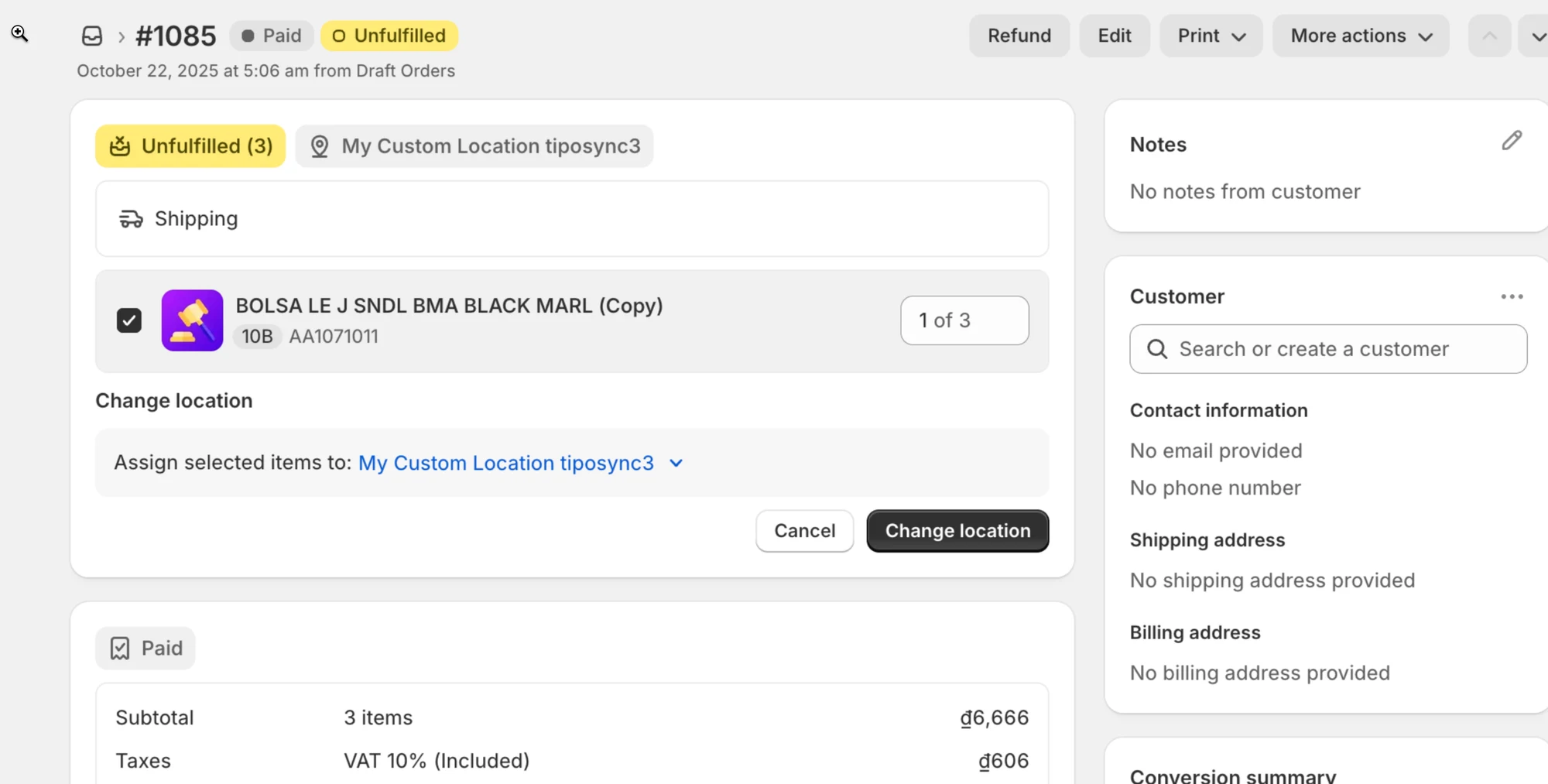
Örnek:
Bir satış başlangıçta Warehouse A’dan düşülmüştü; ardından siparişin konumu Warehouse B olarak değiştirildi.
Tipo uygulaması envanteri yeni konuma göre yeniden hesaplar ve grup öğelerini o konumun kullanılabilir stoğunu kullanarak günceller.
✏️ 5) Sipariş düzenlendi
Bölüm başlığı “✏️ 5) Sipariş düzenlendi”Ne zaman tetiklenir
Bu olay, sipariş oluşturulduktan sonra sipariş kalemleri değiştirildiğinde gerçekleşir.
Şunları içerir:
a. Yeni ürün ekleme: Yeni eklenen ürün senkronize edilir ve stoğu düşülür.
b. Miktarı güncelleme: Uygulama, siparişteki güncellenmiş ürün miktarını yansıtacak şekilde envanteri ayarlar.
Ne olur
Shopify envanteri yeniden ayarlar → Tipo, güncellenmiş envanteri grup genelinde uygular.
Örnek:
Bir müşteri başlangıçta 1 adet sipariş verdi, siz siparişi 3 adede güncellediniz.
Shopify envanteri yeniden ayarlar ve Tipo Sync, bağlı tüm öğelerin yeni envanter seviyesiyle eşleşmesi için grubu günceller.
| Olay türü | Tetikleyici | Yapılan işlem | Örnek |
|---|---|---|---|
| Group Created / Updated | Grup oluşturuldu, düzenlendi, toplu güncellendi veya içe aktarıldı | Gruptaki tüm varyantlar için envanteri yeniden hesaplar ve senkronize eder | T-shirt Red ve Blue’yu bağlarsınız → ikisi de aynı stoğa güncellenir |
| Order Created | Yeni sipariş verildi | Sipariş edilen miktarı bağlı tüm varyantlardan düşer | 1 Red satıldı → 1 Blue da düşülür |
| Order Refunded / Canceled | “Restock items” işaretli iade veya iptal | Gruptaki ürün miktarını stoka geri ekler | 1 Red iade edildi → 1 Blue da stoka eklenir |
| Order Location Changed | Sipariş başka bir karşılama konumuna taşındı | Hem eski hem yeni konumdaki stoğu ayarlar | Warehouse A → B taşındı → stok ayarlandı |
| Order Edited | Sipariş değiştirildi | Yeni ürün eklendiğinde veya miktarlar değiştiğinde envanteri günceller | 1 Red daha eklendi → 1 Blue da azaltılır |
🙋 Hâlâ desteğe ihtiyacınız var mı?
Hâlâ yardıma ihtiyacınız varsa lütfen hi@tipo.io adresinden bizimle iletişime geçmekten çekinmeyin. Size memnuniyetle yardımcı olacağız.