
Destination store'u manuel olarak onaylayın
Yapay Zekâ Özeti
Source store'unuz Moderation modunu kullandığında bir Destination store bağlantısını nasıl inceleyip onaylayacağınızı açıklar. Bu modda bağlantı istekleri otomatik kabul edilmez ve siz onaylayana kadar beklemede kalır. Siz onaylamadan senkronizasyon başlamaz.
Daha fazla gösterDaha az göster
- Source store bağlantı durumu uygulama Settings bölümünde Moderation olarak ayarlandığında ve bir istek Pending durumunda olduğunda geçerlidir.
- Source store Auto-accept olarak ayarlıysa bu adıma ihtiyacınız yoktur.
- Yeni bekleyen istekleri bulmak için Source store'da Tipo uygulamasını açın ve Stores'a gidin.
- Senkronizasyon başlamadan önce her isteği Source store'da onaylayın.
Yapay zekâ tarafından oluşturulan özet. Hatalar içerebilir, bu nedenle aşağıdaki kılavuzun tamamını kontrol edin.
Source store’unuz Moderation mode kullanıyorsa, Destination store’lardan gelen bağlantı istekleri otomatik olarak kabul edilmez. Bu kılavuz, bir Destination store bağlantısını manuel olarak nasıl inceleyip onaylayacağınızı gösterir.
🔎 Bir isteği ne zaman onaylamanız gerekir?
Bölüm başlığı “🔎 Bir isteği ne zaman onaylamanız gerekir?”Bir bağlantıyı şu durumlarda onaylamanız gerekir:
- Source store bağlantı durumu Moderation olarak ayarlıysa. Source store’a gidin > uygulamayı açın > uygulama Settings bölümüne gidin
- Bir Destination store bağlantı isteği göndermişse
- İstek Pending durumunda bekliyorsa
✅ Source store’unuz Auto-accept olarak ayarlıysa bu adıma gerek yoktur.

📍 Bağlantı isteklerini nerede bulup onaylarsınız
Bölüm başlığı “📍 Bağlantı isteklerini nerede bulup onaylarsınız”- Source store’da Shopify Admin’i açın > Tipo uygulamasını açın
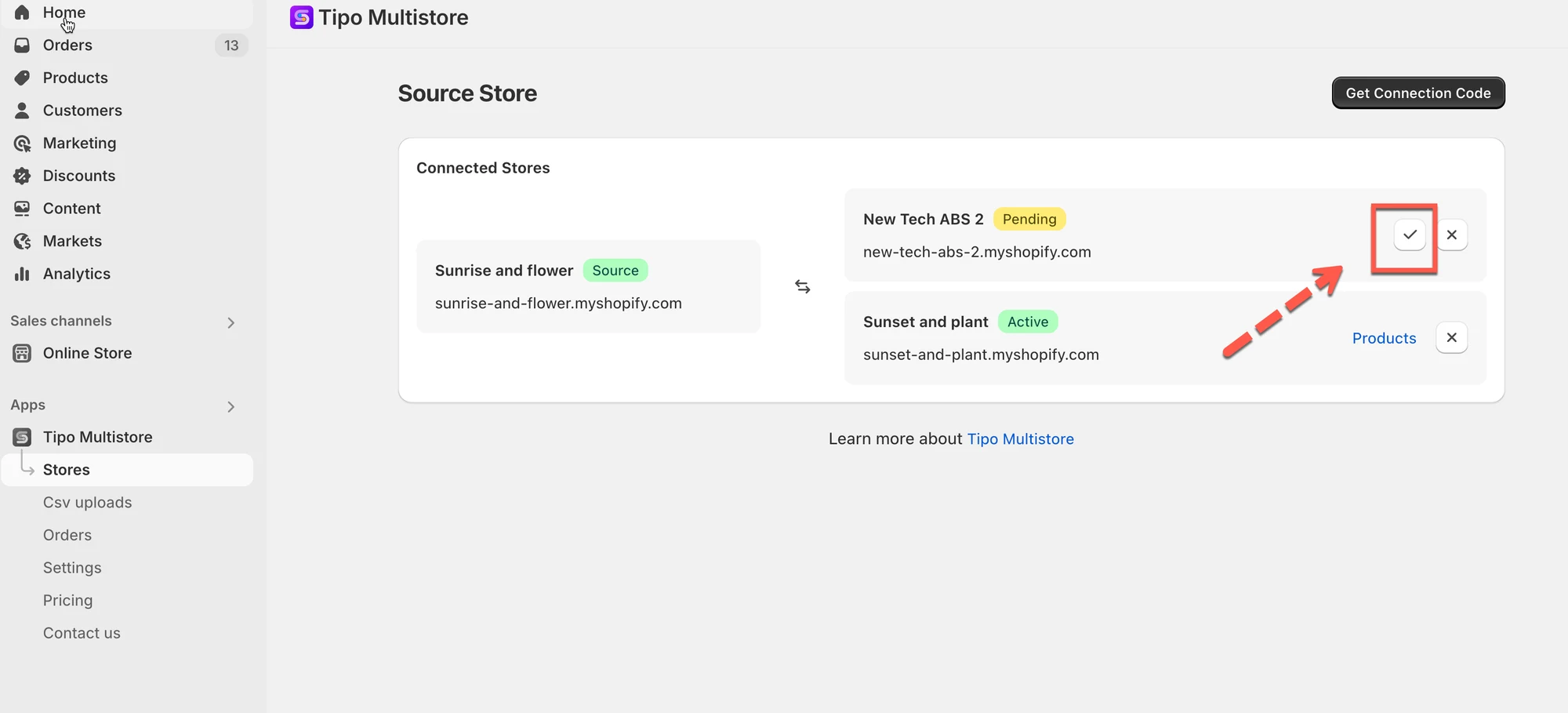
- Uygulamanın Stores bölümüne gidin > yeni bağlantı istekleri “pending” durumunda kalır
- Senkronizasyon başlamadan önce bunları Source store’da onaylamanız gerekir
🙋 Hâlâ desteğe ihtiyacınız var mı?
Hâlâ yardıma ihtiyacınız varsa lütfen hi@tipo.io adresinden bizimle iletişime geçmekten çekinmeyin. Size memnuniyetle yardımcı olacağız.