
Ürünleri benzersiz Identifier'lara göre senkronize edin
Yapay Zekâ Özeti
Tipo Sync'in bir Source ve Destination store arasında ürünleri eşleştirmek için kullandığı benzersiz tanımlayıcıları anlatır: Handle (önerilir), SKU veya Barcode. Ürünler eşleştikten sonra güncellemeler ayarlarınıza göre senkronize edilir. Tanımlayıcıyı Destination store'un bağlantı ayarlarından seçersiniz; SKU veya Barcode yalnızca değerler benzersizse kullanılmalıdır.
Daha fazla gösterDaha az göster
- Handle, özellikle her iki mağazanın ürün yapısı aynıysa önerilir.
- SKU'yu yalnızca her varyantın benzersiz bir SKU'su varsa kullanın; yinelenen değerler yanlış eşleşmeye neden olabilir.
- Barcode'u yalnızca mağazalardaki tüm varyantların benzersiz barkodları varsa kullanın.
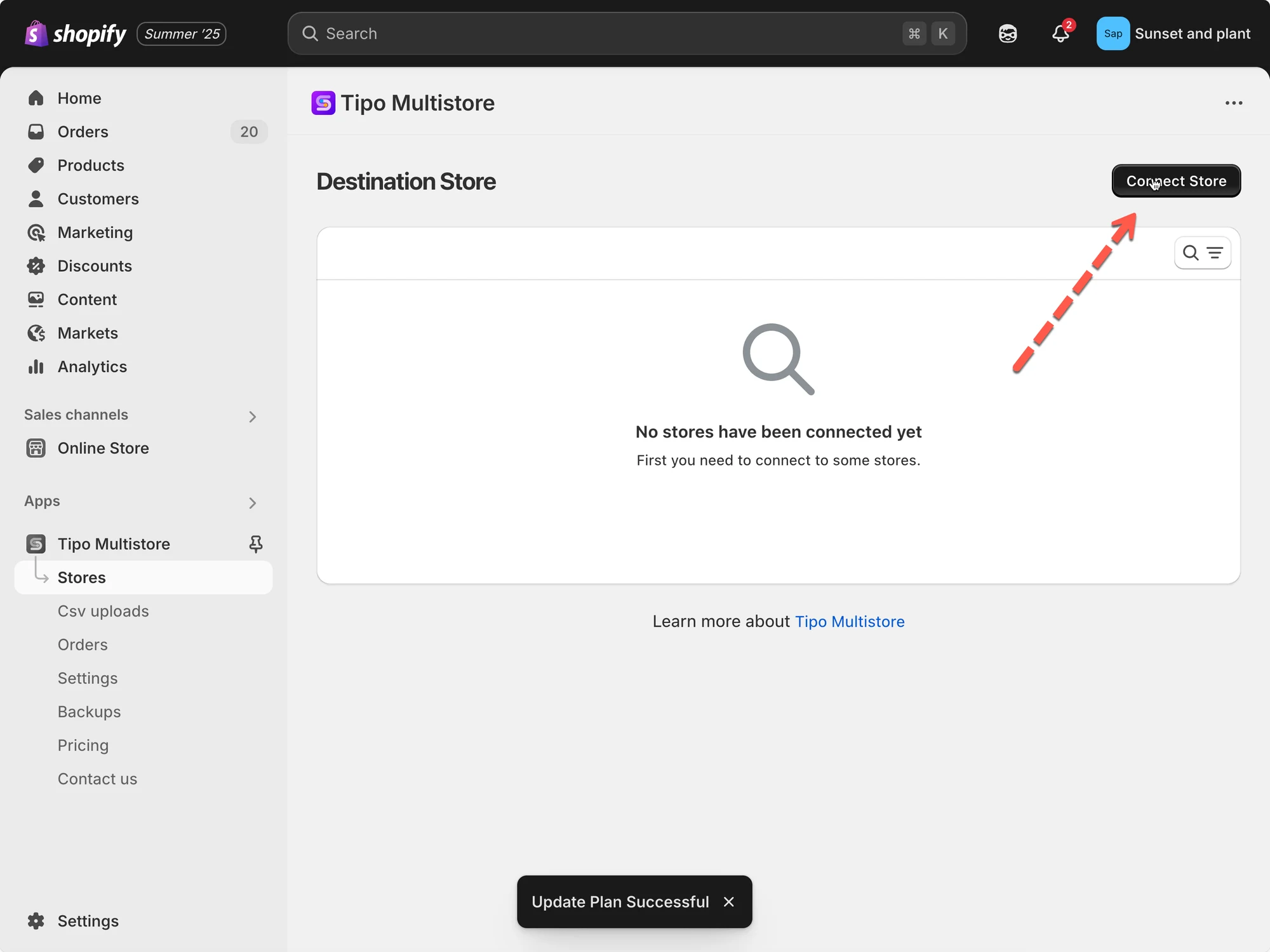
- Destination store'da Stores > Connect store bölümünü (veya bağlantı ayrıntılarını) açın ve Product sync'i etkinleştirin.
- Bir Unique Identifier seçin, ardından Save'e tıklayın; eşleşme varsa ürün güncellenir, eşleşme yoksa içe aktarma modunuz izin veriyorsa ürün içe aktarılır.
Yapay zekâ tarafından oluşturulan özet. Hatalar içerebilir, bu nedenle aşağıdaki kılavuzun tamamını kontrol edin.
Uygulama, aşağıdaki benzersiz identifier’lardan birini kullanarak ürünleri source store’dan destination store’a senkronize etmenize olanak tanır:
- Handle (Önerilen)
- SKU
- Barcode
Benzersiz identifier, her iki mağazada da aynı olan ve ürünleri doğru şekilde eşleştirmek için kullanılabilecek bir ürün değeridir.
Ürünler eşleştirildikten sonra Tipo uygulaması, ayarlarınıza göre güncellemeleri (fiyat, başlık, görseller vb.) senkronize edebilir.
✅ Hangi identifier’ı kullanmalıyım?
Bölüm başlığı “✅ Hangi identifier’ı kullanmalıyım?”1. Handle (Önerilen)
Bölüm başlığı “1. Handle (Önerilen)”Nedir:
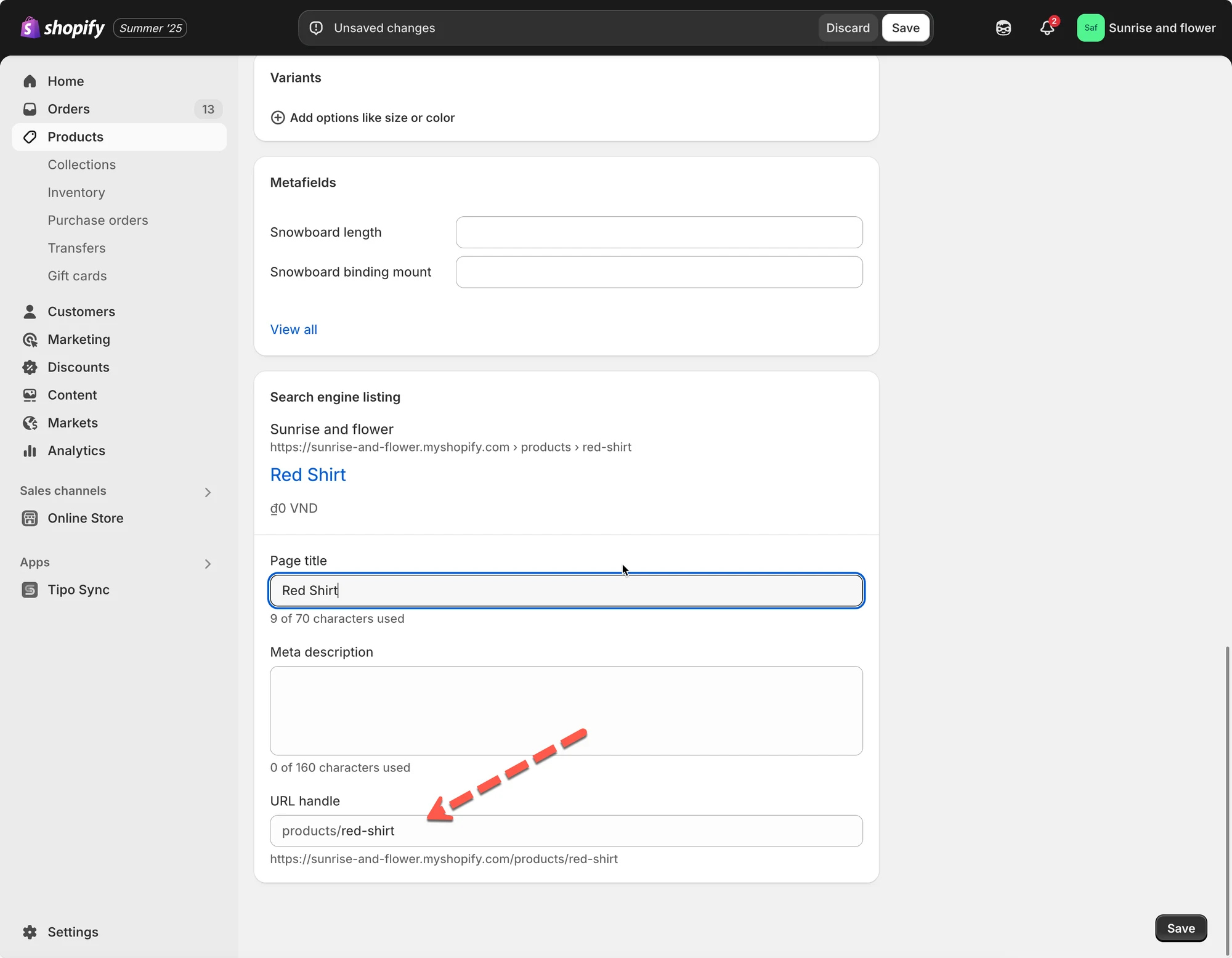
Handle, her ürünün URL’sinde kullanılan benzersiz bir dizedir. Ürün başlığından otomatik olarak oluşturulur, ancak Shopify’da manuel olarak düzenlenebilir.
Senkronizasyon mantığı:
Source store’daki bir ürünün Destination store’daki bir ürünle aynı handle değerine sahip olması durumunda, uygulama bunları aynı ürün olarak kabul eder ve verileri senkronize eder.
Örnek:
| Source Store | Destination Store |
|---|---|
| Product Title: “Red Shirt” | Product Title: “Red Shirt” |
Handle: red-shirt |
Handle: red-shirt |
Handle değerleri eşleştiği için bu ürün doğru şekilde senkronize edilecektir.
❗İpucu: Mağazalarınızın ürün yapısı birebir aynıysa her zaman handle senkronizasyonunu kullanın.
2. SKU (Stok Tutma Birimi)
Bölüm başlığı “2. SKU (Stok Tutma Birimi)”Nedir:
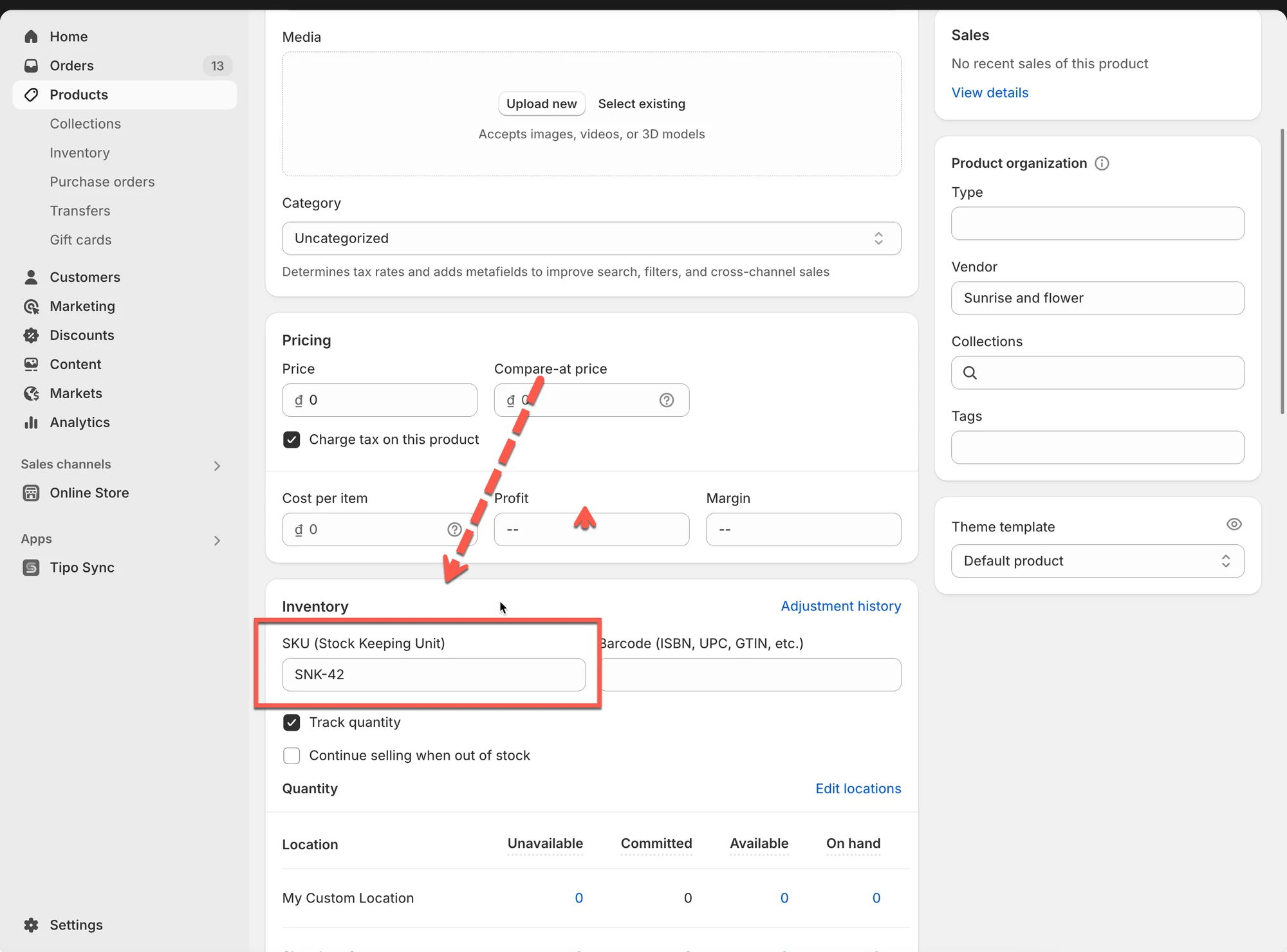
SKU, envanteri takip etmek için her ürün varyantına atadığınız bir koddur.
Senkronizasyon mantığı:
Uygulama, varyantları iki mağazada aynı SKU’ya göre eşleştirir.
Örnek:
| Source Store | Destination Store |
|---|---|
| Product: “Sneakers” | Product: “Sneakers” |
Variant: Size 42 - SKU: SNK-42 |
Variant: Size 42 - SKU: SNK-42 |
SKU’lar eşleştiği için bu varyant senkronize edilecektir.
❗Uyarı: Birden fazla ürünün varyantlarında aynı SKU kullanılıyorsa, yanlış eşleşmelere yol açabilir.
3. Barkod
Bölüm başlığı “3. Barkod”Nedir:
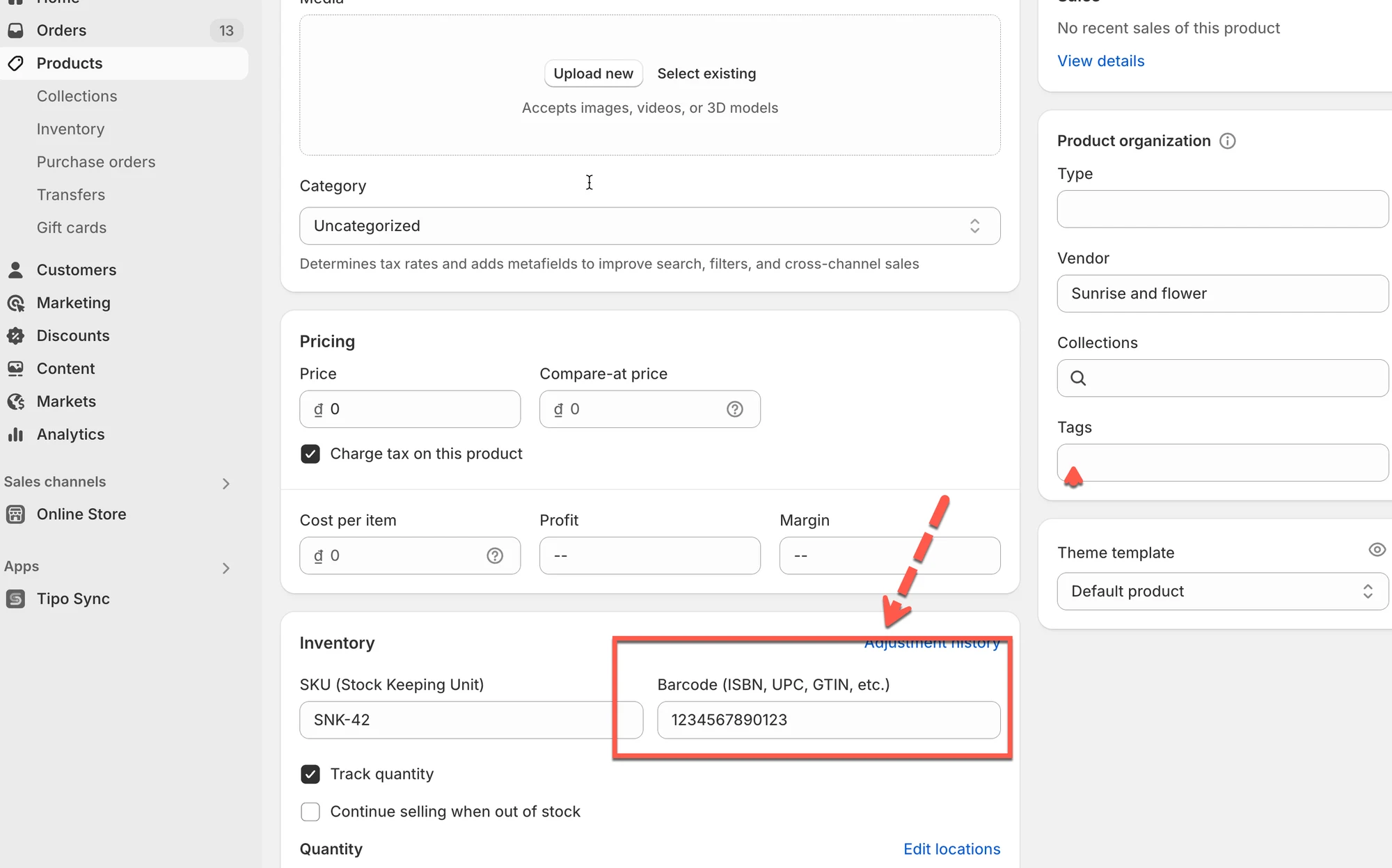
Barkod, genellikle perakende tarama sistemlerinde kullanılan, küresel olarak benzersiz bir ürün identifier’ıdır.
Senkronizasyon mantığı:
Uygulama, ürün varyantlarını Shopify’daki barkod alanına göre eşleştirir.
Örnek:
| Source Store | Destination Store |
|---|---|
| Product: “Water Bottle” | Product: “Water Bottle” |
Variant: 500ml - Barcode: 1234567890123 |
Variant: 500ml - Barcode: 1234567890123 |
Bu ürün barkod kullanılarak doğru şekilde senkronize edilecektir.
❗Not:
Bu seçeneği yalnızca mağazalardaki tüm varyantlar benzersiz barkodlar kullanıyorsa kullanın.
⚙️ Identifier’ları seçme adımları
Bölüm başlığı “⚙️ Identifier’ları seçme adımları”Yeni bağlantı için:
Bölüm başlığı “Yeni bağlantı için:”Bağlanmadan önce, senkronize etmek istediğiniz ürün bilgilerini buradan kontrol edip seçin.
1. Destination store’da uygulamayı açın > Stores öğesine tıklayın > Connect store düğmesine tıklayın
2. Source Store’dan alınan Connection Code’u girin (Source Store’daki uygulamanın Settings bölümünde bulunur).
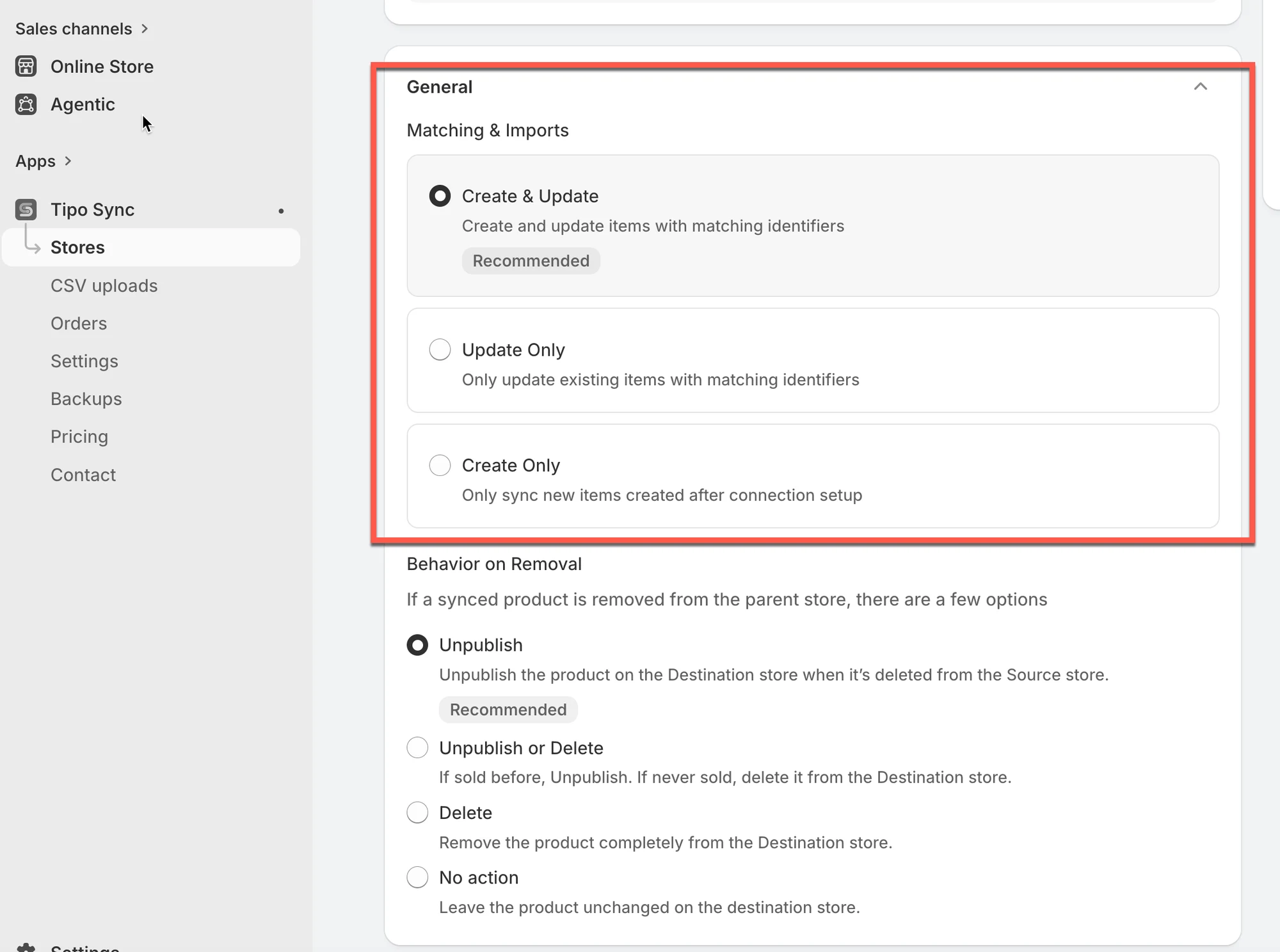
3. General > Matching & Imports bölümünde Create new items if not exist and update current items that have the same handle seçeneğini seçin
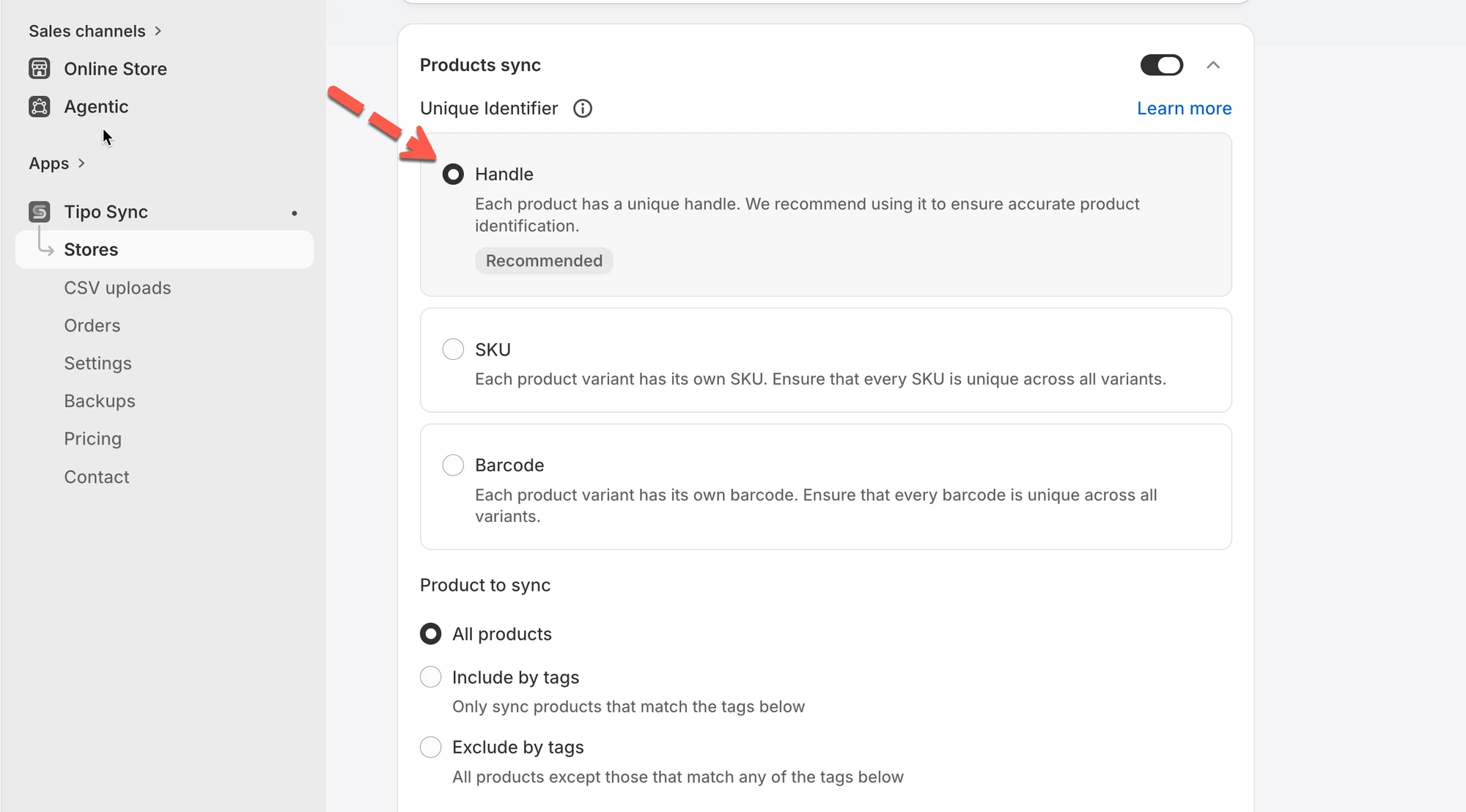
4. Product sync ayarını etkinleştirin > ürünleri buna göre senkronize etmek için Unique Identifier seçin
Örneğin: Handle seçilirse, aynı handle değerine sahip ürünler mağazalar arasında senkronize edilir.
- Bağlantıyı başlatmak için kaydedin
Çalışan bir bağlantı için
Bölüm başlığı “Çalışan bir bağlantı için”1. Destinations store’a gidin > Stores öğesine tıklayın > bağlantı ayrıntılarını görmek için source store’un URL’sine tıklayın

2. Ürünleri buna göre senkronize etmek için bir benzersiz identifier seçin
- Değişiklikleri uygulamak için Save öğesine tıklayın.
🔄 Senkronizasyon sırasında neler olur?
Bölüm başlığı “🔄 Senkronizasyon sırasında neler olur?”🧪 Örnek (Handle eşleştirme)
Source store ürünü
- Ürün: Ceramic Table Lamp
- Handle:
ceramic-table-lamp
Destination store
ceramic-table-lamphandle’ına sahip bir ürün varsa → güncellenir- Yoksa → içe aktarılır (etkinse)
⚙️ Senkronizasyon sırasında eşleştirme nasıl çalışır
Senkronizasyon çalıştığında:
- Tipo Sync, Source store’daki ürünleri okur
- Destination store’da aynı identifier’a sahip bir ürün arar
- Ardından karar verir:
- Eşleşme bulundu → mevcut ürün alanlarını günceller (senkronizasyon seçimlerinize göre)
- Eşleşme bulunamadı → yeni ürünü içe aktarır/oluşturur (içe aktarma modunuz izin veriyorsa)
🌟 En iyi uygulamalar
Bölüm başlığı “🌟 En iyi uygulamalar”- Mağazalar arasında ürün yapıları aynıysa Handle kullanın.
- SKU’yu yalnızca her varyantın benzersiz bir SKU’su varsa kullanın.
- Barkodların tutarlı biçimde kullanıldığı perakende ortamları için Barkod kullanın.
🙋 Hâlâ desteğe ihtiyacınız var mı?
Hâlâ yardıma ihtiyacınız varsa lütfen hi@tipo.io adresinden bizimle iletişime geçmekten çekinmeyin. Size memnuniyetle yardımcı olacağız.