
Produkte anhand eindeutiger Kennungen synchronisieren
KI-Übersicht
Behandelt die eindeutigen Kennungen, die Tipo Sync zum Abgleich von Produkten zwischen einem Source store und Destination store verwendet: Handle (empfohlen), SKU oder Barcode. Sobald Produkte übereinstimmen, werden Aktualisierungen entsprechend Ihren Einstellungen synchronisiert. Sie wählen die Kennung in den Verbindungseinstellungen des Destination store; SKU oder Barcode sollten nur verwendet werden, wenn die Werte eindeutig sind.
Mehr anzeigenWeniger anzeigen
- Handle wird empfohlen, besonders wenn beide Shops identische Produktstrukturen haben.
- Verwenden Sie SKU nur, wenn jede Variante eine eindeutige SKU hat; Duplikate können zu falschen Zuordnungen führen.
- Verwenden Sie Barcode nur, wenn alle Varianten in allen Shops eindeutige Barcodes haben.
- Öffnen Sie im Destination store Stores > Connect store (oder die Verbindungsdetails) und aktivieren Sie Product sync.
- Wählen Sie einen Unique Identifier und klicken Sie auf Save; bei einem Treffer wird das Produkt aktualisiert, bei keinem Treffer wird es importiert, sofern Ihr Importmodus dies zulässt.
Von KI erstellte Zusammenfassung. Sie kann Fehler enthalten – lesen Sie daher die vollständige Anleitung unten.
Mit der App können Sie Produkte von einem Quell-Shop in einen Ziel-Shop synchronisieren, und zwar anhand einer der folgenden eindeutigen Kennungen:
- Handle (empfohlen)
- SKU
- Barcode
Eine eindeutige Kennung ist ein Produktwert, der in beiden Shops identisch ist und sich zum korrekten Abgleichen von Produkten eignet.
Sobald Produkte abgeglichen sind, kann die Tipo-App Aktualisierungen (Preis, Titel, Bilder usw.) gemäß Ihren Einstellungen synchronisieren.
✅ Welche Kennung sollte ich verwenden?
Abschnitt betitelt „✅ Welche Kennung sollte ich verwenden?“1. Handle (empfohlen)
Abschnitt betitelt „1. Handle (empfohlen)“Was es ist:
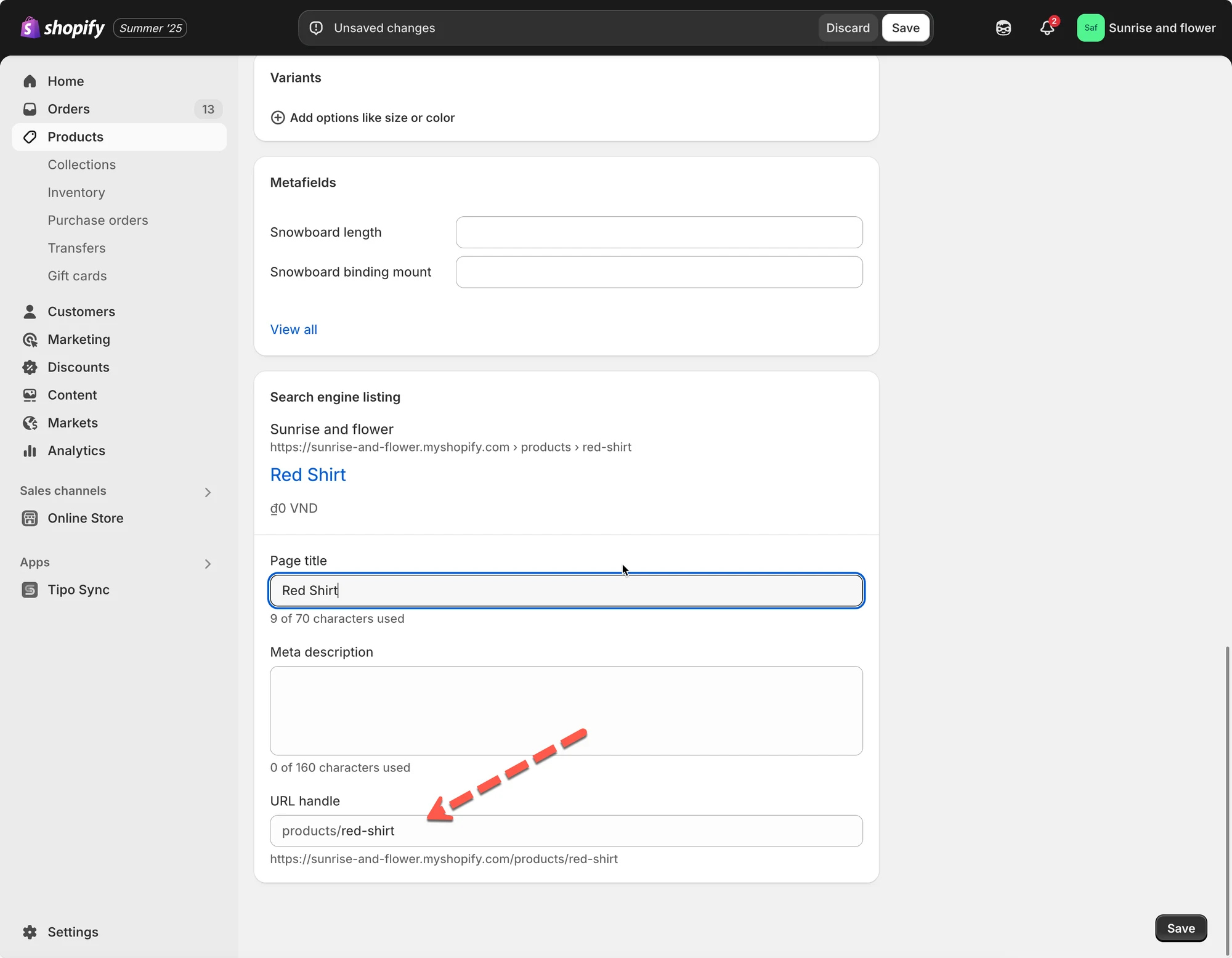
Der Handle ist eine eindeutige Zeichenfolge in der URL jedes Produkts. Er wird automatisch aus dem Produkttitel erzeugt, kann aber in Shopify manuell bearbeitet werden.
Synchronisierungslogik:
Wenn ein Produkt im Quell-Shop denselben Handle hat wie ein Produkt im Ziel-Shop, betrachtet die App sie als dasselbe Produkt und synchronisiert die Daten.
Beispiel:
| Quell-Shop | Ziel-Shop |
|---|---|
| Produkttitel: “Red Shirt” | Produkttitel: “Red Shirt” |
Handle: red-shirt |
Handle: red-shirt |
Dieses Produkt wird korrekt synchronisiert, weil die Handles übereinstimmen.
❗Tipp: Verwenden Sie immer die Handle-Synchronisierung, wenn Ihre Shops identische Produktstrukturen haben.
2. SKU (Stock Keeping Unit)
Abschnitt betitelt „2. SKU (Stock Keeping Unit)“Was es ist:
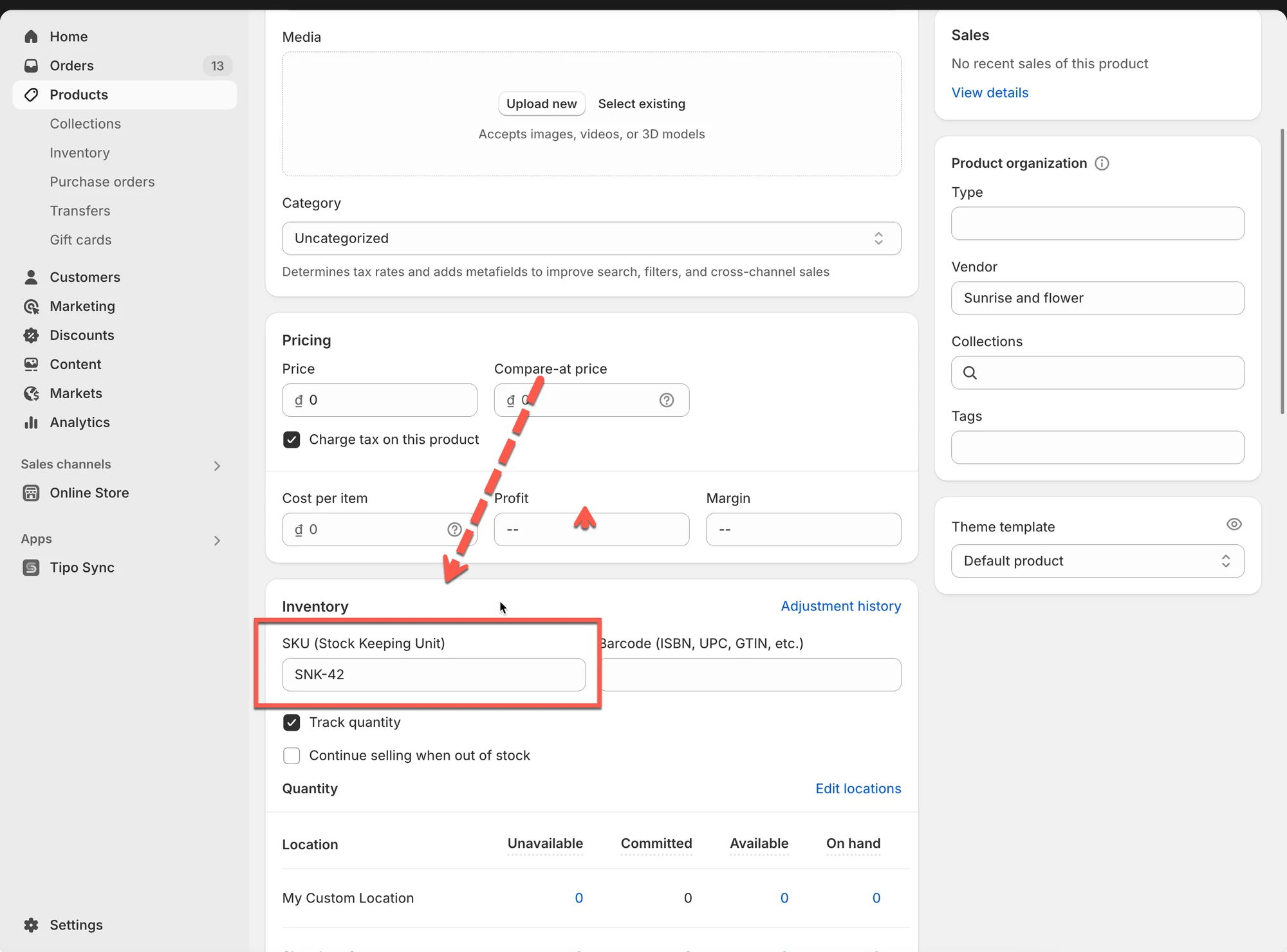
Die SKU ist ein Code, den Sie jeder Produktvariante zuweisen, um den Bestand zu verfolgen.
Synchronisierungslogik:
Die App gleicht Produktvarianten anhand derselben SKU in beiden Shops ab.
Beispiel:
| Quell-Shop | Ziel-Shop |
|---|---|
| Produkt: “Sneakers” | Produkt: “Sneakers” |
Variante: Größe 42 - SKU: SNK-42 |
Variante: Größe 42 - SKU: SNK-42 |
Diese Variante wird synchronisiert, weil die SKUs übereinstimmen.
❗Warnung: Wenn mehrere Produkte dieselbe SKU für Varianten verwenden, kann es zu einem falschen Abgleich kommen.
3. Barcode
Abschnitt betitelt „3. Barcode“Was es ist:
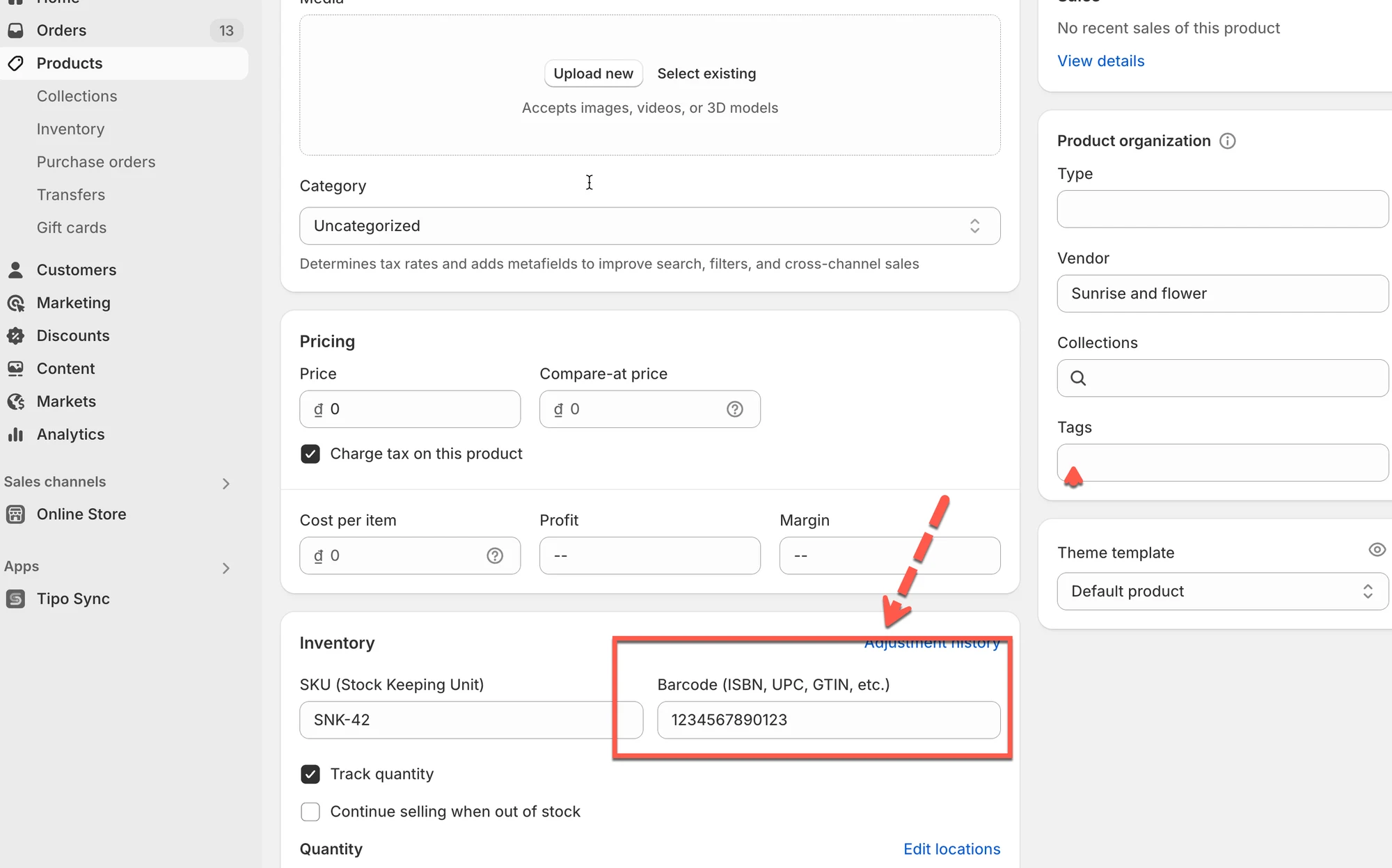
Der Barcode ist eine weltweit eindeutige Produktkennung, die meist für Scansysteme im Einzelhandel verwendet wird.
Synchronisierungslogik:
Die App gleicht Produktvarianten anhand des Barcode-Felds in Shopify ab.
Beispiel:
| Quell-Shop | Ziel-Shop |
|---|---|
| Produkt: “Water Bottle” | Produkt: “Water Bottle” |
Variante: 500ml - Barcode: 1234567890123 |
Variante: 500ml - Barcode: 1234567890123 |
Dieses Produkt wird anhand des Barcodes korrekt synchronisiert.
❗Hinweis:
Verwenden Sie diese Option nur, wenn alle Varianten in beiden Shops eindeutige Barcodes haben.
⚙️ Schritte zur Auswahl der Kennungen
Abschnitt betitelt „⚙️ Schritte zur Auswahl der Kennungen“Bei einer neuen Verbindung:
Abschnitt betitelt „Bei einer neuen Verbindung:“Prüfen Sie vor dem Verbinden die Produktinformationen, die Sie synchronisieren möchten, und wählen Sie sie hier aus.
1. Öffnen Sie die App im Ziel-Shop > klicken Sie auf Shops (Stores) > klicken Sie auf die Schaltfläche Shop verbinden (Connect store)
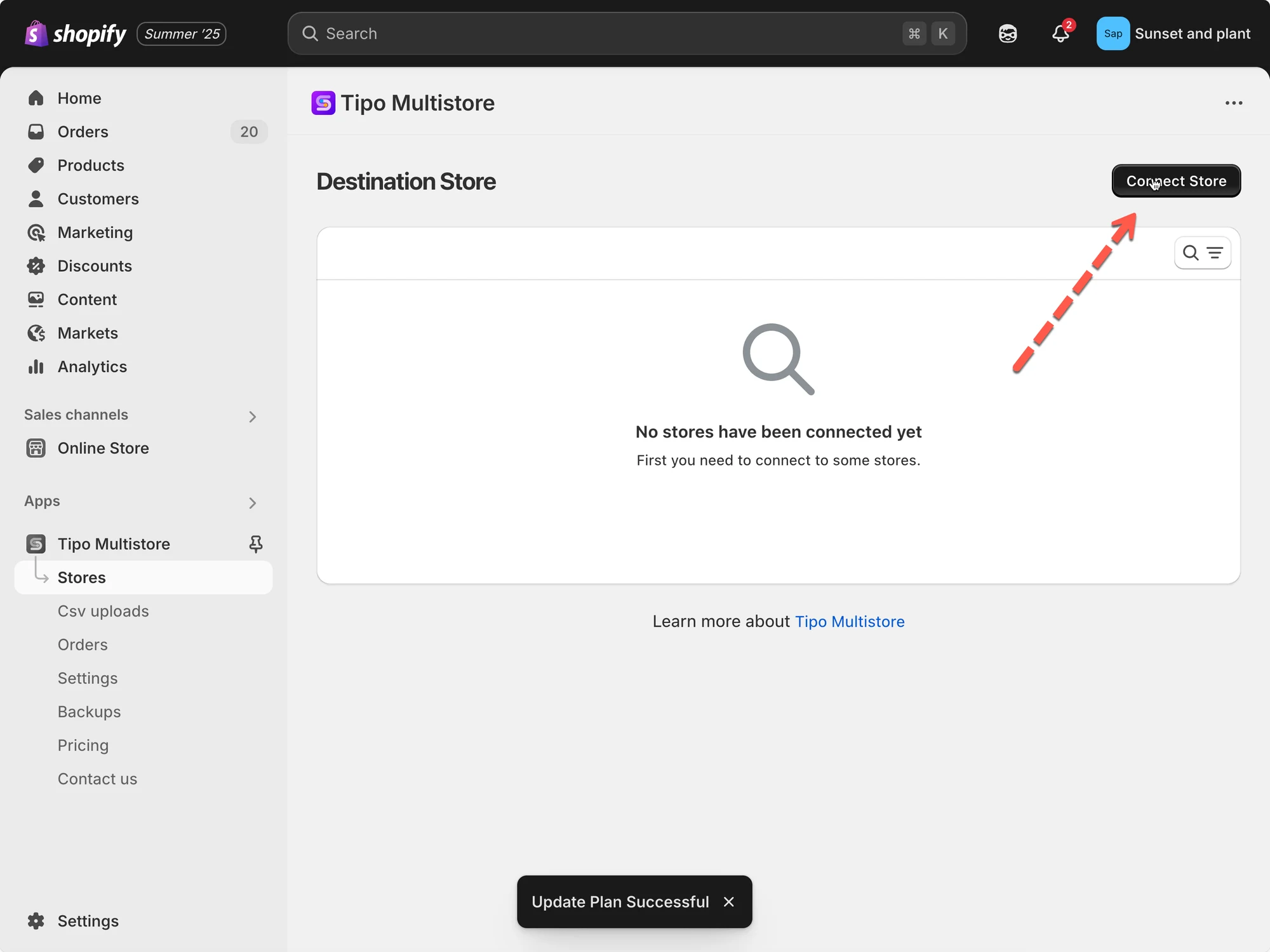
2. Geben Sie den Verbindungscode (Connection Code) ein, den Sie vom Quell-Shop erhalten haben (zu finden unter den Einstellungen der App im Quell-Shop).
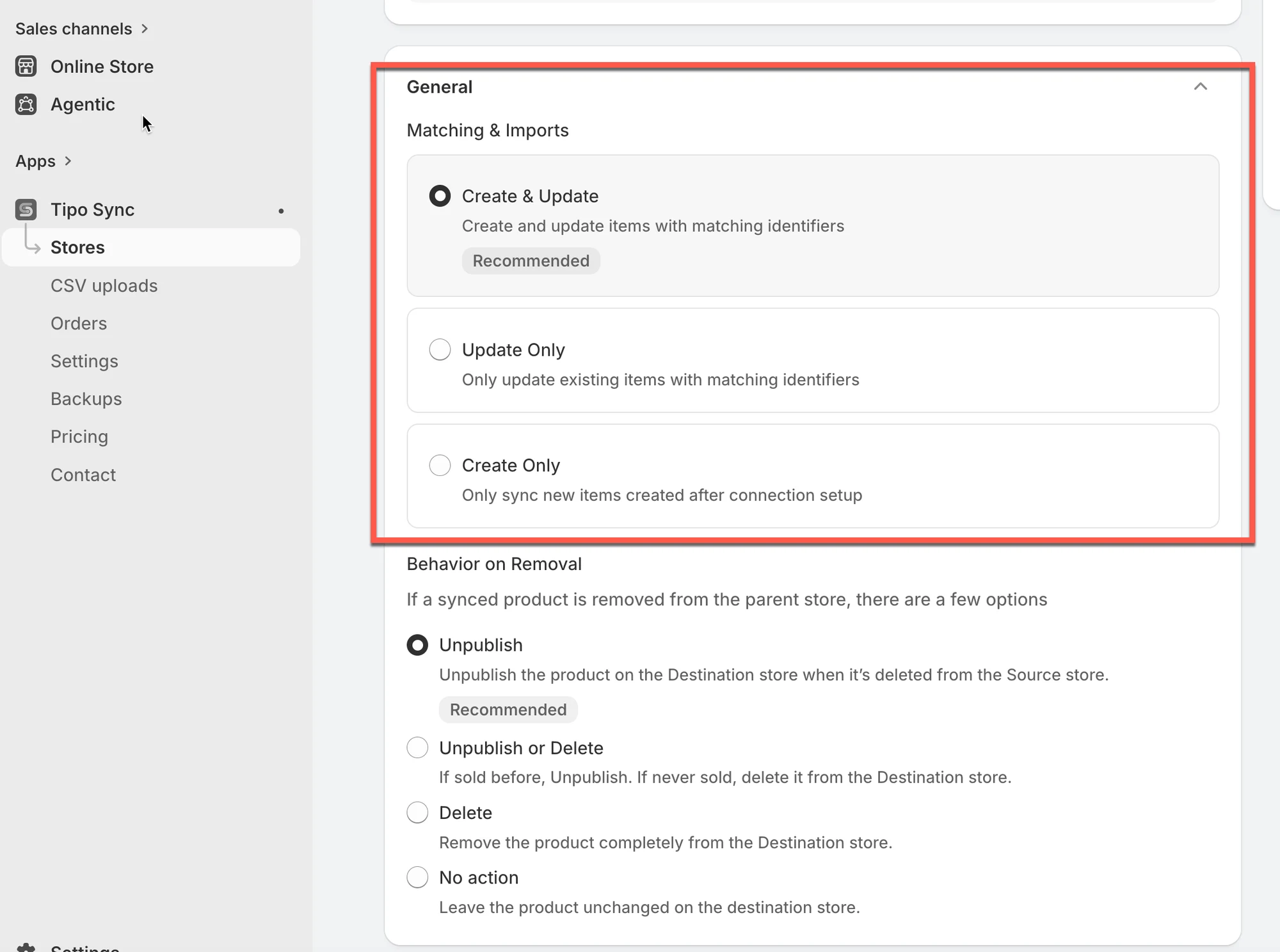
3. Wählen Sie unter Allgemein (General) > im Bereich Abgleich und Importe (Matching & Imports) die Option Neue Artikel erstellen, wenn sie nicht existieren, und vorhandene Artikel mit demselben Handle aktualisieren
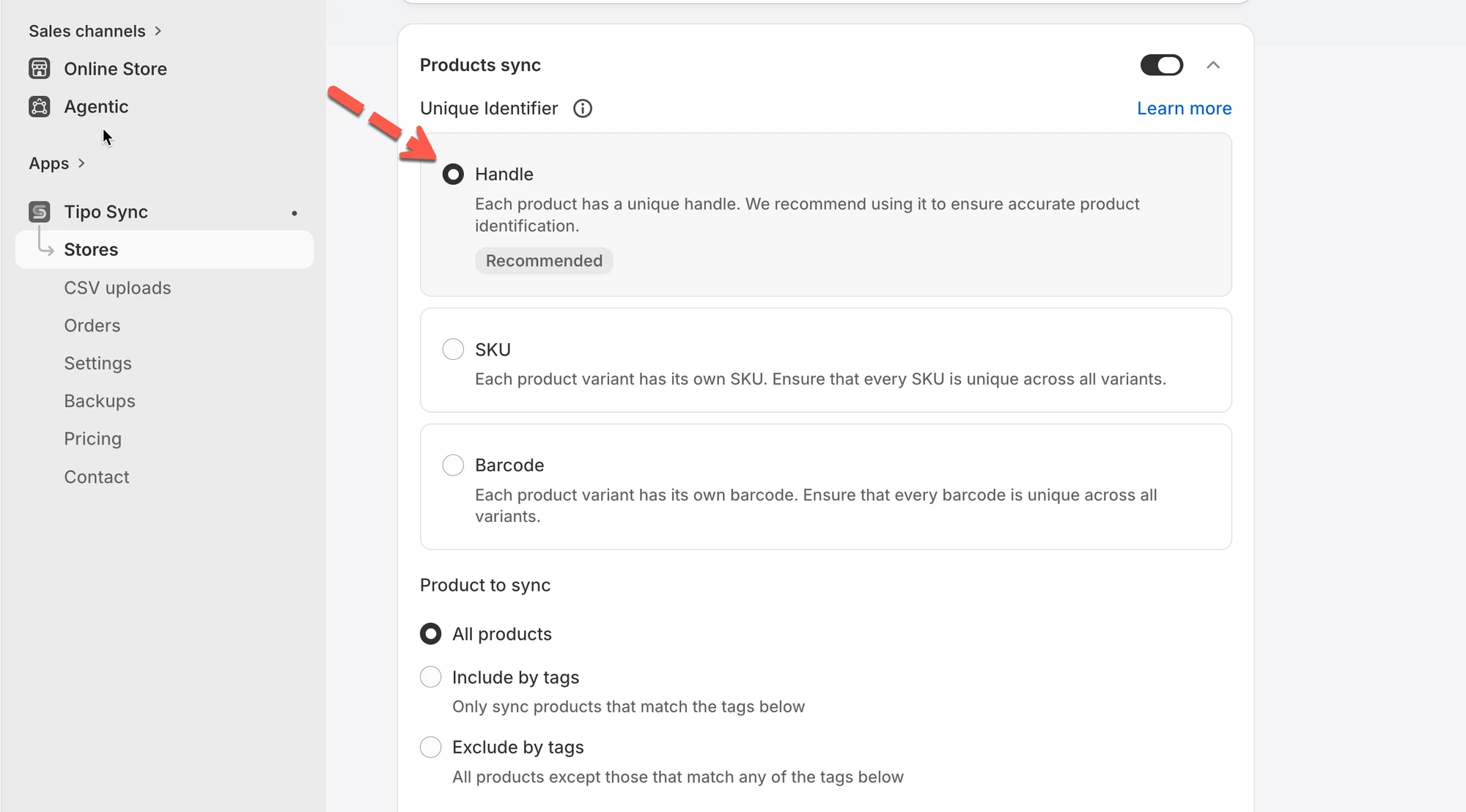
4. Aktivieren Sie die Einstellung Produktsynchronisierung (Product sync) > wählen Sie Eindeutige Kennung (Unique Identifier), um Produkte anhand dieser zu synchronisieren
Wenn zum Beispiel der Handle ausgewählt ist, werden Produkte mit demselben Handle zwischen den Shops synchronisiert.
- Speichern Sie, um die Verbindung zu starten
Bei einer laufenden Verbindung
Abschnitt betitelt „Bei einer laufenden Verbindung“1. Gehen Sie zum Ziel-Shop > klicken Sie auf Shops > klicken Sie auf die URL des Quell-Shops, um die Verbindungsdetails anzuzeigen

2. Wählen Sie eine eindeutige Kennung aus, anhand der Produkte synchronisiert werden
- Klicken Sie auf Speichern (Save), um die Änderungen zu übernehmen.
🔄 Was bei der Synchronisierung passiert
Abschnitt betitelt „🔄 Was bei der Synchronisierung passiert“🧪 Beispiel (Handle-Abgleich)
Produkt im Quell-Shop
- Produkt: Ceramic Table Lamp
- Handle:
ceramic-table-lamp
Ziel-Shop
- Wenn ein Produkt mit dem Handle
ceramic-table-lampexistiert → wird es aktualisiert - Wenn nicht → wird es importiert (sofern aktiviert)
⚙️ So funktioniert der Abgleich bei der Synchronisierung
Wenn die Synchronisierung läuft:
- Tipo Sync liest die Produkte aus dem Quell-Shop
- Es sucht im Ziel-Shop nach einem Produkt mit derselben Kennung
- Dann entscheidet es:
- Übereinstimmung gefunden → vorhandene Produktfelder aktualisieren (abhängig von Ihrer Synchronisierungsauswahl)
- Keine Übereinstimmung gefunden → neues Produkt importieren/erstellen (sofern Ihr Importmodus es zulässt)
🌟 Best Practices
Abschnitt betitelt „🌟 Best Practices“- Verwenden Sie den Handle, wenn die Produktstrukturen in beiden Shops identisch sind.
- Verwenden Sie die SKU nur, wenn jede Variante eine eindeutige SKU hat.
- Verwenden Sie den Barcode im Einzelhandel, wenn Barcodes durchgängig verwendet werden.
🙋 Benötigen Sie weitere Hilfe?
Wenn Sie weitere Hilfe benötigen, schreiben Sie uns gerne an hi@tipo.io. Wir unterstützen Sie gerne.