
Synchronisierung von Produkten aufheben
KI-Übersicht
Hier erfahren Sie, wie Sie die Synchronisierung von Produkten zwischen einem Source store und Destination store in Tipo Sync aufheben. Beim Aufheben wird die Zuordnung entfernt, sodass das Produkt keine Aktualisierungen mehr vom Source store erhält, das Produkt wird aber nicht aus dem Destination store gelöscht. Sie können einzelne Produkte aufheben oder eine Massenaktion verwenden.
Mehr anzeigenWeniger anzeigen
- Öffnen Sie im Destination store das Dashboard, klicken Sie auf Stores und dann auf Products.
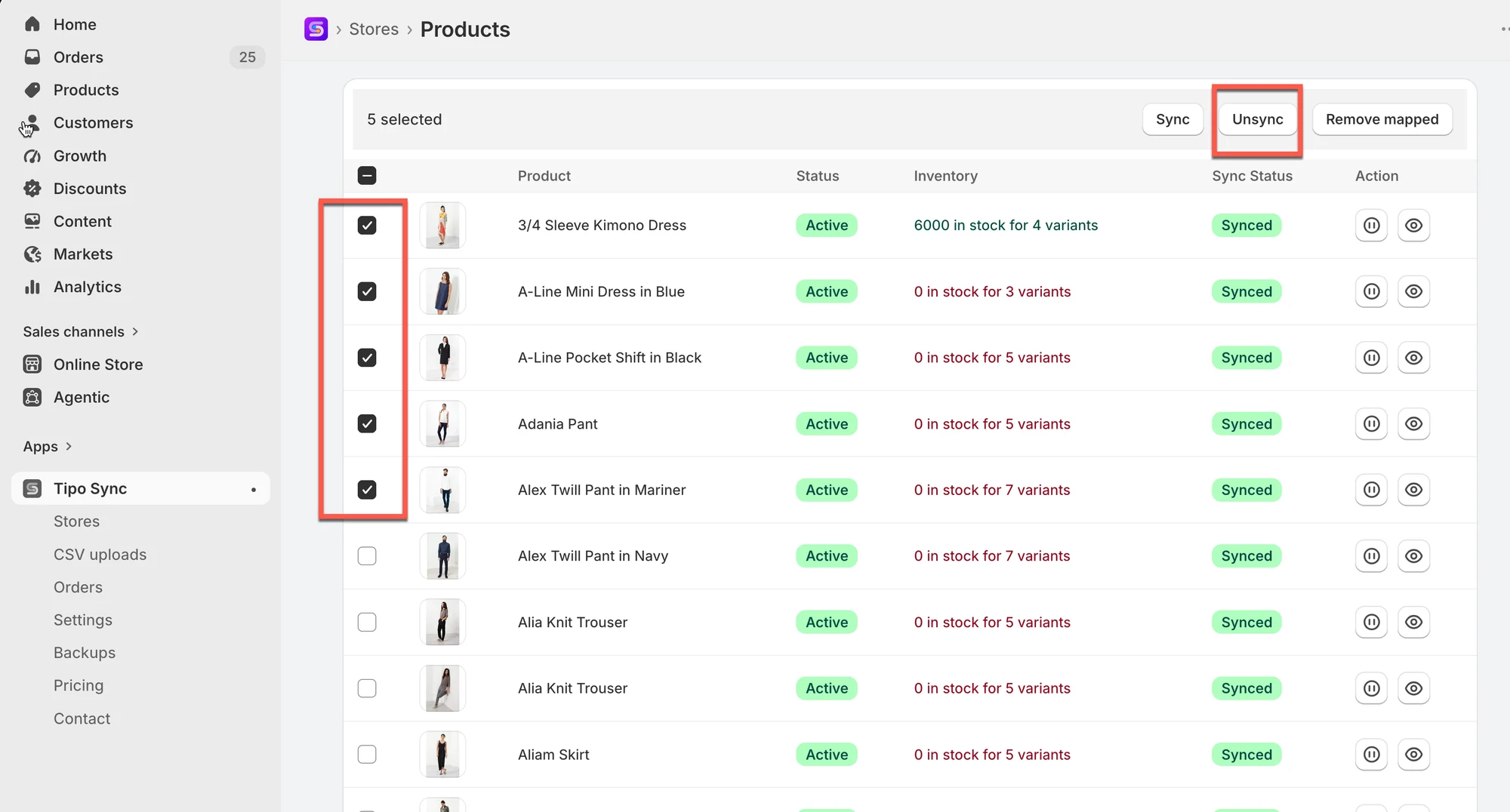
- Klicken Sie bei einem Produkt auf das Symbol zum Beenden der Synchronisierung, oder wählen Sie mehrere (oder alle) aus und klicken Sie auf Unsync.
- Produkte ohne Synchronisierung werden mit Manually Excluded markiert.
- Um die Synchronisierung fortzusetzen, wählen Sie die Produkte erneut aus und klicken Sie auf Sync.
- Das Aufheben der Synchronisierung löscht das Produkt nicht; es bleibt im Destination store, sofern Sie es nicht löschen.
Von KI erstellte Zusammenfassung. Sie kann Fehler enthalten – lesen Sie daher die vollständige Anleitung unten.
Diese Anleitung erklärt, wie Sie die Synchronisierung von Produkten zwischen Ihrem Quell-Shop und Ihrem Ziel-Shop aufheben. Dabei wird die Verknüpfung (Zuordnung) entfernt, sodass das Produkt keine Updates mehr vom Quell-Shop erhält.
❓ Was passiert, wenn Sie die Synchronisierung aufheben?
Abschnitt betitelt „❓ Was passiert, wenn Sie die Synchronisierung aufheben?“Wenn Sie die Synchronisierung eines Produkts aufheben:
- Die Zuordnung zwischen Quell- und Ziel-Shop wird entfernt
- Künftige Updates aus dem Quell-Shop werden nicht mehr auf dieses Produkt im Ziel-Shop angewendet
- Das Produkt kann im Ziel-Shop erhalten bleiben
🛠️ Schritte zum Aufheben der Synchronisierung bestimmter Produkte
Abschnitt betitelt „🛠️ Schritte zum Aufheben der Synchronisierung bestimmter Produkte “1. Gehen Sie zum Ziel-Shop, öffnen Sie das Dashboard der App > klicken Sie auf Shops (Stores) > klicken Sie auf Produkte (Products), um die Liste der synchronisierten Produkte der Verbindung anzuzeigen

2. Klicken Sie auf dieses Symbol, um die Synchronisierung für ein einzelnes Produkt zu beenden
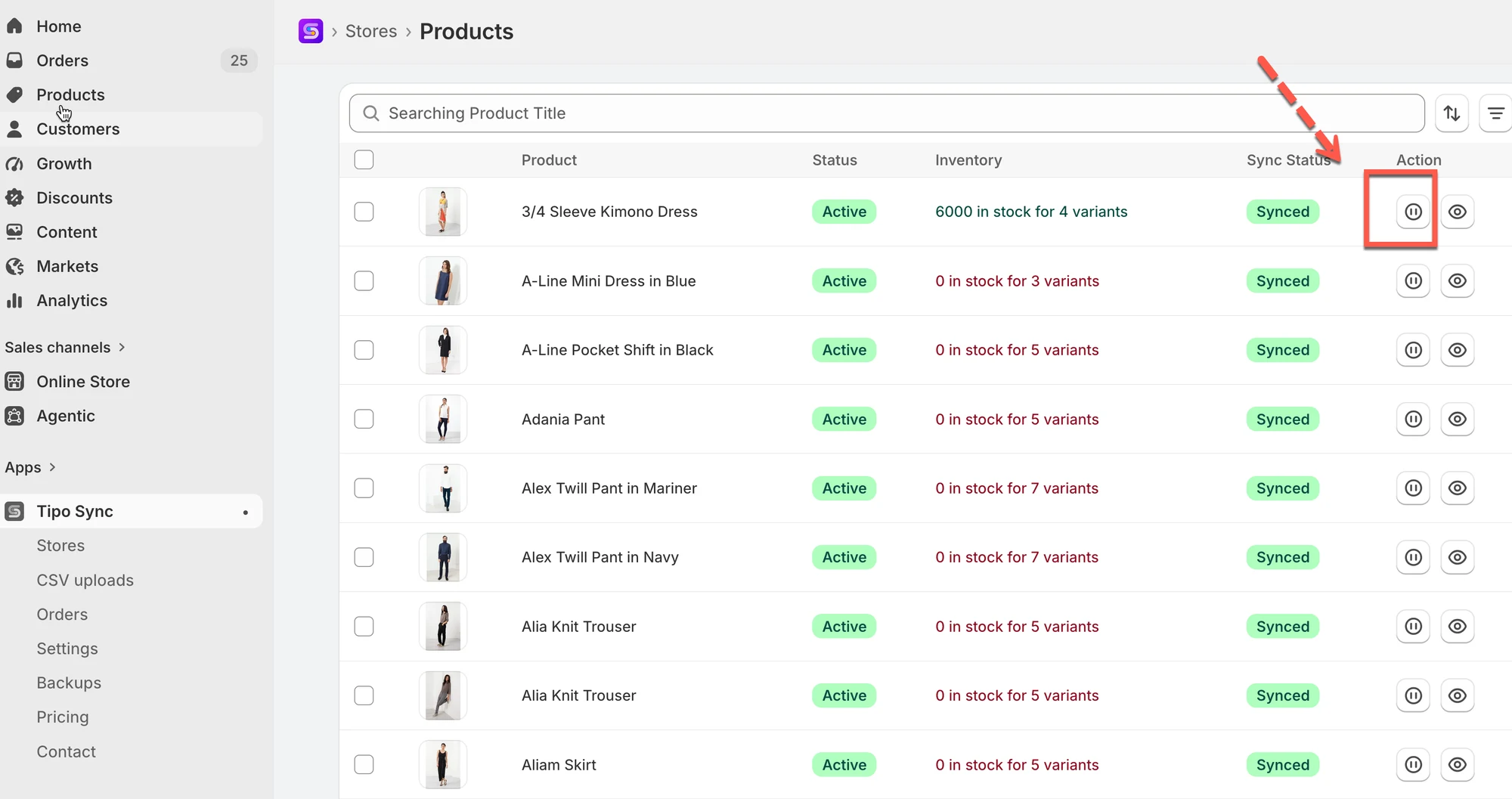
3. Für Massenaktionen: Wählen Sie die Produkte aus, die Sie synchronisieren möchten. Wählen Sie Alle 25+ Produkte auswählen (Select all 25+ products), wenn Sie alle Produkte in der Liste auswählen möchten > klicken Sie rechts auf die Schaltfläche Synchronisierung aufheben (Unsync)
Nach dem Aufheben der Synchronisierung werden diese Produkte als Manuell ausgeschlossen (Manually Excluded) markiert. Das zeigt an, dass sie nicht mehr mit dem Quell-Shop synchronisiert werden.
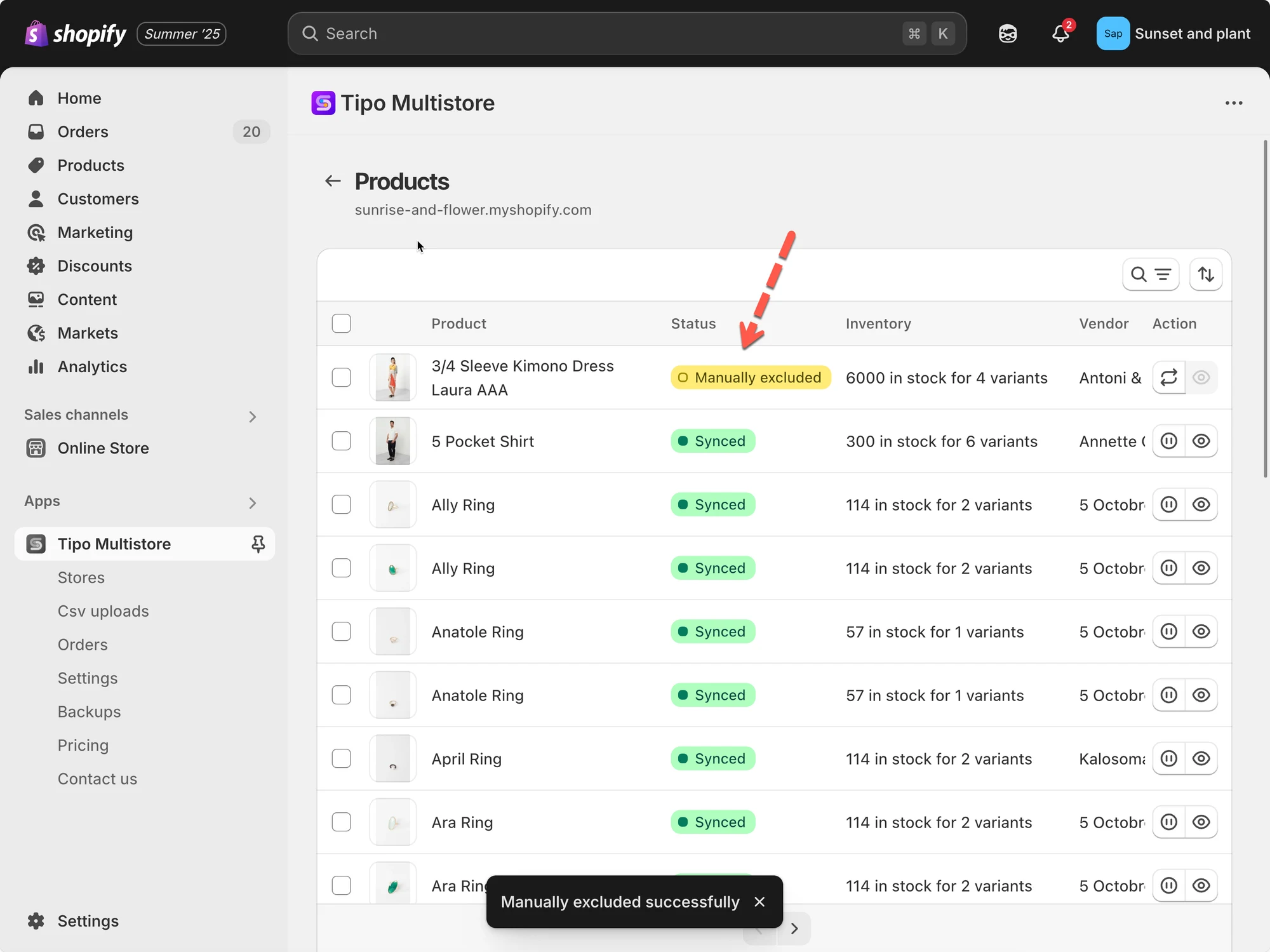
Wenn Sie die Synchronisierung wieder fortsetzen möchten, wählen Sie die Produkte erneut aus und klicken Sie statt auf Synchronisierung aufheben auf die Schaltfläche Synchronisieren (Sync).
📝 Hinweis
Das Aufheben der Synchronisierung löscht das Produkt nicht.
Es verhindert nur, dass künftige Updates aus dem Quell-Shop in den Ziel-Shop synchronisiert werden. Das Produkt bleibt in Ihrem Ziel-Shop erhalten, sofern Sie es nicht manuell löschen.
🙋 Brauchen Sie weitere Unterstützung?
Abschnitt betitelt „🙋 Brauchen Sie weitere Unterstützung?“Wenn Sie weitere Hilfe benötigen, schreiben Sie uns gerne an [your support email or link]. Wir unterstützen Sie gerne weiter.