
Auswählen, welche Produktinformationen synchronisiert werden
KI-Übersicht
Hier erfahren Sie, wie Sie wählen, welche Produktinformationen Tipo Sync vom Source store in den Destination store kopiert. Sie stellen jedes Feld in den Einstellungen des Destination store auf Sync, Create only oder Ignore. Die Felder umfassen Produkt-, Varianten- und Preisdaten, sodass Sie kontrollieren, was aktualisiert wird.
Mehr anzeigenWeniger anzeigen
- Feldgruppen: Product Fields, Variant Fields und Price Fields.
- Öffnen Sie im Destination store Settings > Product Fields to Synchronize und wählen Sie pro Feld eine Option.
- Sync erstellt und aktualisiert; Create only setzt den Wert nur bei der Erstellung; Ignore synchronisiert das Feld nie.
- Klicken Sie auf Save, um abzuschließen.
- Product Title und Variant Title sind für neue Produkte erforderlich, daher ist Ignore dafür nicht verfügbar.
Von KI erstellte Zusammenfassung. Sie kann Fehler enthalten – lesen Sie daher die vollständige Anleitung unten.
Mit der Tipo-App legen Sie fest, welche Produktinformationen vom Quell-Shop in den Ziel-Shop synchronisiert werden.
So behalten Sie die volle Kontrolle darüber, welche Daten shopübergreifend aktualisiert werden.
- Produktfelder (Product Fields) – Titel, Beschreibung, Status, SEO-Felder, Bilder, Tags, Anbieter, Kategorie und mehr.
- Variantenfelder (Variant Fields) – Variantentitel, Barcode, Gewicht, Steuereinstellungen, Bestandsverfolgung und mehr.
- Preisfelder (Price Fields) – Preis, Grundpreis, Kosten pro Artikel.
🛠️ So stellen Sie es ein
Abschnitt betitelt „🛠️ So stellen Sie es ein“1. Öffnen Sie die App im Ziel-Shop > klicken Sie auf Einstellungen (Settings) > Zu synchronisierende Produktfelder (Product Fields to Synchronize)
3. Wählen Sie für jedes Produktfeld eine Option aus. Es stehen 3 Optionen zur Verfügung:
- Synchronisieren (Sync) – Erstellen und aktualisieren
- Nur erstellen (Create only) – Der Wert wird nur beim Erstellen eines neuen Produkts gesetzt
- Ignorieren (Ignore) – Dieses Feld wird nie synchronisiert
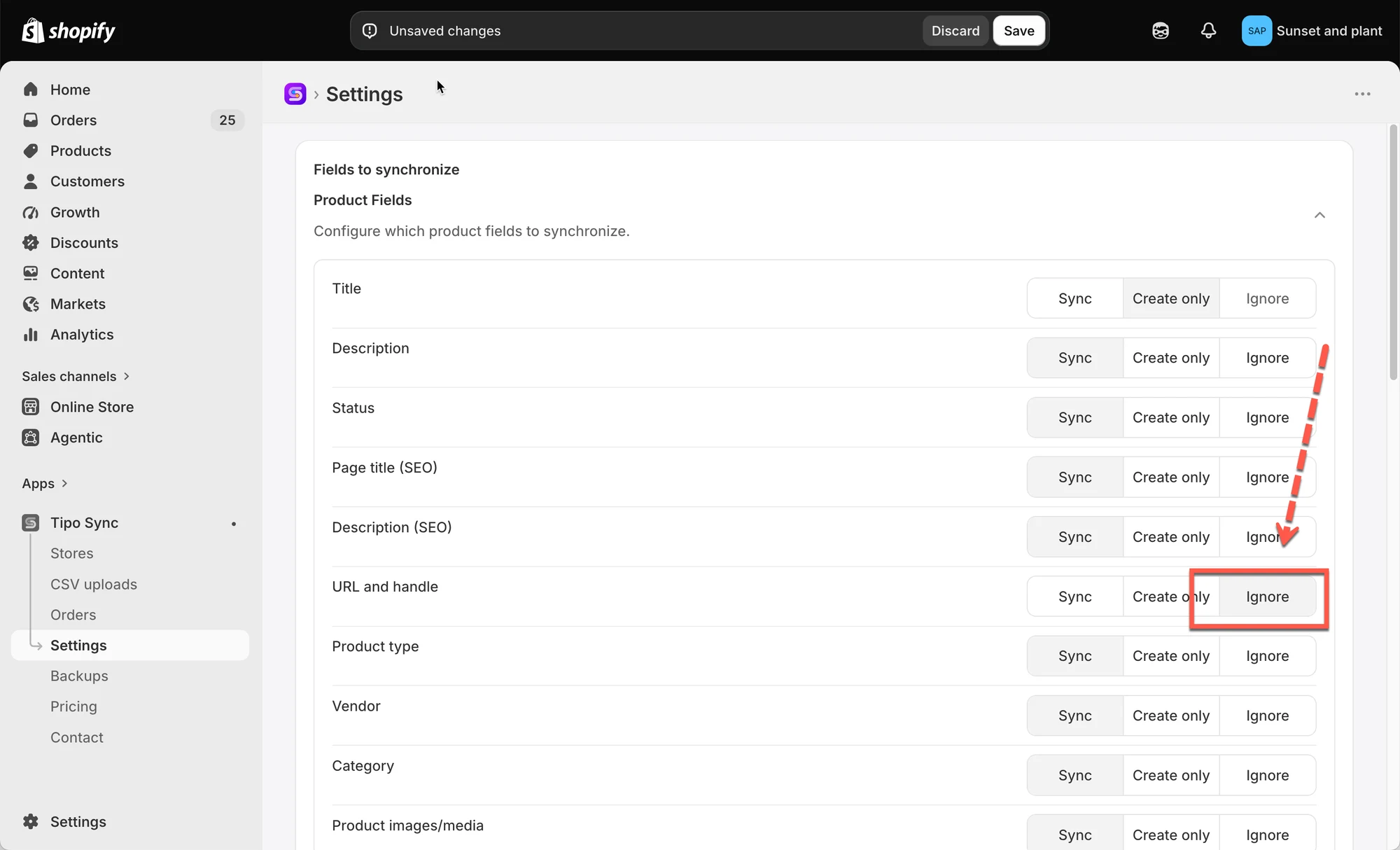
4. Klicken Sie auf Speichern (Save), um den Vorgang abzuschließen
Zum Beispiel:
- Wenn Sie den Produkttitel vom Quell-Shop in den Ziel-Shop synchronisieren möchten, wählen Sie die Option Synchronisieren
- Wenn Sie den Produktpreis nicht vom Quell-Shop in den Ziel-Shop synchronisieren möchten, wählen Sie die Option Ignorieren
Hinweis: Produkttitel und Variantentitel sind Pflichtfelder, wenn Sie ein neues Produkt aus dem Quell-Shop synchronisieren. Die Option Ignorieren ist für sie nicht verfügbar.
Beispiel
Abschnitt betitelt „Beispiel“🔄 Synchronisieren
Abschnitt betitelt „🔄 Synchronisieren“| Phase | Quell-Shop | Ziel-Shop |
|---|---|---|
| Erste Synchronisierung | Summer Linen Shirt | Summer Linen Shirt |
| Nach Titeländerung | Premium Summer Linen Shirt | Premium Summer Linen Shirt |
Ergebnis: Das Feld bleibt synchron. Änderungen im Quell-Shop werden automatisch im Ziel-Shop übernommen.
📝 Nur erstellen
Abschnitt betitelt „📝 Nur erstellen“| Phase | Quell-Shop | Ziel-Shop |
|---|---|---|
| Erste Synchronisierung | Summer Linen Shirt | Summer Linen Shirt |
| Nach Titeländerung | Premium Summer Linen Shirt | Summer Linen Shirt |
Ergebnis: Das Feld wird beim Erstellen des Produkts kopiert, spätere Änderungen werden jedoch nicht synchronisiert.
🚫 Ignorieren
Abschnitt betitelt „🚫 Ignorieren“| Phase | Quell-Shop | Ziel-Shop |
|---|---|---|
| Erste Synchronisierung | Summer Linen Shirt | Custom Store Title |
| Nach Titeländerung | Premium Summer Linen Shirt | Custom Store Title |
Ergebnis: Das Feld wird nie synchronisiert. Änderungen im Quell-Shop wirken sich nicht auf den Ziel-Shop aus.
🔗 So funktioniert der Produktabgleich
Abschnitt betitelt „🔗 So funktioniert der Produktabgleich“Bevor ein Produkt synchronisiert wird, prüft Tipo Sync, ob das Produkt bereits im Ziel-Shop existiert.

Die App vergleicht Produkte anhand der ausgewählten Abgleichskennung (Matching Identifier):
- Handle (empfohlen)
- SKU
- Barcode
Nach der Prüfung auf eine Übereinstimmung folgt Tipo Sync dem ausgewählten Synchronisierungsmodus.
📊 Kurzer Vergleich
Abschnitt betitelt „📊 Kurzer Vergleich“
| Synchronisierungsmodus | Übereinstimmendes Produkt gefunden | Kein übereinstimmendes Produkt gefunden |
|---|---|---|
| 🔄 Erstellen und aktualisieren | Produkt aktualisieren | Produkt erstellen |
| 🔁 Nur aktualisieren | Produkt aktualisieren | Produkt ignorieren |
| ➕ Nur erstellen | Produkt ignorieren | Produkt erstellen |
Diese Tabelle erklärt den Kernunterschied zwischen allen drei Modi.
🙋 Benötigen Sie weitere Hilfe?
Wenn Sie weitere Hilfe benötigen, schreiben Sie uns gerne an hi@tipo.io. Wir unterstützen Sie gerne.