
選擇要同步哪些商品資訊
AI 概覽
瞭解如何選擇 Tipo Sync 要將哪些商品資訊從 Source store 複製到 Destination store。您可在 Destination store 的 Settings 中,將每個欄位設為 Sync、Create only 或 Ignore。欄位涵蓋商品、款式與價格資料,讓您掌控哪些內容會被更新。
查看更多收合
- 欄位群組:Product Fields、Variant Fields 與 Price Fields。
- 在 Destination store 中開啟 Settings > Product Fields to Synchronize,並為每個欄位選擇一個選項。
- Sync 會建立並更新;Create only 只在建立時設定該值;Ignore 則永不同步該欄位。
- 點選 Save 完成。
- 新商品必須有 Product Title 與 Variant Title,因此這兩個欄位無法選擇 Ignore。
由 AI 產生的摘要,可能有錯誤,請參閱下方的完整指南。
Tipo 應用程式可讓您選擇要將哪些商品資訊從 Source 商店同步到 Destination 商店。
這讓您能完全掌控在各商店之間更新哪些資料。
- Product Fields – 標題、說明、狀態、SEO 欄位、圖片、標籤、供應商、分類等。
- Variant Fields – 款式標題、條碼、重量、稅務設定、庫存追蹤等。
- Price Fields – 價格、單位價格、單件成本。
🛠️ 設定方式
Section titled “🛠️ 設定方式”1. 在 Destination store 中開啟應用程式 > 點選 Settings > Product Fields to Synchronize
3. 為每個商品欄位選擇一個選項。共有 3 個選項:
- Sync – 建立並更新
- Create only – 僅在建立新商品時設定該值
- Ignore – 永不同步此欄位
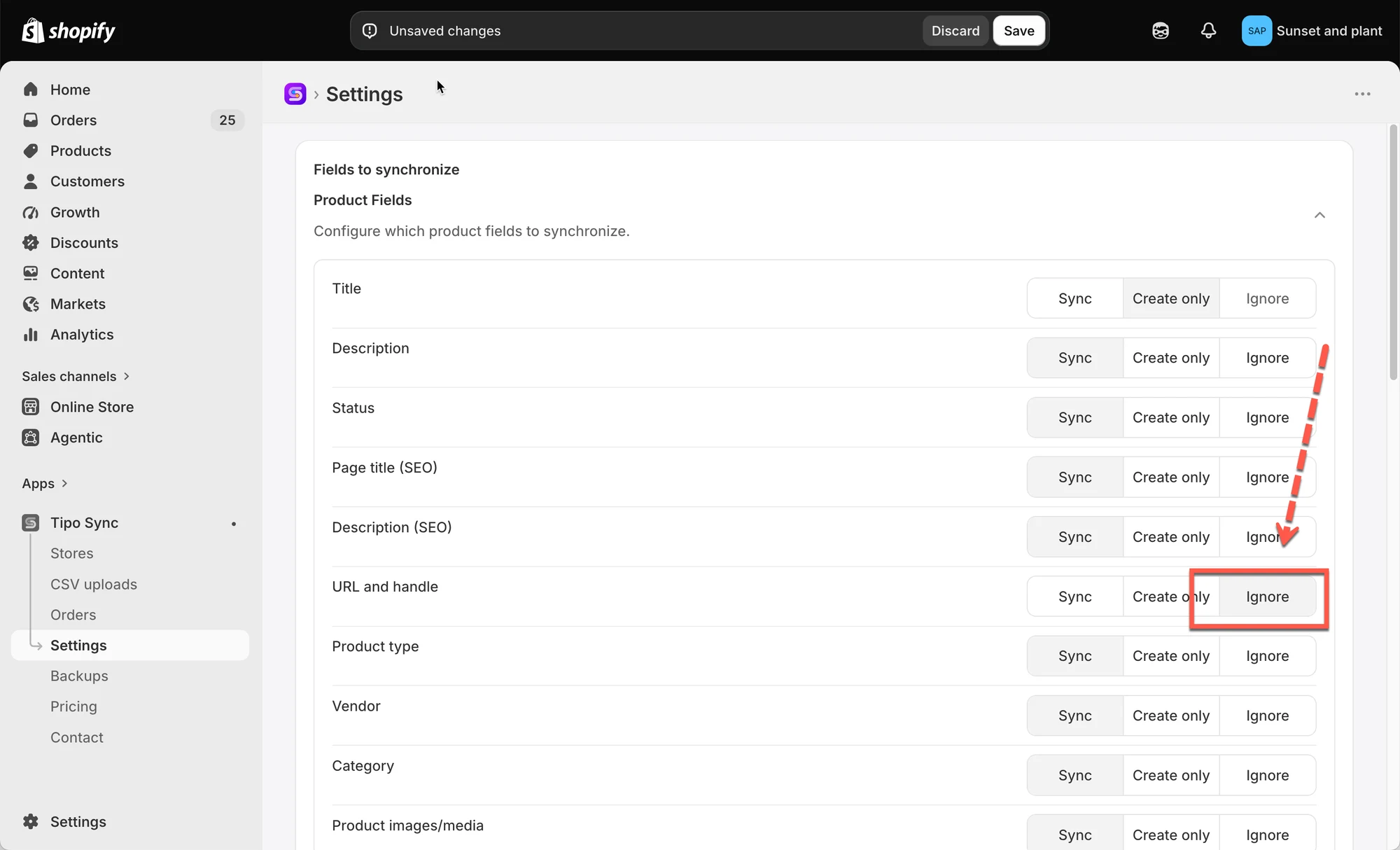
4. 點選 Save 完成設定
例如:
- 如果您想將商品標題從 Source store 同步到 Destination store,請選擇 Sync 選項
- 如果您不想將商品價格從 Source store 同步到 Destination store,請選擇 Ignore 選項
注意:從 Source 商店同步新商品時,Product Title 和 Variant Title 為必填欄位,因此無法選擇 Ignore 選項。
🔄 Sync
Section titled “🔄 Sync”| 階段 | Source Store | Destination Store |
|---|---|---|
| 初次同步 | Summer Linen Shirt | Summer Linen Shirt |
| 標題變更後 | Premium Summer Linen Shirt | Premium Summer Linen Shirt |
結果: 此欄位會保持同步。在 Source Store 中所做的變更,會自動更新到 Destination Store。
📝 Create only
Section titled “📝 Create only”| 階段 | Source Store | Destination Store |
|---|---|---|
| 初次同步 | Summer Linen Shirt | Summer Linen Shirt |
| 標題變更後 | Premium Summer Linen Shirt | Summer Linen Shirt |
結果: 此欄位會在建立商品時複製,但日後的變更不會同步。
🚫 Ignore
Section titled “🚫 Ignore”| 階段 | Source Store | Destination Store |
|---|---|---|
| 初次同步 | Summer Linen Shirt | Custom Store Title |
| 標題變更後 | Premium Summer Linen Shirt | Custom Store Title |
結果: 此欄位永遠不會同步。Source Store 中的變更不會影響 Destination Store。
🔗 商品比對的運作方式
Section titled “🔗 商品比對的運作方式”同步商品之前,Tipo Sync 會先檢查該商品是否已存在於 Destination store。

應用程式會使用所選的比對識別碼(Matching Identifier)來比較商品:
- Handle(建議)
- SKU
- 條碼
檢查比對結果後,Tipo Sync 會依據所選的同步模式執行。
📊 快速比較
Section titled “📊 快速比較”
| 同步模式 | 找到相符商品 | 找不到相符商品 |
|---|---|---|
| 🔄 Create & Update | 更新商品 | 建立商品 |
| 🔁 Update Only | 更新商品 | 忽略商品 |
| ➕ Create Only | 忽略商品 | 建立商品 |
此表格說明三種模式之間的核心差異。
🙋 還需要協助嗎?
如果您仍需要協助,歡迎隨時寄信至 hi@tipo.io 與我們聯繫,我們很樂意為您提供進一步的協助。