
銷售咖啡馬克杯 -(相同 SKU 的 Inventory Sync Group)
AI 概覽
此範例說明如何使用 Smart Scan,連結三個共用 SKU MUG-GIFTSET 且共用同一份實體庫存的馬克杯刊登。沒有群組時,每個刊登都顯示 50 件,有超賣風險。使用 Inventory Sync Group 後,任一刊登的銷售都會更新所有刊登的庫存。
查看更多收合
- 開啟 Inventory Groups 並點選 Smart Scan。
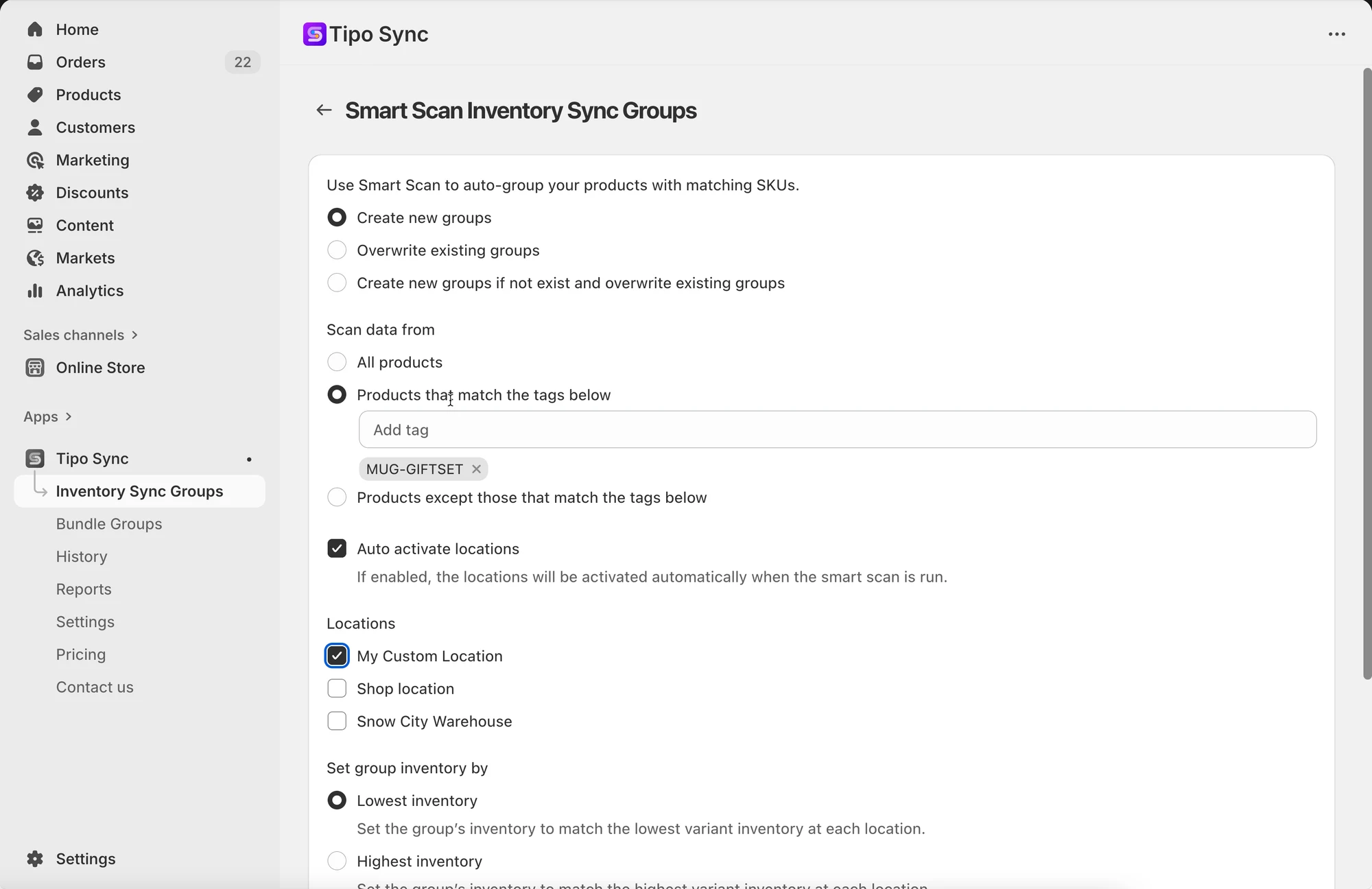
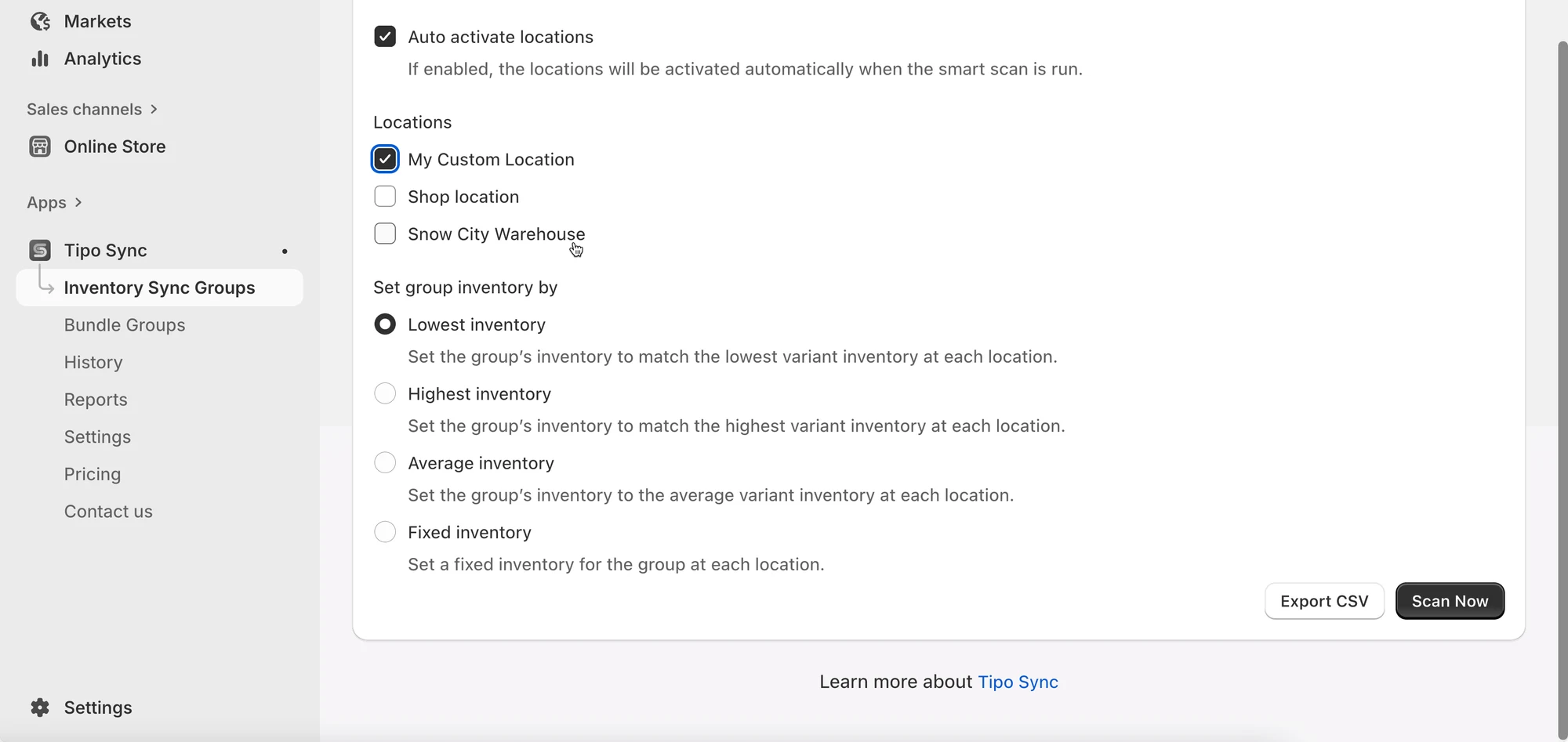
- 選擇 Create new groups,掃描標籤為 MUG-GIFTSET 的商品,並使用您的地點啟用 Auto activate locations。
- 點選 Export CSV 預覽將被編輯的商品,然後點選 Scan Now。
- 結果:當一個馬克杯售出時,三個刊登都會從 50 更新為 49。
由 AI 產生的摘要,可能有錯誤,請參閱下方的完整指南。
此情境適用於這類商品:為不同設計建立了多個商品頁面,但它們都使用完全相同的實體庫存。當商品以不同顏色、主題或略有不同的圖片建立,卻共用同一個庫存管理識別碼 (SKU) 時,這種情況很常見。
- 問題: 您目前的電商平台為每個馬克杯商品頁面都顯示 50 件庫存,當倉庫實際只有 50 件可用時,可能導致總共超賣 150 件。
| Mug (Holiday Design) | MUG-GIFTSET |
50 | Yes |
|---|---|---|---|
| Mug (Birthday Design) | MUG-GIFTSET |
50 | Yes |
| Mug (Generic Design) | MUG-GIFTSET |
50 | Yes |

目標: 您需要依據共用的 MUG-GIFTSET SKU,將這三個商品頁面連結成單一的 Inventory Sync Group。這可確保任何一個商品頁面售出商品時,都會即時更新所有商品頁面的庫存數量。
解決方案:使用 Smart Scan 建立 Inventory Sync Group
Section titled “解決方案:使用 Smart Scan 建立 Inventory Sync Group”步驟
- 開啟同步應用程式 > 點選左側選單中的 Inventory Groups 區塊 > 點選 Smart Scan 按鈕
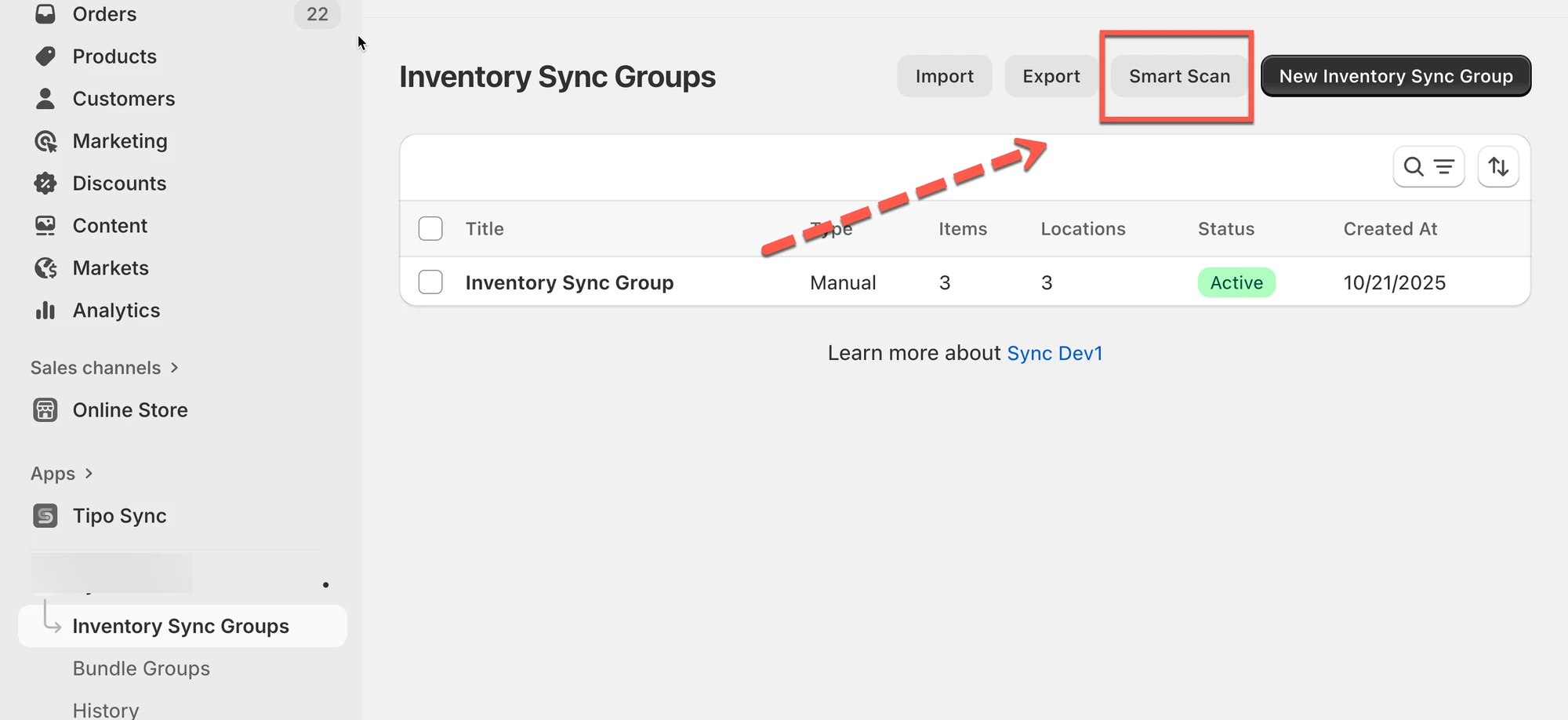
- 在 Smart Scan Inventory Groups 頁面中,設定以下選項:
- 選擇如何處理群組:Create new groups
- 選擇要掃描的商品:選擇帶有標籤 MUG-GIFTSET 的商品
- 啟用 Auto activate locations 選項 > 選擇您想調整的地點
- 點選 Export CSV 按鈕,查看將會編輯哪些商品,這有助於您在掃描前先行檢查
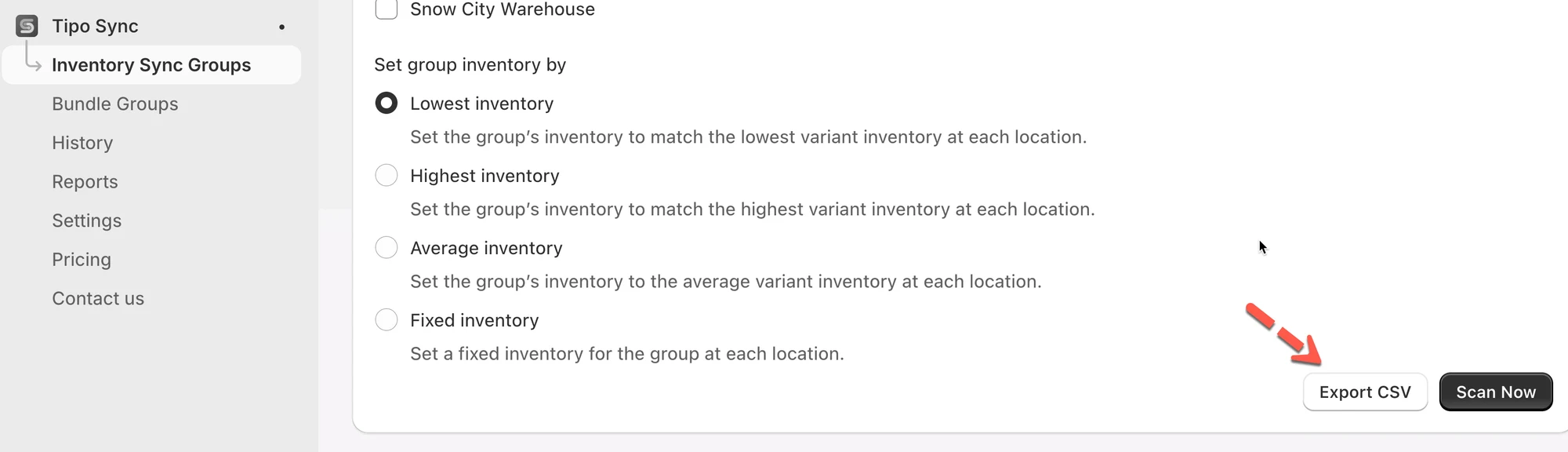
- 所有選項都設定好後,點選 Scan Now,開始自動為商品分組
Smart Scan 完成後:
- 您會在 Product Groups 清單中看到新建立的商品群組。
- 您可以為所有商品設定庫存
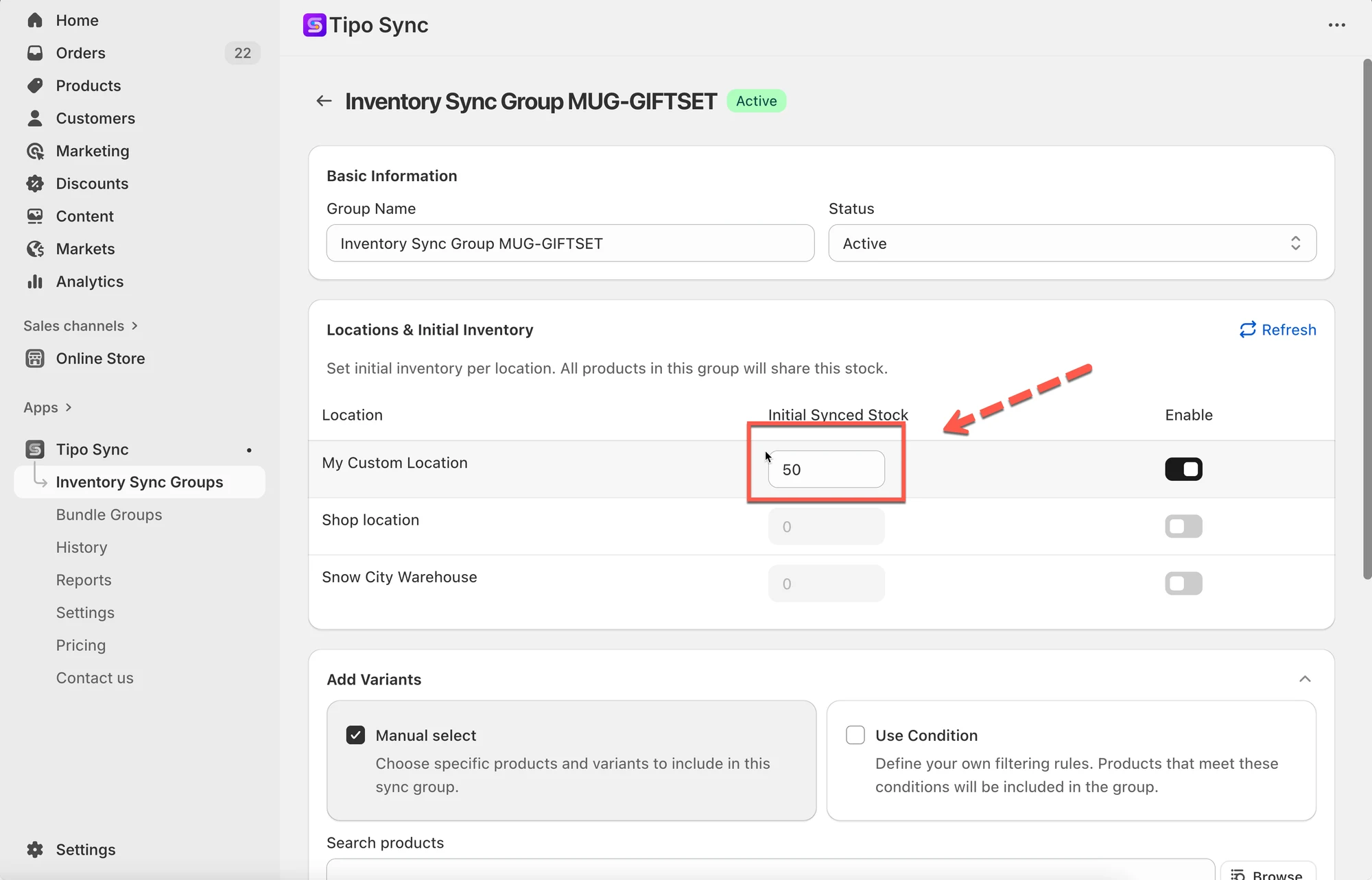
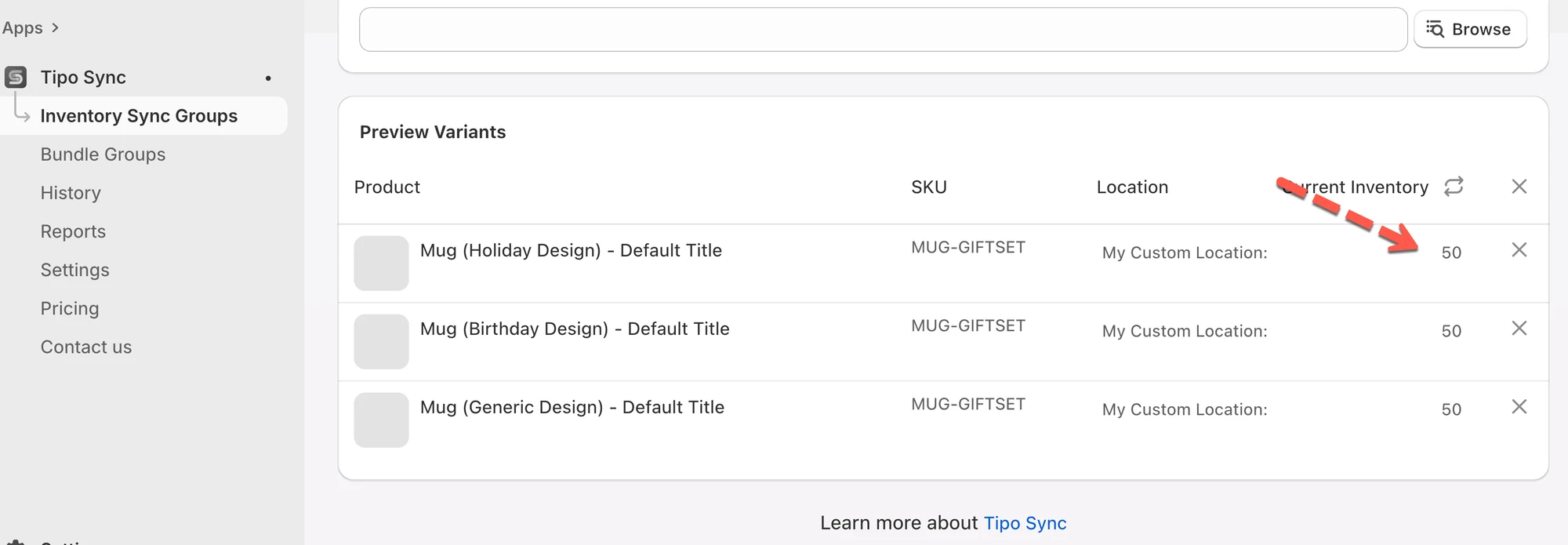
- 初始狀態:三個商品頁面都顯示完整的可用庫存 50 件。
- 事件:顧客購買了一個馬克杯(Holiday Design)。
- 同步:Inventory Sync Group 立即辨識出共用的 SKU 庫存已減少為 49。接著 Tipo Sync 會將這個新的 49 件庫存數量推送到 Birthday 和 Generic 馬克杯的商品頁面,確保您不會超賣。
| 商品名稱 | SKU | 初始庫存 | 事件 | 最終庫存(同步後) |
|---|---|---|---|---|
| Mug (Holiday Design) | MUG-GIFTSET | 50 | 售出 1 件 | 49 |
| Mug (Birthday Design) | MUG-GIFTSET | 50 | 同步群組更新 | 49 |
| Mug (Generic Design) | MUG-GIFTSET | 50 | 同步群組更新 | 49 |
🙋 還需要協助嗎?
如果您仍需要協助,歡迎隨時寄信至 hi@tipo.io 與我們聯繫,我們很樂意為您提供進一步的協助。