
Sælg kaffekrus - (lagersynkroniseringsgruppe for samme SKU)
AI-oversigt
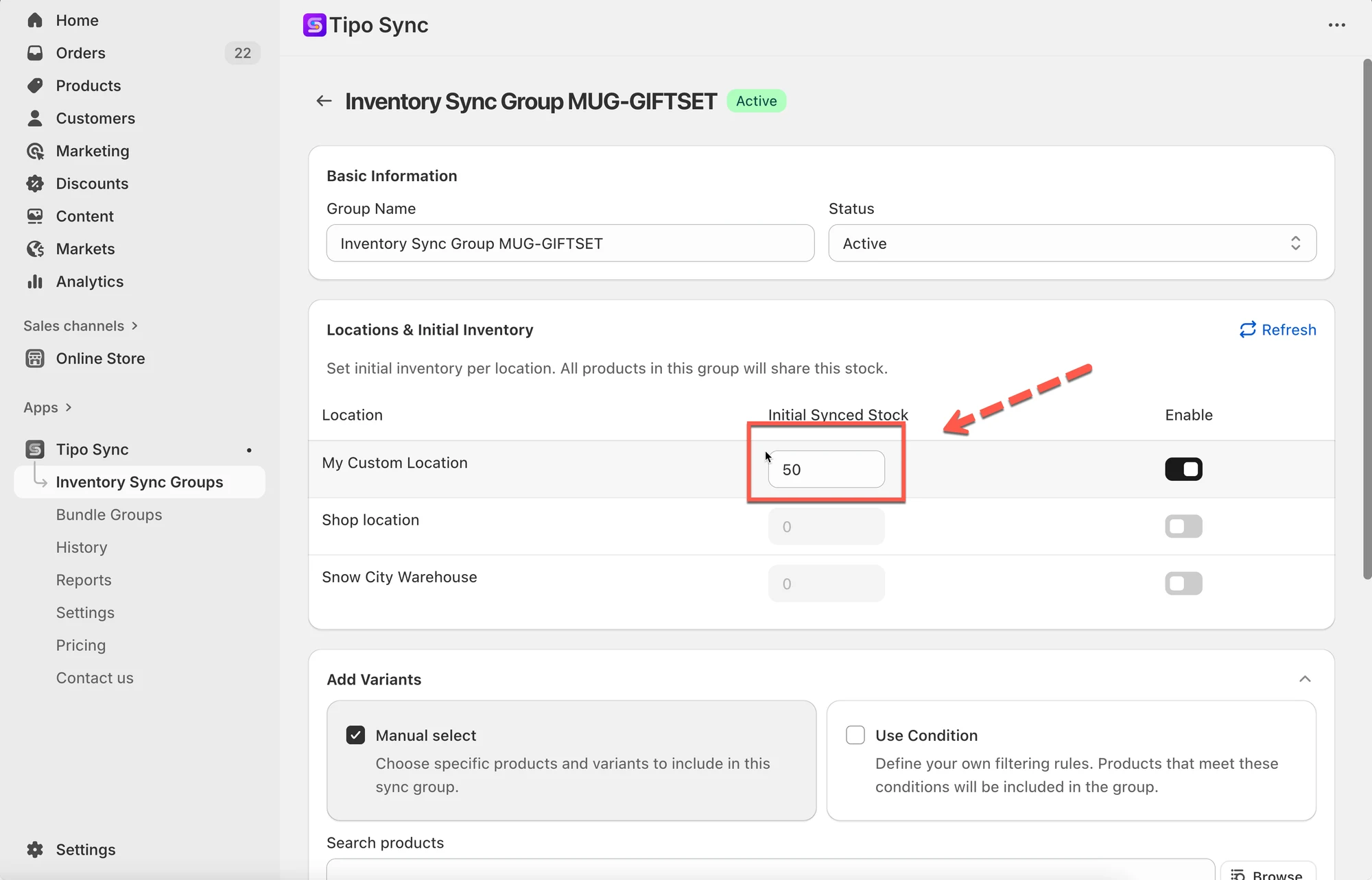
Dette eksempel viser, hvordan du bruger Smart Scan til at forbinde tre krus-opslag, der deler SKU'en MUG-GIFTSET og det samme fysiske lager. Uden en gruppe viser hvert opslag 50 enheder, hvilket risikerer overbooking af salg. Med en Inventory Sync Group opdaterer et salg fra et hvilket som helst opslag lageret på tværs af dem alle.
Vis mereVis mindre
- Åbn Inventory Groups, og klik på Smart Scan.
- Vælg Create new groups, scan produkter med tagget MUG-GIFTSET, og aktiver Auto activate locations med dit lager.
- Klik på Export CSV for at få vist en forhåndsvisning af, hvilke produkter der redigeres, og klik derefter på Scan Now.
- Resultat: når et krus sælges, opdateres alle tre opslag fra 50 til 49.
Opsummering genereret af AI. Den kan indeholde fejl, så tjek hele vejledningen nedenfor.
Dette scenarie handler om produkter, hvor der er oprettet flere produktsider til forskellige designs, men hvor de alle trækker på præcis det samme fysiske lager. Det er almindeligt, når produkter oprettes med forskellige farver, temaer eller let forskellige billeder, men deler én lagerstyringsidentifikator (SKU).
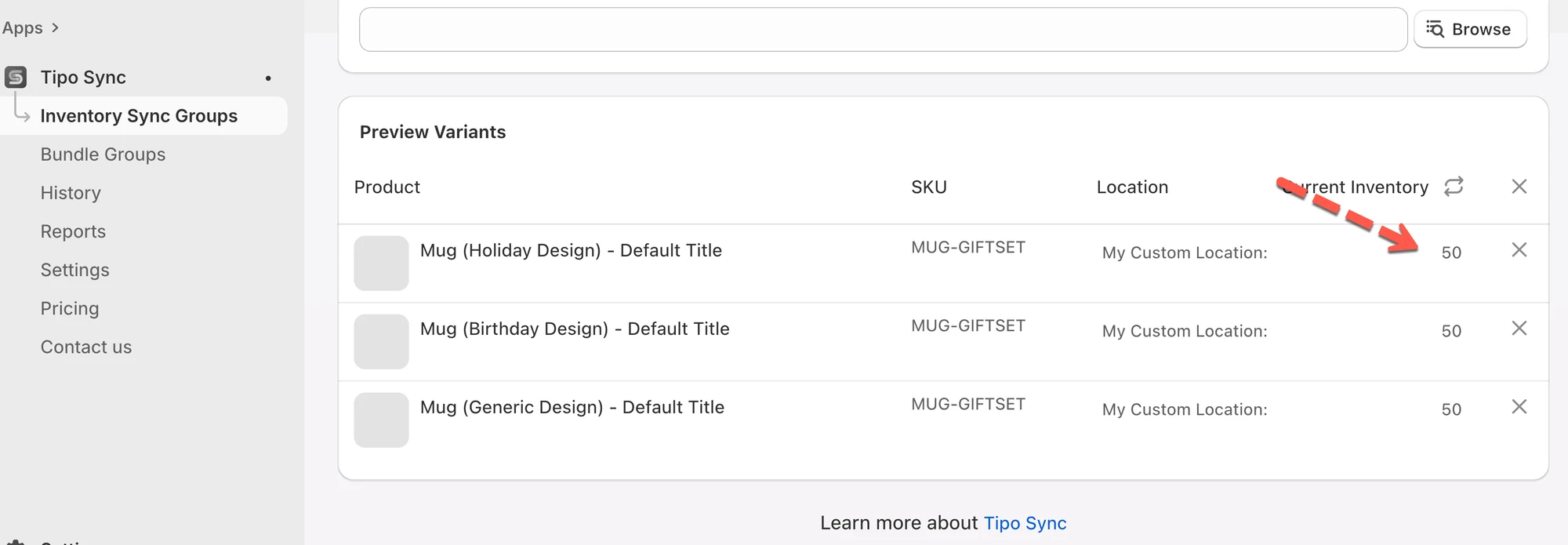
- Problemet: Din nuværende e-handelsplatform viser 50 enheder for hver kruspræsentation, hvilket kan føre til, at du i alt sælger 150 enheder for meget, selvom der kun er 50 på lageret.
| Mug (Holiday Design) | MUG-GIFTSET |
50 | Yes |
|---|---|---|---|
| Mug (Birthday Design) | MUG-GIFTSET |
50 | Yes |
| Mug (Generic Design) | MUG-GIFTSET |
50 | Yes |

Målet: Du skal koble alle tre produktsider sammen i én lagersynkroniseringsgruppe (Inventory Sync Group) baseret på den fælles SKU MUG-GIFTSET. Det sikrer, at et salg fra en hvilken som helst produktside straks opdaterer lagerbeholdningen på alle produktsider i realtid.
Løsning: Brug Smart Scan til at oprette en lagersynkroniseringsgruppe
Sektion kaldt “Løsning: Brug Smart Scan til at oprette en lagersynkroniseringsgruppe”Trin
- Åbn synkroniseringsappen > klik på afsnittet Lagergrupper (Inventory Groups) i menuen til venstre > klik på knappen Smart Scan
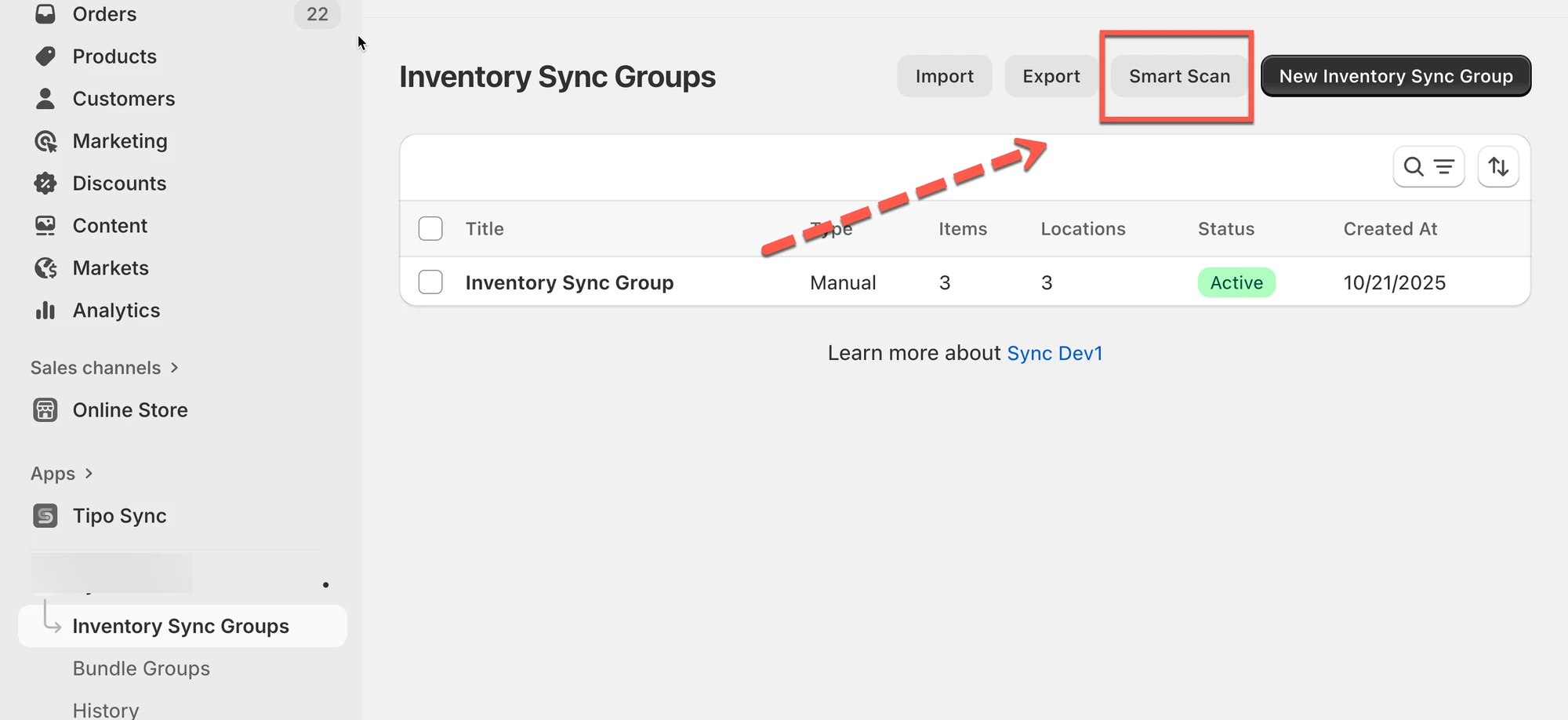
- På siden Smart Scan af lagergrupper skal du konfigurere følgende indstillinger:
- Vælg, hvordan grupper skal håndteres: Opret nye grupper (Create new groups)
- Vælg, hvilke produkter der skal scannes: vælg produkter med tagget MUG-GIFTSET
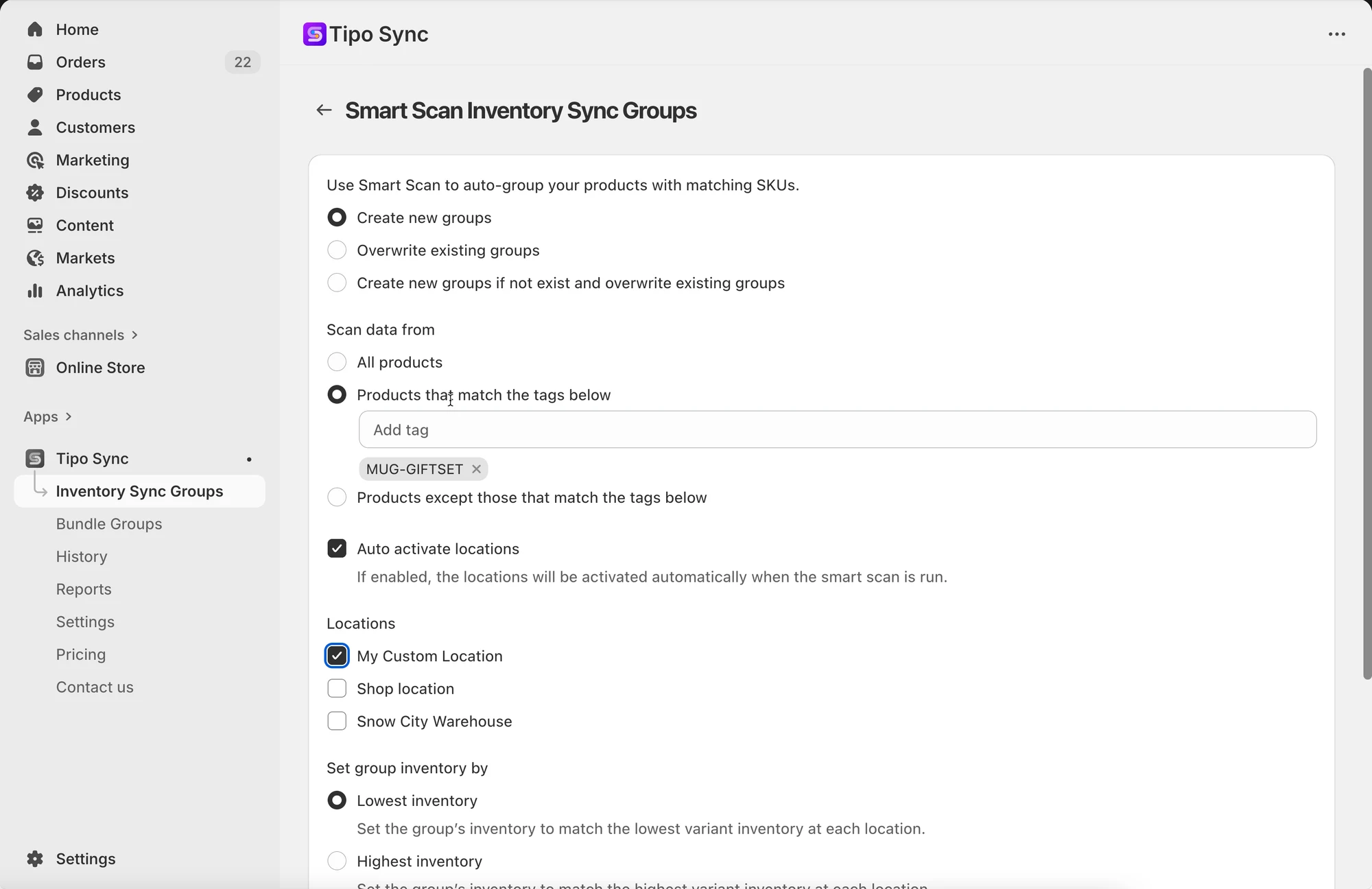
- aktivér indstillingen Aktivér lokationer automatisk (Auto activate locations) > vælg den lokation, du vil justere
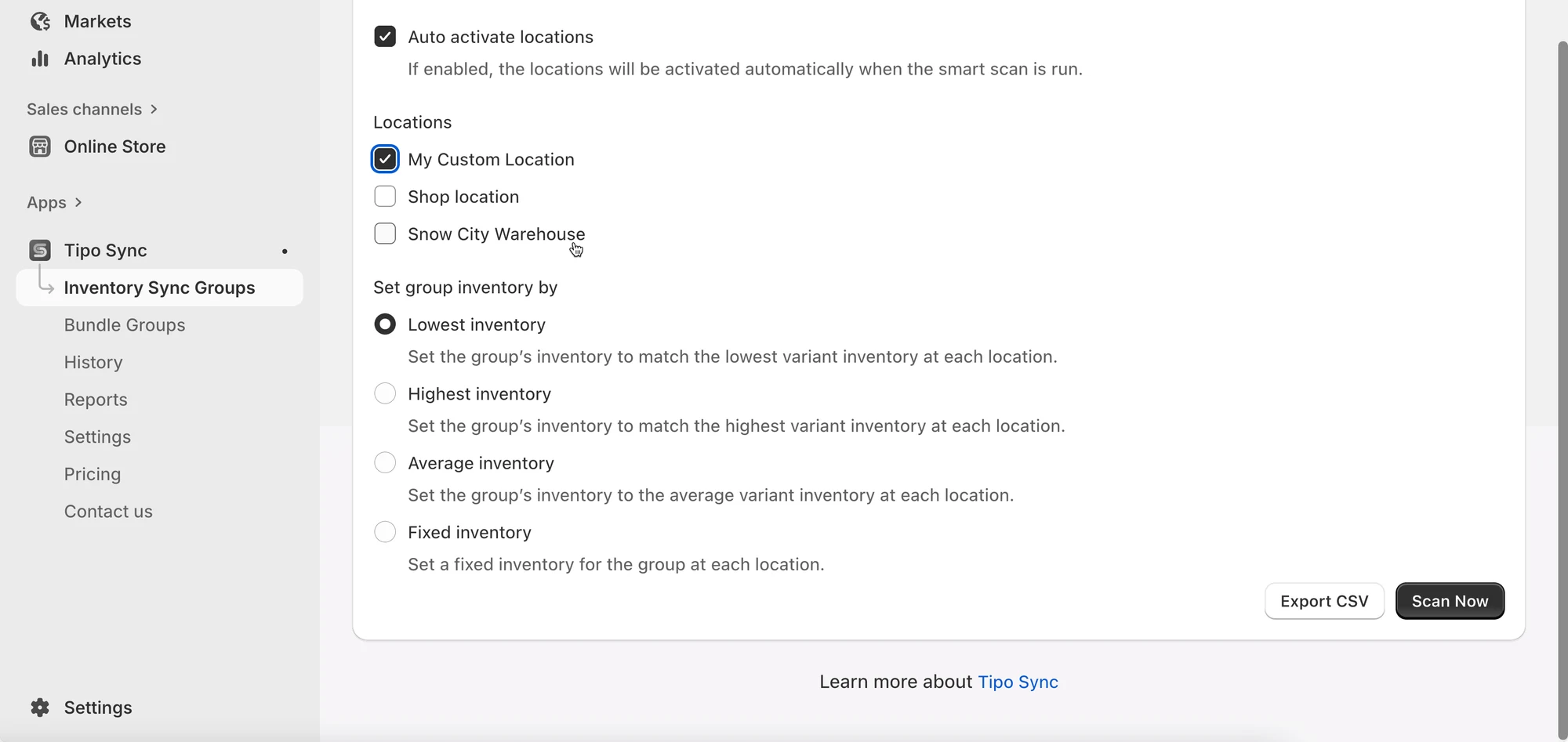
- Klik på knappen Eksportér CSV (Export CSV) for at se, hvilke produkter der bliver redigeret - så kan du tjekke det, før du scanner
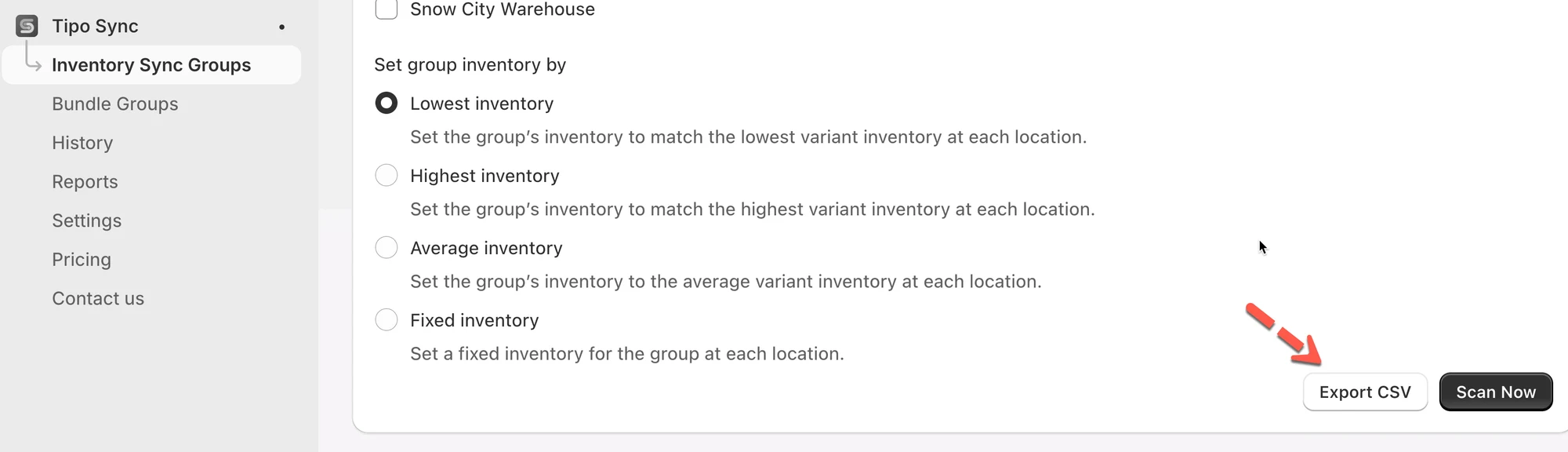
- Når alle indstillinger er på plads, skal du klikke på Scan nu (Scan Now) for at gruppere produkterne automatisk
Når Smart Scan er færdig:
- Du ser nye produktgrupper på din liste over Produktgrupper (Product Groups).
- Du kan angive lagerbeholdningen for alle produkter
Resultat
Sektion kaldt “Resultat”- Udgangssituation: Alle tre produktsider viser den fulde tilgængelige lagerbeholdning på 50.
- Hændelsen: En kunde køber ét Mug (Holiday Design).
- Synkroniseringen: Lagersynkroniseringsgruppen registrerer straks, at den fælles SKU-pulje er faldet til 49. Tipo Sync sender derefter den nye lagerbeholdning på 49 til produktsiderne for Birthday- og Generic-krusene, så du aldrig sælger mere, end du har.
| Produktnavn | SKU | Startbeholdning | Hændelse | Slutbeholdning (efter synkronisering) |
|---|---|---|---|---|
| Mug (Holiday Design) | MUG-GIFTSET | 50 | 1 enhed er købt | 49 |
| Mug (Birthday Design) | MUG-GIFTSET | 50 | Synkroniseringsgruppen opdaterer | 49 |
| Mug (Generic Design) | MUG-GIFTSET | 50 | Synkroniseringsgruppen opdaterer | 49 |
🙋 Brug for mere hjælp?
Hvis du stadig har brug for hjælp, er du velkommen til at kontakte os på hi@tipo.io. Vi hjælper dig gerne videre.