
Opret en ny bundlegruppe
AI-oversigt
Lær, hvordan du opretter en Bundle Group, der forbinder et Bundle-produkt (Master) med dets Components, så Tipo opdaterer komponenternes lagerbeholdning, når bundlen sælges. Master og komponenter skal allerede findes i Shopify, og komponenter skal have Track quantity aktiveret. Bundlens tilgængelighed følger det laveste komponentlager.
Vis mereVis mindre
- Før du starter, skal du have Master- og Component-produkter i Shopify, Track quantity slået til for komponenter og kende antal enheder pr. bundle.
- Åbn Bundle Groups, klik på New Bundle Group, angiv en Title, og sæt Status til Active.
- Tilføj varianter med Manual select eller filtrene i Smart select.
- Tildel en Master Variant, og angiv Bundle Quantity for hver, og gem derefter.
- Tilgængelighed svarer til minimum af komponentlager divideret med påkrævet antal; salg trækker fra hver komponent.
Opsummering genereret af AI. Den kan indeholde fejl, så tjek hele vejledningen nedenfor.
Du kan oprette bundlegrupper for at forbinde flere produktvarianter og styre deres lager samlet.
Bundlegrupper hjælper dig med at holde bundlelageret præcist ved at forbinde et bundleprodukt (hovedprodukt) med varerne i det (komponenter). Når bundlen sælges, opdaterer Tipo komponentlageret automatisk.
✅ Før du starter
Sektion kaldt “✅ Før du starter”Sørg for, at:
- Dit bundleprodukt (hovedprodukt) allerede findes i Shopify
- Dine komponentprodukter findes og har Spor antal (Track quantity) aktiveret
- Du ved, hvor mange enheder af hver komponent der skal bruges til 1 bundle
🛠️ Trin til at administrere
Sektion kaldt “🛠️ Trin til at administrere ”- Åbn appen > klik på Bundlegrupper (Bundle Groups) > klik på knappen Ny bundlegruppe (New Bundle Group)
- Indtast en Titel (Title), og vælg Status som Aktiv (Active)
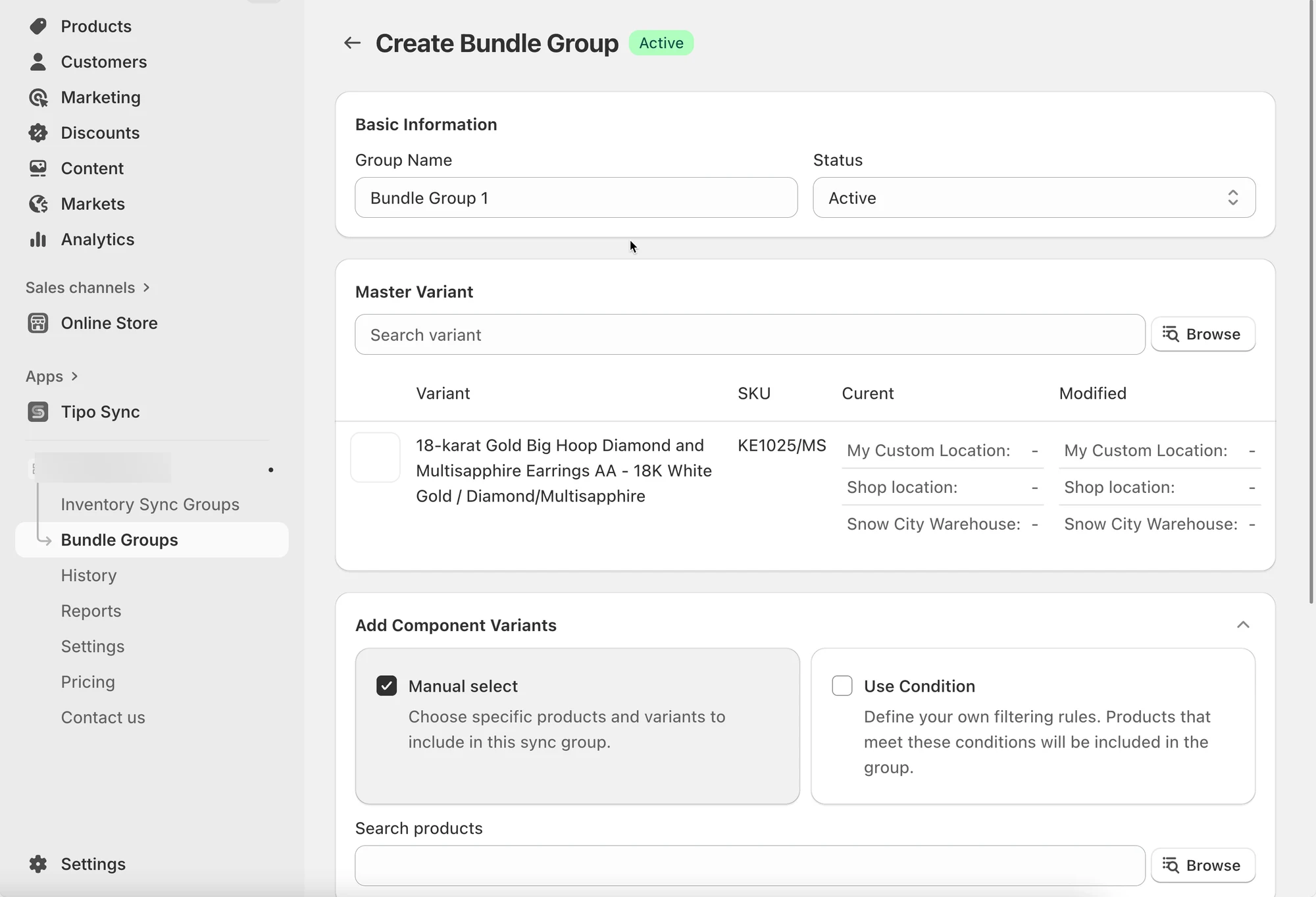
- Tilføj varianter til gruppen. Der er 2 måder at tilføje varianter på:
Du kan tilføje varianter på to måder:
- Manuelt valg: Vælg bestemte produktvarianter fra dit katalog.
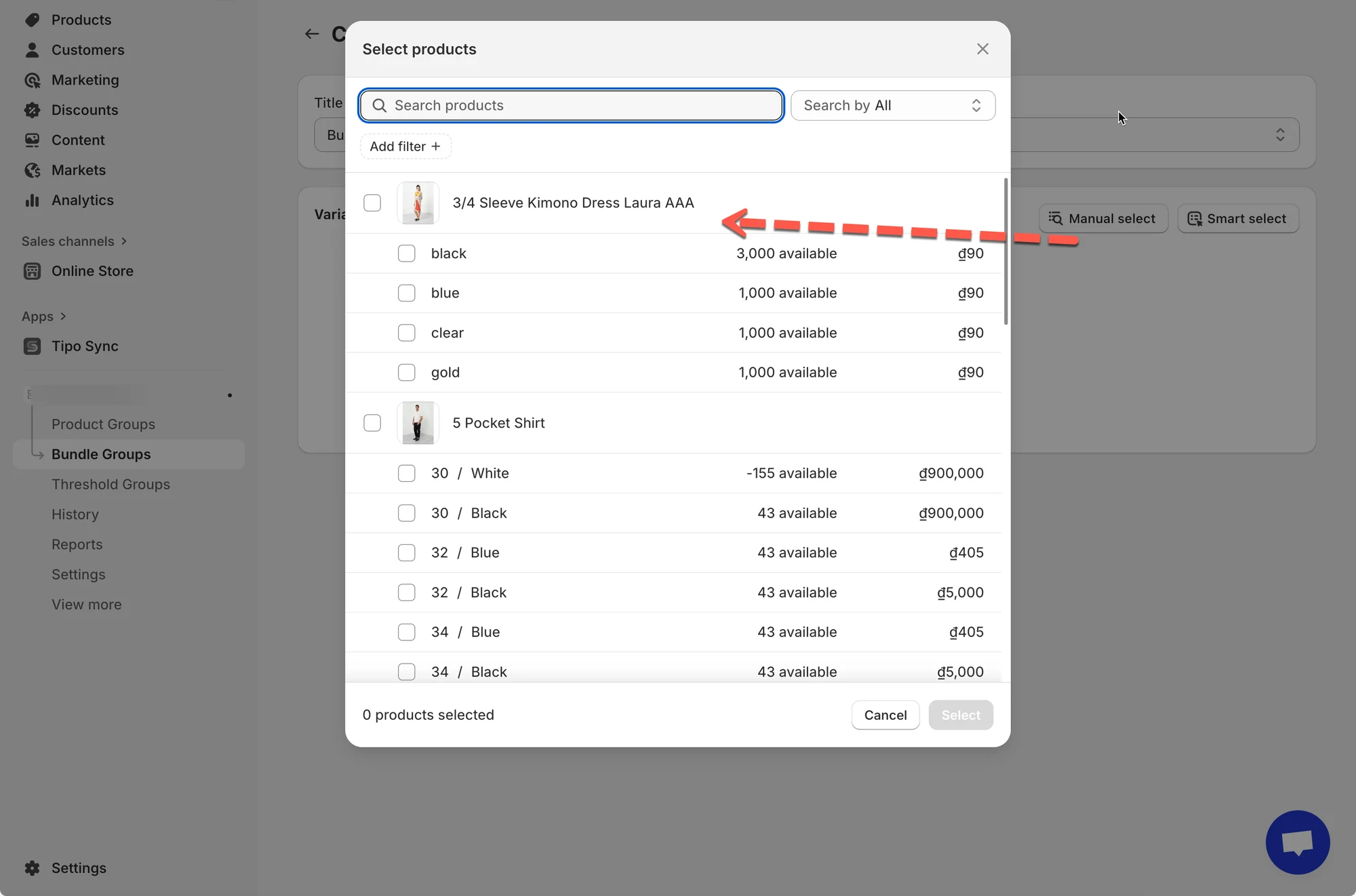
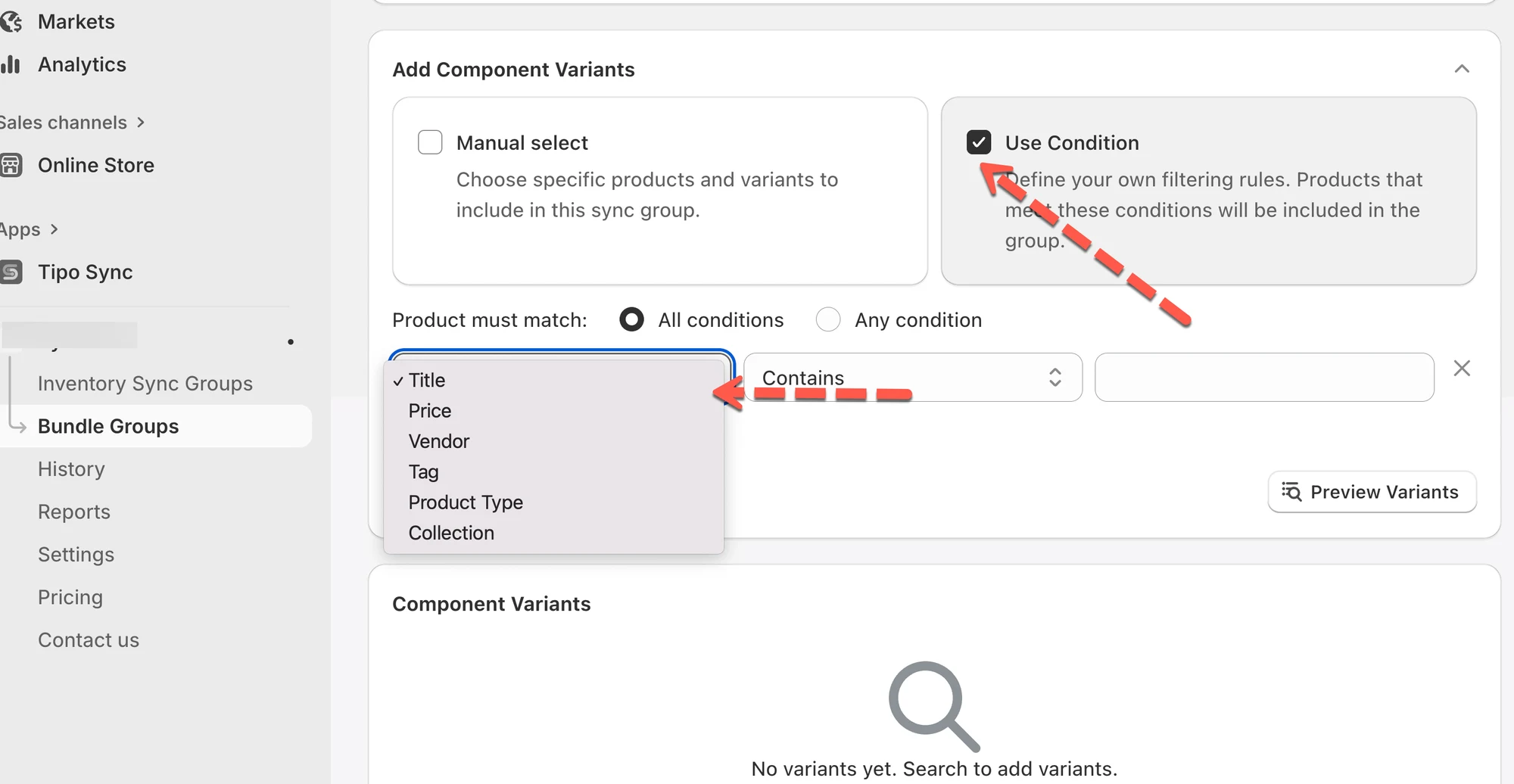
- Smart valg: Brug filtre (f.eks. titel, pris, leverandør, tag, produkttype eller kollektion) til at finde og vælge flere varianter på én gang.
Eksempel: Filtrér efter Tag indeholder “g90” for hurtigt at vælge alle relaterede varianter.
- Indstil bundlemængder: tildel en hovedvariant (den primære vare, der styrer lagersynkroniseringen), og angiv bundlemængden for hver.
Det bestemmer, hvor mange enheder af hver variant der er knyttet til bundlen.
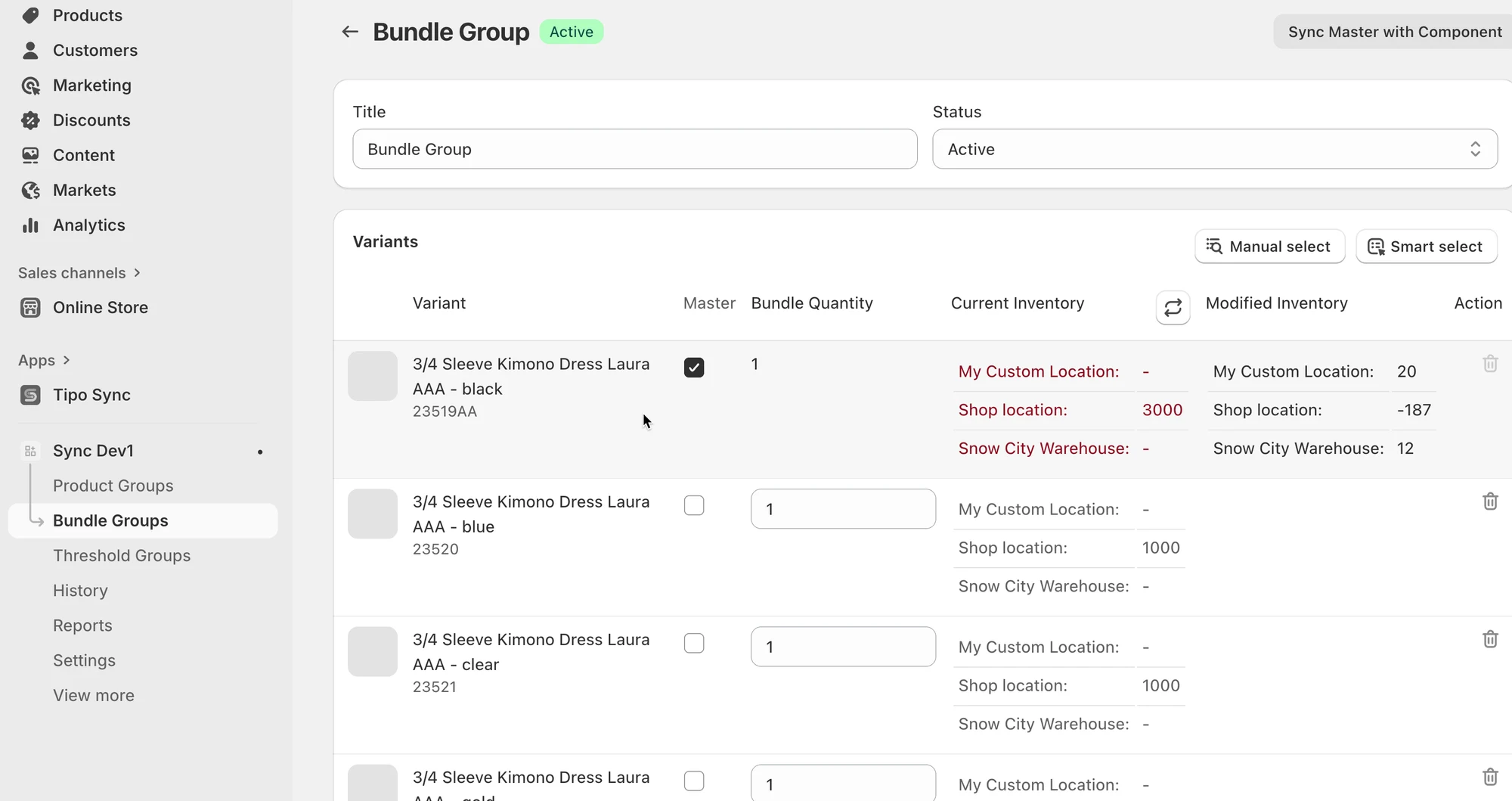
- Gem bundlegruppen.
🔄 Sådan fungerer bundlegrupper
Sektion kaldt “🔄 Sådan fungerer bundlegrupper”Sådan beregner appen bundlens tilgængelighed
Sektion kaldt “Sådan beregner appen bundlens tilgængelighed”En bundles tilgængelige antal bygger på det laveste tilgængelige komponentlager, under hensyn til den nødvendige mængde.
Formel (enkel):
Bundle tilgængelig = min( Komponentlager ÷ Nødvendig mængde )
Hvad sker der, når en bundle sælges?
Sektion kaldt “Hvad sker der, når en bundle sælges?”Når der oprettes en ordre på hovedproduktet:
- Tipo trækker lager fra hver komponent ud fra dens nødvendige mængde
- Bundlens tilgængelighed opdateres automatisk, når komponentlageret ændrer sig
Eksempel
Sektion kaldt “Eksempel”Bundleopsætning
Hovedprodukt (bundle): Gift Box Set
Komponenter:
- Candle × 1
- Gift Box × 1
Lager før salg
- Candle: 20
- Gift Box: 12
✅ Bundlens tilgængelighed = 12 (Gift Box er laveste)
Kunden køber 2 bundles
Sektion kaldt “Kunden køber 2 bundles”Tipo Sync opdaterer komponenterne:
- Candle: 20 → 18
- Gift Box: 12 → 10
✅ Bundlens tilgængelighed bliver 10
🙋 Brug for mere hjælp?
Hvis du stadig har brug for hjælp, er du velkommen til at kontakte os på hi@tipo.io. Vi hjælper dig gerne videre.