
Opprett en ny Bundle Group
KI-oversikt
Lær hvordan du oppretter en Bundle Group som kobler et Bundle-produkt (Master) med komponentene, slik at Tipo oppdaterer komponentlageret når pakken selges. Master og komponentene må allerede finnes i Shopify, og komponentene må ha Track quantity aktivert. Tilgjengeligheten til pakken følger den laveste beholdningen blant komponentene.
Vis merVis mindre
- Før du starter må du ha Master- og Component-produkter i Shopify, Track quantity på for komponentene, og vite antall enheter per pakke.
- Åpne Bundle Groups, klikk på New Bundle Group, skriv inn en Title, og sett Status til Active.
- Legg til varianter med Manual select eller Smart select-filtre.
- Tildel en Master Variant og angi Bundle Quantity for hver, og lagre deretter.
- Tilgjengelighet tilsvarer minimum av komponentbeholdning delt på nødvendig antall; salg trekker fra hver komponent.
Sammendrag generert av KI. Det kan inneholde feil, så sjekk hele veiledningen nedenfor.
Du kan opprette Bundle Groups for å knytte sammen flere produktvarianter og styre lagerbeholdningen deres samlet.
Bundle Groups hjelper deg med å holde lagerbeholdningen for pakker nøyaktig ved å knytte et Bundle product (Master) til varene i det (Components). Når pakken selges, oppdaterer Tipo komponentenes lagerbeholdning automatisk.
✅ Før du begynner
Section titled “✅ Før du begynner”Forsikre deg om at:
- Bundle (Master)-produktet ditt allerede finnes i Shopify
- Component-produktene dine finnes og har Track quantity aktivert
- Du vet hvor mange enheter av hver komponent som kreves for 1 pakke
🛠️ Trinn for å administrere
Section titled “🛠️ Trinn for å administrere ”- Åpne appen > klikk Bundle Groups > klikk knappen New Bundle Group
- Skriv inn en Title og velg Status som Active
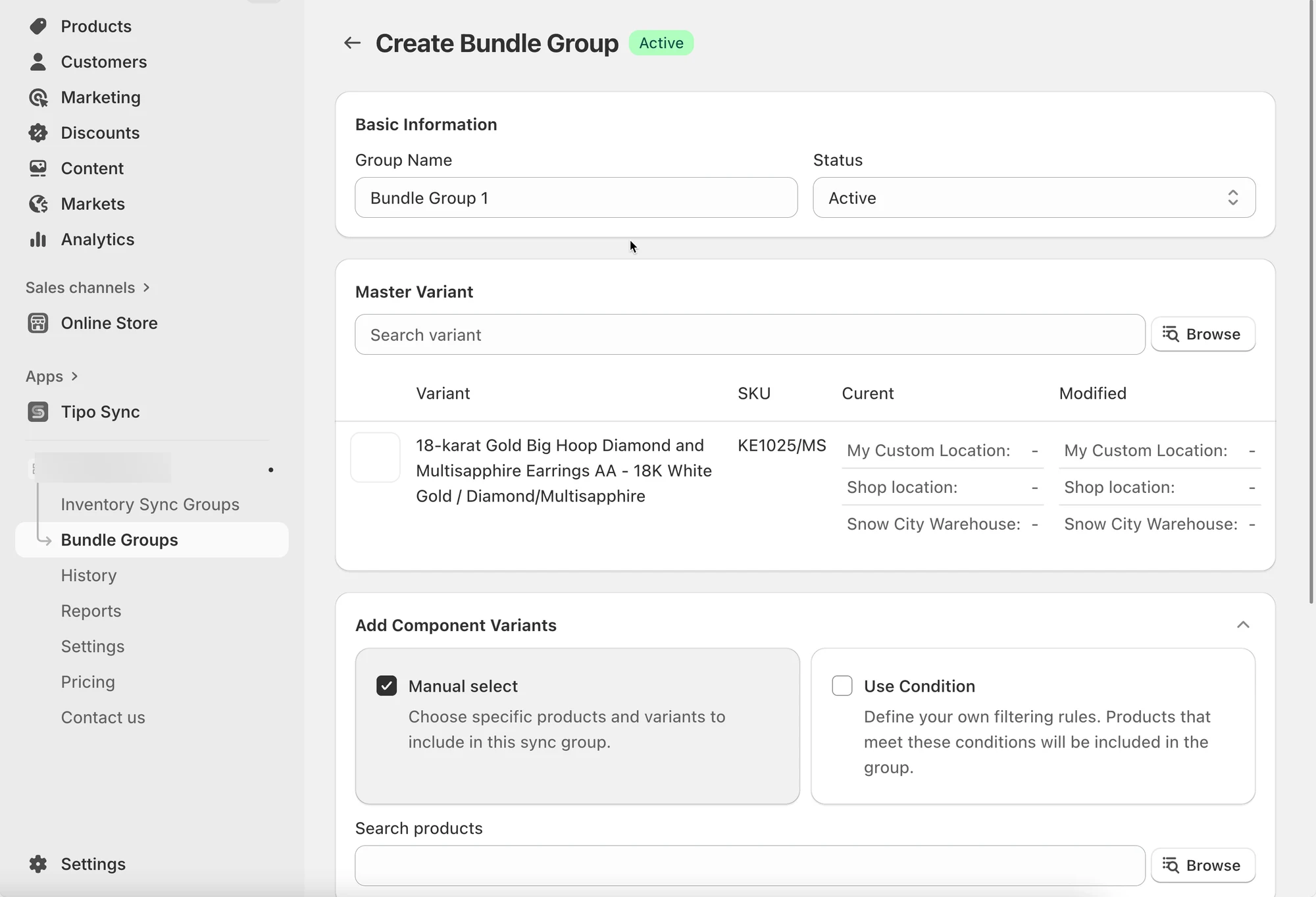
- Legg til varianter i gruppen. Det finnes 2 måter å legge til varianter på:
Du kan legge til varianter med to metoder:
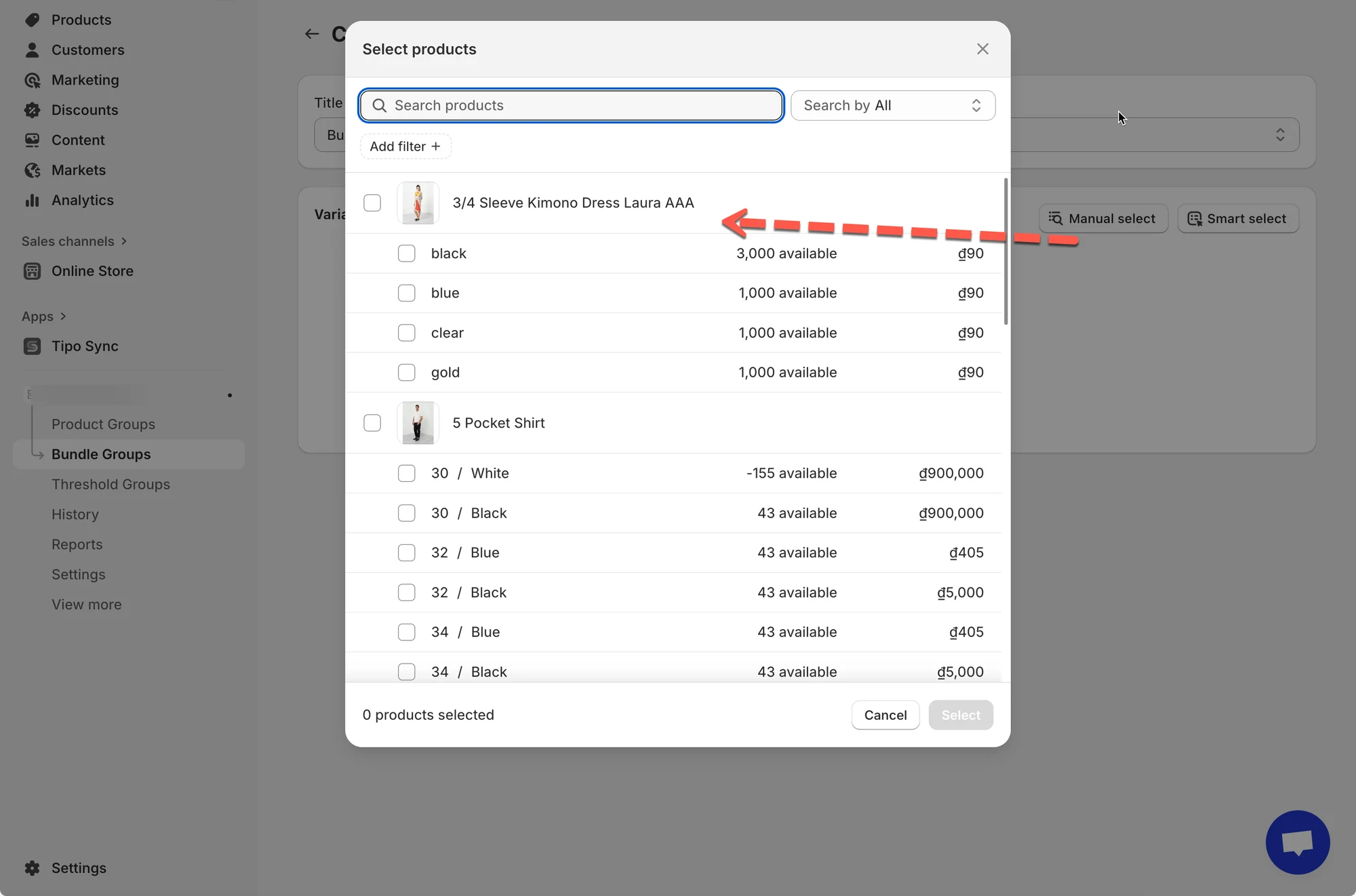
- Manual select: Velg bestemte produktvarianter fra katalogen din.
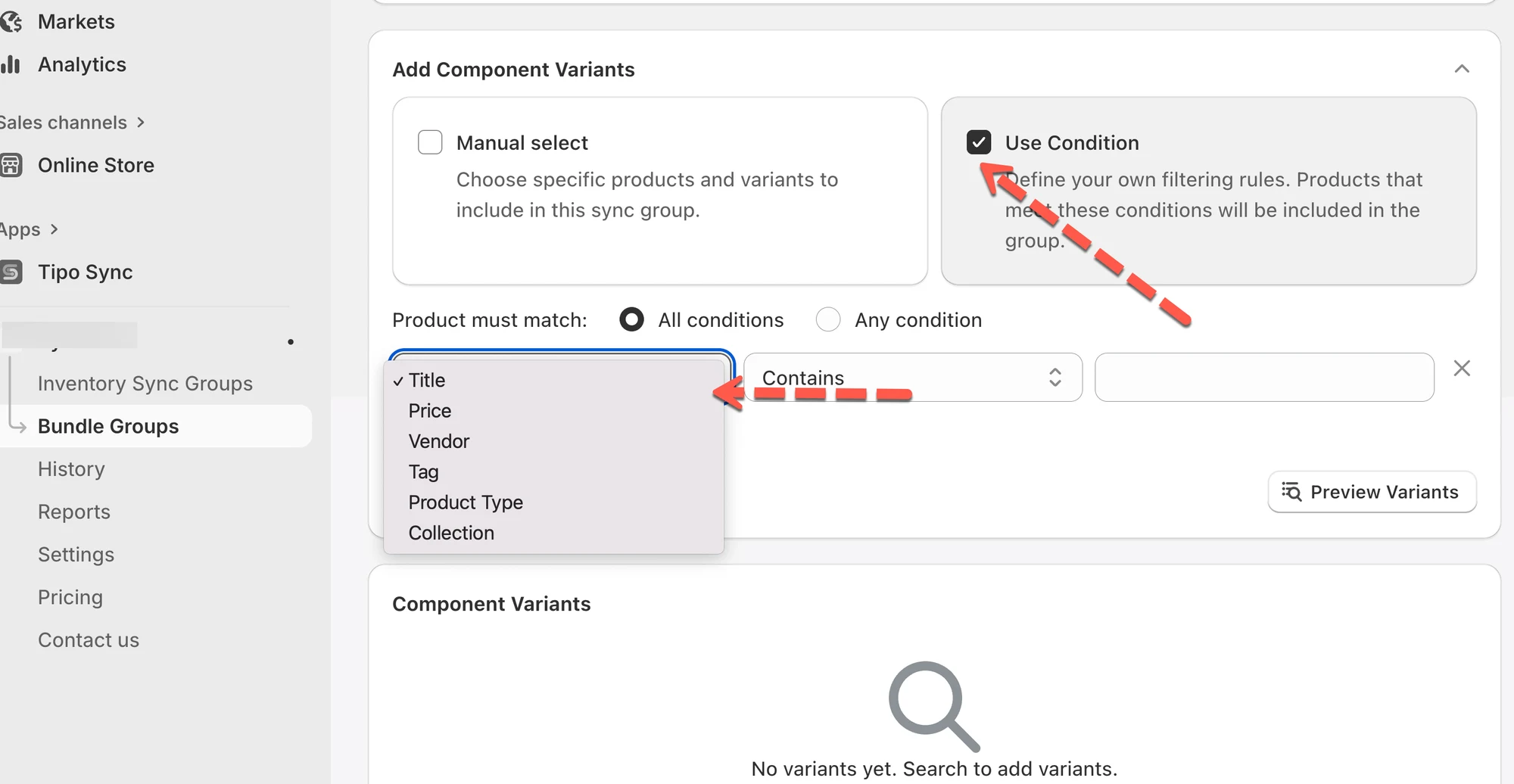
- Smart select: Bruk filtre (f.eks. Title, Price, Vendor, Tag, Product Type eller Collection) for å finne og velge flere varianter på en gang.
Eksempel: Filtrer på Tag contains “g90” for raskt å velge alle relaterte varianter.
- Angi pakkeantall: tilordne en Master Variant (hovedvare som styrer lagersynkroniseringen) og angi Bundle Quantity for hver.
Dette bestemmer hvor mange enheter av hver variant som er knyttet til pakken.
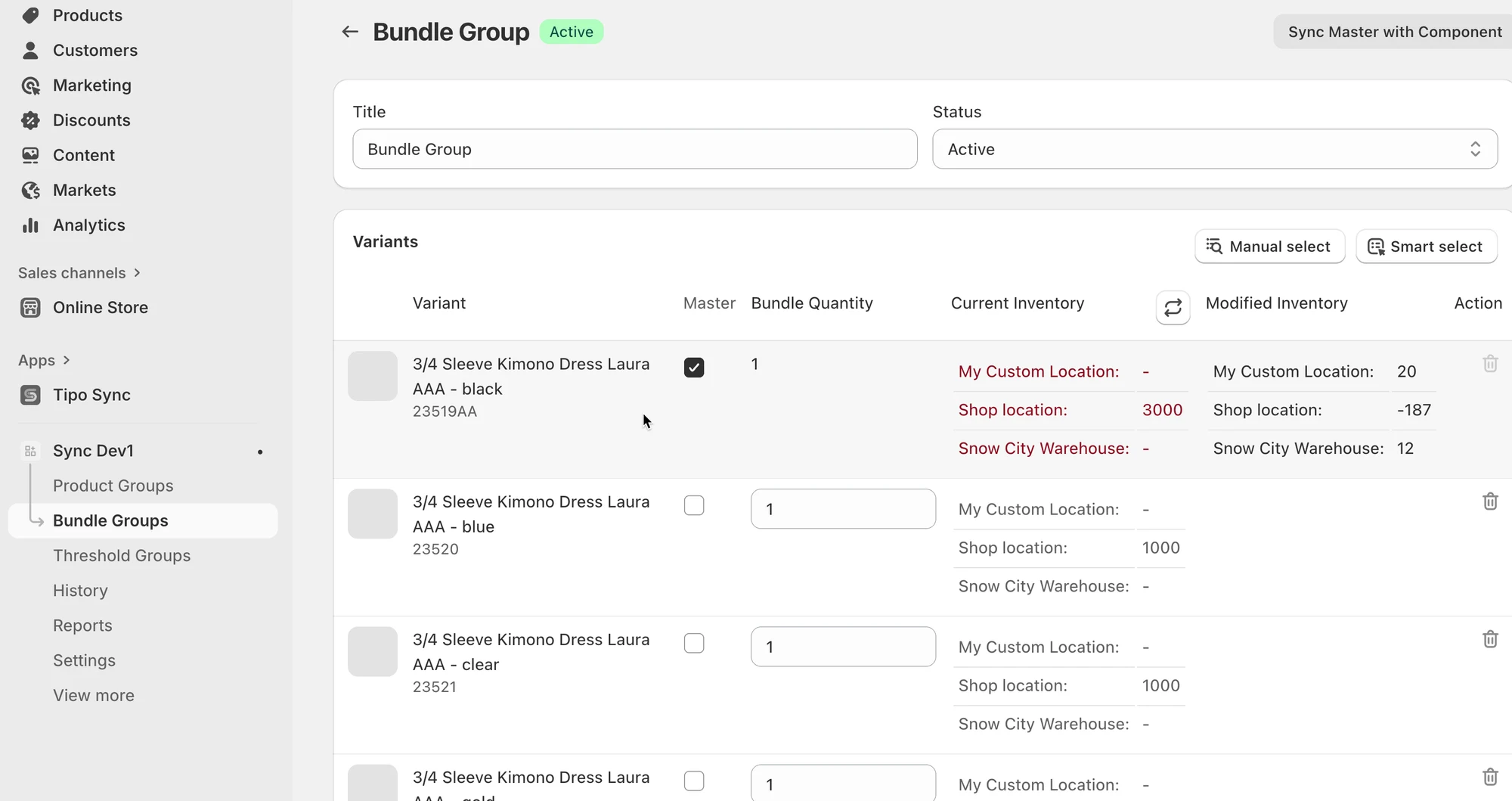
- Lagre Bundle Group.
🔄 Slik fungerer Bundle Groups
Section titled “🔄 Slik fungerer Bundle Groups”Hvordan appen beregner tilgjengelighet for pakker
Section titled “Hvordan appen beregner tilgjengelighet for pakker”En pakkes tilgjengelige antall baseres på den laveste tilgjengelige komponentbeholdningen, ut fra antallet som kreves.
Formel (enkel):
Bundle available = min( Component stock ÷ Quantity required )
Hva skjer når en pakke selges?
Section titled “Hva skjer når en pakke selges?”Når en bestilling opprettes for Master-produktet:
- Tipo-appen trekker lagerbeholdning fra hver komponent basert på påkrevd antall
- Pakkens tilgjengelighet oppdateres automatisk etter at komponentbeholdningen endres
Eksempel
Section titled “Eksempel”Pakkeoppsett
Master (Bundle): Gift Box Set
Components:
- Candle × 1
- Gift Box × 1
Lagerbeholdning før salg
- Candle: 20
- Gift Box: 12
✅ Pakkens tilgjengelighet = 12 (Gift Box er lavest)
Kunden kjøper 2 pakker
Section titled “Kunden kjøper 2 pakker”Tipo Sync oppdaterer komponentene:
- Candle: 20 → 18
- Gift Box: 12 → 10
✅ Pakkens tilgjengelighet blir 10
🙋 Trenger du fortsatt hjelp?
Hvis du fortsatt trenger hjelp, er du velkommen til å kontakte oss på hi@tipo.io. Vi hjelper deg gjerne videre.