
Sett opp lager- og ordresynkronisering
KI-oversikt
Forklarer hvor du aktiverer og administrerer Inventory Sync og Order Sync i innstillingene for Source store i Tipo-appen. Du velger én strategi: enveis, toveis, kladdeordre eller ordresynkronisering. Den beskriver også hvordan produkter og lokasjoner matches, og hvordan ordrer importeres.
Vis merVis mindre
- Åpne Settings i Source store, aktiver Sync Inventory and Orders og velg én strategi, og klikk deretter på Save.
- Alternativene er One-Way, Two-Way, Draft Order Sync + One-Way eller Order Sync + One-Way Inventory Sync.
- Produkter matches etter identifikatoren du har valgt, for eksempel Handle, SKU eller Barcode, som må være lik i alle butikker.
- Lageret følger lokasjonsoppsettet ditt; bruk de samme lokasjonsnavnene eller tilordne lokasjoner.
- Ordresynkronisering skjer vanligvis bare ved oppretting; senere oppdateringer av oppfyllelse eller betaling synkroniseres ikke.
Sammendrag generert av KI. Det kan inneholde feil, så sjekk hele veiledningen nedenfor.
- Regler for lagersynkronisering
- Oppførsel for ordresynkronisering (Destination → Source)
Bruk disse innstillingene når du vil at Source store skal styre:
Denne veiledningen forklarer hvor du aktiverer og administrerer Inventory Sync og Order Sync fra innstillingene i Source store.
🛠️ Sett opp lager- og ordresynkronisering i Source store
Section titled “🛠️ Sett opp lager- og ordresynkronisering i Source store ”- Åpne appen i Source-butikken > klikk på Settings
- Aktiver delen Sync Inventory and Orders og velg én strategi
- ➡️ One-Way Inventory Sync
Synkroniser lagerbeholdning bare fra Source → Destination store(s). - 🔁 Two-Way Inventory Sync
Synkroniser lagerbeholdning begge veier. Endringer i begge butikker oppdaterer den andre butikken. - 🧾 Draft Order Sync + One-Way Inventory Sync
Hvis en ordre opprettes i en Destination store (for synkroniserte produkter), oppretter appen en kladdeordre i Source store.
Lagerbeholdningen synkroniseres fortsatt Source → Destination. - 🛒 Order Sync + One-Way Inventory Sync
Hvis en ordre opprettes i en Destination store (for synkroniserte produkter), oppretter appen en ekte ordre i Source store.
Lagerbeholdningen synkroniseres fortsatt Source → Destination.
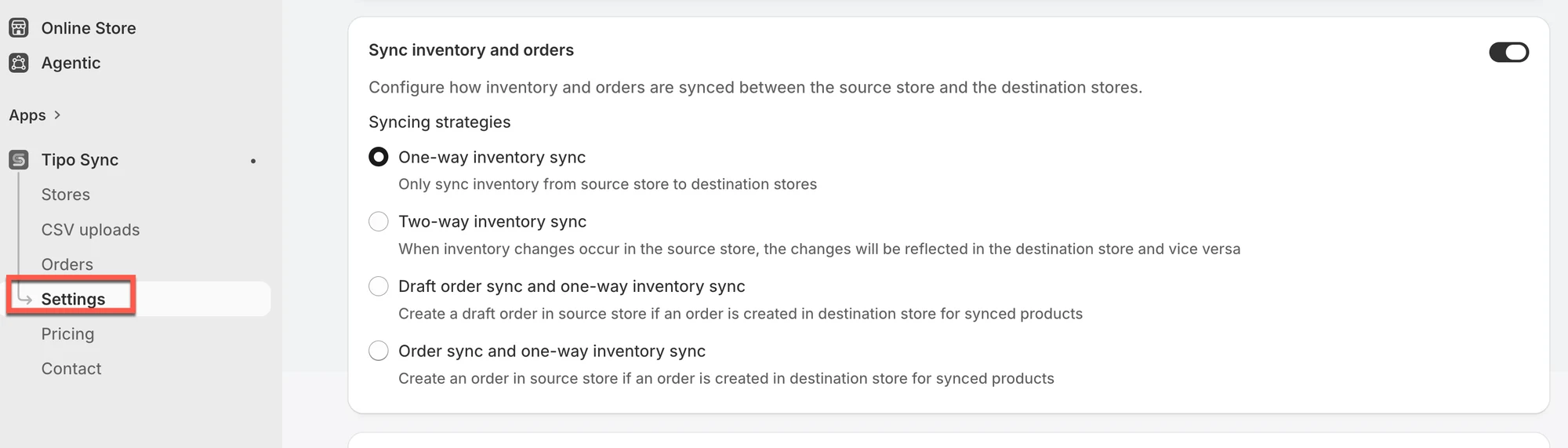
- Klikk Save
🔄 Slik fungerer synkroniseringen
Section titled “🔄 Slik fungerer synkroniseringen”Lagersynkronisering
Section titled “Lagersynkronisering”- Produktmatching: Appen matcher produkter ved hjelp av identifikatoren du valgte (for eksempel: Handle, SKU eller Barcode).
Sørg for at identifikatoren er den samme i hver butikk. - Lokasjonssynkronisering: Lagerbeholdningen oppdateres basert på lokasjonsoppsettet ditt.
Beste praksis: bruk de samme lokasjonsnavnene i Source og Destination, eller tilordne lokasjoner hvis oppsettet ditt støtter det. - Synkroniseringsretning:
- ➡️ Enveis: Bare Source → Destination
- 🔁 Toveis: Source ↔ Destination (oppdateringer fra begge sider)
Ordresynkronisering
Section titled “Ordresynkronisering”- Ordreimport: Ordrer lagt inn i Destination store(s) kan importeres til Source store (som en kladdeordre eller en ekte ordre, avhengig av alternativet du velger).
- Viktig: Ordresynkronisering skjer vanligvis bare når ordren opprettes. Senere statusendringer (oppdateringer av utsendelse/betaling) synkroniseres ikke.
Referanse:
Section titled “Referanse: ”🙋 Trenger du fortsatt hjelp?
Hvis du fortsatt trenger hjelp, er du velkommen til å kontakte oss på hi@tipo.io. Vi hjelper deg gjerne videre.