
Envanter ve sipariş senkronizasyonunu ayarlayın
Yapay Zekâ Özeti
Tipo uygulamasında Source store ayarlarında Inventory Sync ve Order Sync'i nerede etkinleştirip yöneteceğinizi açıklar. Tek bir strateji seçersiniz: one-way, two-way, draft order veya order sync. Ayrıca ürünlerin ve konumların nasıl eşleştirildiğini ve siparişlerin nasıl içe aktarıldığını özetler.
Daha fazla gösterDaha az göster
- Source store'da Settings'i açın, Sync Inventory and Orders'ı etkinleştirin ve bir strateji seçin, ardından Save'e tıklayın.
- Seçenekler One-Way, Two-Way, Draft Order Sync + One-Way veya Order Sync + One-Way Inventory Sync'tir.
- Ürünler, Handle, SKU veya Barcode gibi seçtiğiniz tanımlayıcıya göre eşleştirilir; bu tanımlayıcı her mağazada aynı olmalıdır.
- Envanter konum kurulumunuzu izler; aynı konum adlarını kullanın veya konumları eşleştirin.
- Sipariş senkronizasyonu genellikle yalnızca oluşturulma anında gerçekleşir; sonraki fulfillment veya ödeme güncellemeleri senkronize edilmez.
Yapay zekâ tarafından oluşturulan özet. Hatalar içerebilir, bu nedenle aşağıdaki kılavuzun tamamını kontrol edin.
- Envanter senkronizasyon kuralları
- Sipariş senkronizasyon davranışı (Destination → Source)
Source store’un şunları kontrol etmesini istediğinizde bu ayarları kullanın:
Bu kılavuz, Source store ayarlarından Inventory Sync ve Order Sync özelliklerinin nerede etkinleştirilip yönetileceğini açıklar.
🛠️ Source store’da envanter ve sipariş senkronizasyonunu ayarlayın
Bölüm başlığı “🛠️ Source store’da envanter ve sipariş senkronizasyonunu ayarlayın ”- Uygulamayı Source store’da açın > Settings öğesine tıklayın
- Sync Inventory and Orders bölümünde bu bölümü etkinleştirin ve bir stratejiyi seçin
- ➡️ One-Way Inventory Sync
Envanteri yalnızca Source → Destination store(ları) yönünde senkronize edin. - 🔁 Two-Way Inventory Sync
Envanteri iki yönlü senkronize edin. Her iki mağazadaki değişiklikler diğer mağazayı günceller. - 🧾 Draft Order Sync + One-Way Inventory Sync
Bir Destination store’da sipariş oluşturulursa (senkronize edilmiş ürünler için), uygulama Source store’da bir taslak sipariş oluşturur. Envanter yine Source → Destination yönünde senkronize edilir. - 🛒 Order Sync + One-Way Inventory Sync
Bir Destination store’da sipariş oluşturulursa (senkronize edilmiş ürünler için), uygulama Source store’da gerçek bir sipariş oluşturur. Envanter yine Source → Destination yönünde senkronize edilir.
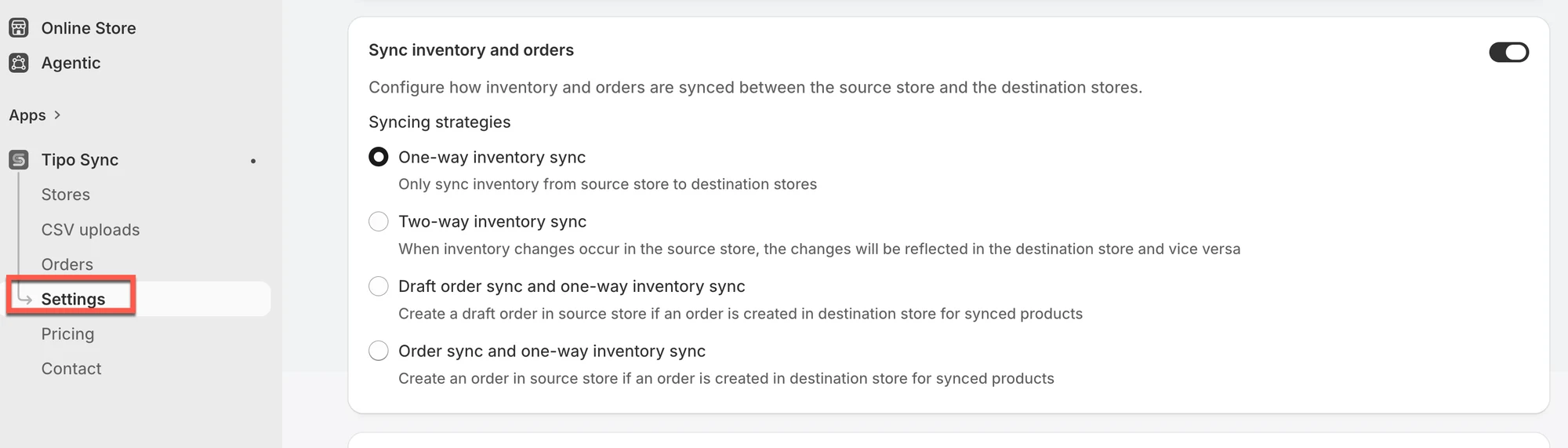
- Save’e tıklayın
🔄 Senkronizasyon nasıl çalışır
Bölüm başlığı “🔄 Senkronizasyon nasıl çalışır”Envanter senkronizasyonu
Bölüm başlığı “Envanter senkronizasyonu”- Ürün eşleştirme: Uygulama ürünleri seçtiğiniz identifier’a göre eşleştirir (ör. Handle, SKU veya Barcode).
Bu identifier’ın her mağazada aynı olduğundan emin olun. - Konum senkronizasyonu: Envanter, konum kurulumunuza göre güncellenir.
En iyi uygulama: Source ve Destination’da aynı konum adlarını kullanın veya kurulumunuz destekliyorsa konumları eşleyin. - Senkronizasyon yönü:
- ➡️ Tek yönlü: Yalnızca Source → Destination
- 🔁 İki yönlü: Source ↔ Destination (her iki taraftan gelen güncellemeler)
Sipariş senkronizasyonu
Bölüm başlığı “Sipariş senkronizasyonu”- Sipariş içe aktarma: Destination store(ları)nda verilen siparişler, seçtiğiniz seçeneğe bağlı olarak Source store’a taslak sipariş veya gerçek sipariş olarak aktarılabilir.
- Önemli: Sipariş senkronizasyonu genellikle yalnızca sipariş oluşturulduğunda gerçekleşir. Daha sonraki durum değişiklikleri (karşılama/ödeme güncellemeleri) senkronize edilmez.
Referans:
Bölüm başlığı “Referans: ”İki yönlü envanter senkronizasyonu
Tek yönlü envanter senkronizasyonu
Taslak sipariş senkronizasyonu
🙋 Hâlâ desteğe ihtiyacınız var mı?
Hâlâ yardıma ihtiyacınız varsa lütfen hi@tipo.io adresinden bizimle iletişime geçmekten çekinmeyin. Size memnuniyetle yardımcı olacağız.