
設定庫存與訂單同步
AI 概覽
說明在 Tipo 應用程式的 Source store 設定中,哪裡可以啟用與管理 Inventory Sync 與 Order Sync。您只能選擇一種策略:one-way、two-way、draft order 或 order sync。內容也概述商品與地點如何比對,以及訂單如何匯入。
查看更多收合
- 在 Source store 中開啟 Settings,啟用 Sync Inventory and Orders 並選擇一種策略,然後點選 Save。
- 選項有 One-Way、Two-Way、Draft Order Sync + One-Way,或 Order Sync + One-Way Inventory Sync。
- 商品會依您選擇的識別碼(例如 Handle、SKU 或 Barcode)比對,且該識別碼在每間商店都必須相同。
- 庫存會依照您的地點設定進行同步;請使用相同的地點名稱,或對應地點。
- 訂單同步通常只在建立時進行;之後的出貨或付款更新不會同步。
由 AI 產生的摘要,可能有錯誤,請參閱下方的完整指南。
- 庫存同步規則
- 訂單同步行為(Destination → Source)
當您希望由 Source store 控制下列項目時,請使用這些設定:
本指南說明在哪裡從 Source store 設定中啟用並管理 Inventory Sync 與 Order Sync。
🛠️ 在 Source store 中設定庫存與訂單同步
Section titled “🛠️ 在 Source store 中設定庫存與訂單同步 ”- 在 Source store 中開啟應用程式 > 點選 Settings
- 在 Sync Inventory and Orders 中,啟用該區塊並選擇一種策略
- ➡️ One-Way Inventory Sync
僅將庫存從 Source → Destination store 同步。 - 🔁 Two-Way Inventory Sync
雙向同步庫存。任一商店的變更都會更新另一間商店。 - 🧾 Draft Order Sync + One-Way Inventory Sync
如果在 Destination store 中建立了訂單(針對已同步的商品),應用程式會在 Source store 中建立草稿訂單。
庫存仍會由 Source → Destination 同步。 - 🛒 Order Sync + One-Way Inventory Sync
如果在 Destination store 中建立了訂單(針對已同步的商品),應用程式會在 Source store 中建立正式訂單。
庫存仍會由 Source → Destination 同步。
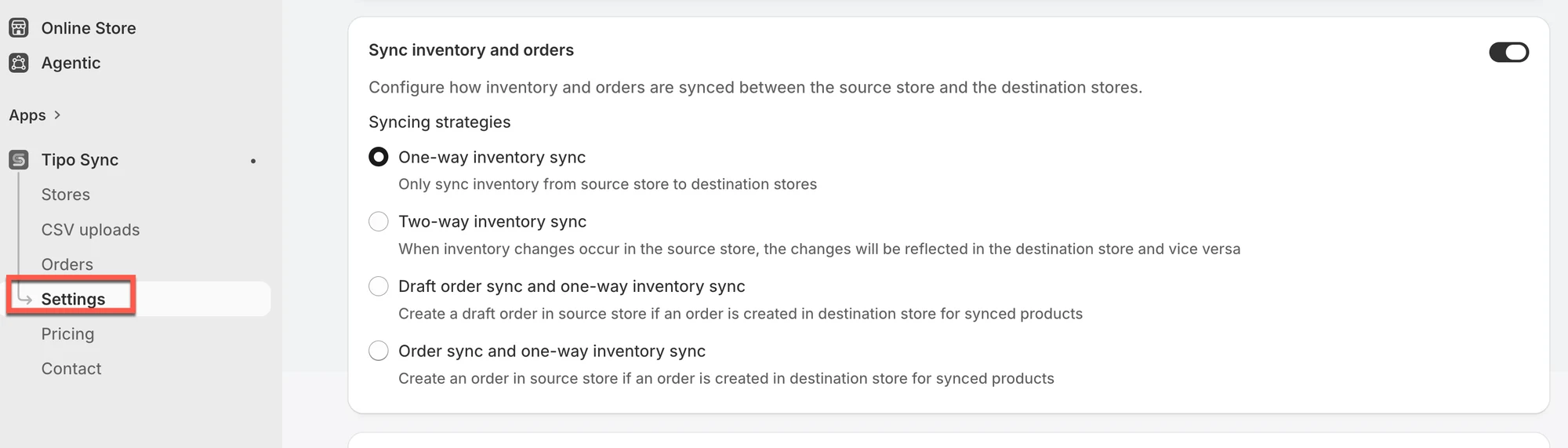
- 點選 Save
🔄 同步的運作方式
Section titled “🔄 同步的運作方式”- 商品比對: 應用程式會使用您選擇的識別碼(例如:Handle、SKU 或 Barcode)來比對商品。
請確保該識別碼在每間商店中都相同。 - 地點同步: 庫存會依據您的地點設定進行更新。
最佳做法:在 Source 與 Destination 使用相同的地點名稱,或在您的設定支援時對應地點。 - 同步方向:
- ➡️ 單向: 僅限 Source → Destination
- 🔁 雙向: Source ↔ Destination(任一方的更新都會同步)
- 訂單匯入: 在 Destination store 下的訂單可以匯入到 Source store(依您選擇的選項,匯入為草稿訂單或正式訂單)。
- 重要: 訂單同步通常只會在訂單建立時進行。之後的狀態變更(出貨/付款更新)不會同步。
參考資料:
Section titled “參考資料: ”🙋 還需要協助嗎?
如果您仍需要協助,歡迎隨時寄信至 hi@tipo.io 與我們聯繫,我們很樂意為您提供進一步的協助。