
Opsæt lager- og ordresynkronisering
AI-oversigt
Forklarer, hvor du aktiverer og administrerer Inventory Sync og Order Sync i Source stores indstillinger i Tipo-appen. Du vælger én strategi: one-way, two-way, kladdeordre eller ordresynkronisering. Den beskriver også, hvordan produkter og lagre matches, og hvordan ordrer importeres.
Vis mereVis mindre
- Åbn Settings i Source store, aktiver Sync Inventory and Orders, vælg én strategi, og klik på Save.
- Mulighederne er One-Way, Two-Way, Draft Order Sync + One-Way eller Order Sync + One-Way Inventory Sync.
- Produkter matches efter den identifikator, du har valgt, f.eks. Handle, SKU eller Barcode, som skal være ens i alle butikker.
- Lagerbeholdningen følger din opsætning af lagre; brug de samme lagernavne, eller tilknyt lagre.
- Ordresynkronisering sker normalt kun ved oprettelse; senere opdateringer af levering eller betaling synkroniseres ikke.
Opsummering genereret af AI. Den kan indeholde fejl, så tjek hele vejledningen nedenfor.
- Regler for lagersynkronisering
- Ordresynkroniseringens adfærd (destination → kilde)
Brug disse indstillinger, når du vil have kildebutikken til at styre:
Denne vejledning forklarer, hvor du aktiverer og administrerer lagersynkronisering (Inventory Sync) og ordresynkronisering (Order Sync) i kildebutikkens indstillinger.
🛠️ Opsæt lager- og ordresynkronisering i kildebutikken
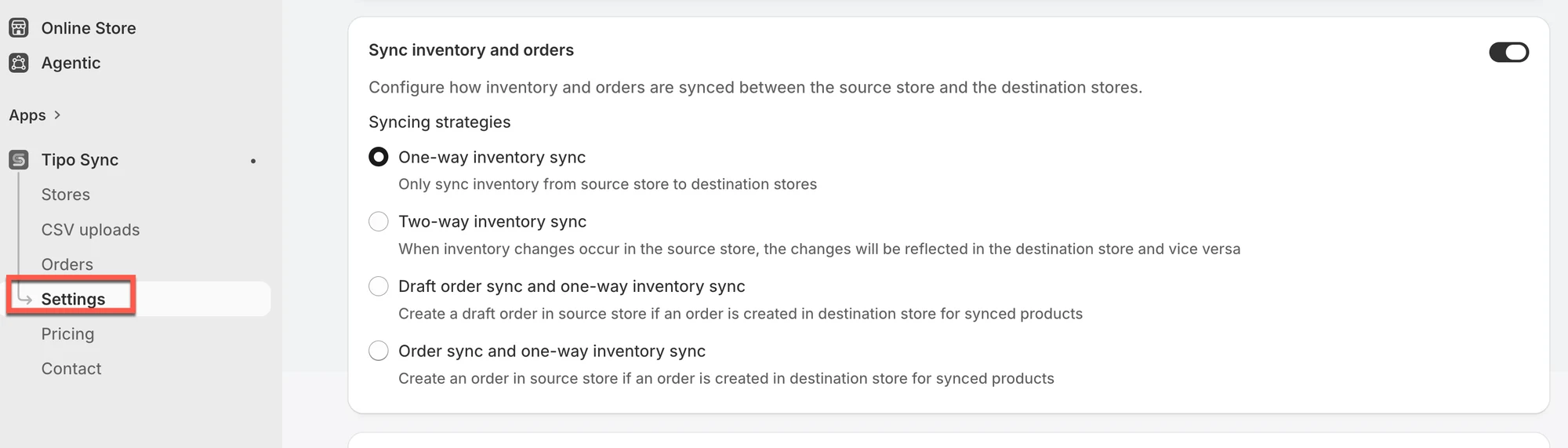
Sektion kaldt “🛠️ Opsæt lager- og ordresynkronisering i kildebutikken ”- Åbn appen i kildebutikken > klik på Indstillinger (Settings)
- Under Synkroniser lager og ordrer (Sync Inventory and Orders) skal du aktivere afsnittet og vælge én strategi
- ➡️ Envejs-lagersynkronisering (One-Way Inventory Sync)
Synkroniser kun lagerbeholdning fra kilde → destinationsbutik(ker). - 🔁 Tovejs-lagersynkronisering (Two-Way Inventory Sync)
Synkroniser lagerbeholdning begge veje. Ændringer i den ene butik opdaterer den anden butik. - 🧾 Kladdeordre-synkronisering + envejs-lagersynkronisering (Draft Order Sync + One-Way Inventory Sync)
Hvis der oprettes en ordre i en destinationsbutik (for synkroniserede produkter), opretter appen en kladdeordre i kildebutikken.
Lagerbeholdningen synkroniseres stadig kilde → destination. - 🛒 Ordresynkronisering + envejs-lagersynkronisering (Order Sync + One-Way Inventory Sync)
Hvis der oprettes en ordre i en destinationsbutik (for synkroniserede produkter), opretter appen en rigtig ordre i kildebutikken.
Lagerbeholdningen synkroniseres stadig kilde → destination.
- Klik på Gem
🔄 Sådan fungerer synkroniseringen
Sektion kaldt “🔄 Sådan fungerer synkroniseringen”Lagersynkronisering
Sektion kaldt “Lagersynkronisering”- Produktmatchning: Appen matcher produkter ved hjælp af den identifikator, du har valgt (for eksempel handle, SKU eller stregkode).
Sørg for, at identifikatoren er den samme i alle butikker. - Lokationssynkronisering: Lagerbeholdningen opdateres ud fra din lokationsopsætning.
Bedste praksis: brug de samme lokationsnavne i kilde- og destinationsbutikken, eller tilknyt lokationer, hvis din opsætning understøtter det. - Synkroniseringsretning:
- ➡️ Envejs: Kun kilde → destination
- 🔁 Tovejs: Kilde ↔ destination (opdateringer fra begge sider)
Ordresynkronisering
Sektion kaldt “Ordresynkronisering”- Import af ordrer: Ordrer, der afgives i destinationsbutikken/-butikkerne, kan importeres til kildebutikken (som kladdeordre eller rigtig ordre, afhængigt af hvilken mulighed du vælger).
- Vigtigt: Ordresynkronisering sker normalt kun, når ordren oprettes. Senere statusændringer (opdateringer af opfyldelse/betaling) synkroniseres ikke.
Reference:
Sektion kaldt “Reference: ”🙋 Brug for mere hjælp?
Hvis du stadig har brug for hjælp, er du velkommen til at kontakte os på hi@tipo.io. Vi hjælper dig gerne videre.