
Kun opdatering af produkter
AI-oversigt
Dækker produktsynkroniseringstilstanden Update Only. Tipo Sync opdaterer produkter, der allerede findes i Destination store, og ignorerer alle produkter uden en matchende identifikator, så der ikke oprettes nye produkter. Den passer til butikker, der vil have fuld kontrol over, hvilke produkter der findes i Destination store.
Vis mereVis mindre
- Produkter skal allerede findes i begge butikker; nye produkter fra Source oprettes eller synkroniseres ikke.
- Åbn Destination store, klik på Stores og derefter Connect store eller detaljerne for den eksisterende forbindelse.
- Vælg Update Only under General > Matching & Imports.
- Vælg en unik identifikator: Handle (anbefales), SKU eller Barcode, og klik derefter på Save.
- Matchende produkt fundet betyder opdatering; intet match betyder, at produktet ignoreres.
Opsummering genereret af AI. Den kan indeholde fejl, så tjek hele vejledningen nedenfor.
Indstillingen Kun opdatering (Update Only) opdaterer produkter, der allerede findes i destinationsbutikken.
Når den er aktiveret, vil Tipo Sync:
✅ Opdatere produkter, der har en matchende identifikator
❌ Ikke oprette nye produkter
❌ Ignorere produkter, der ikke allerede findes i destinationsbutikken
Denne indstilling er praktisk, når du kun vil holde eksisterende produkter opdaterede uden at importere nye produkter.
⚙️ Sådan aktiverer du Kun opdatering
Sektion kaldt “⚙️ Sådan aktiverer du Kun opdatering”For en ny forbindelse:
Sektion kaldt “For en ny forbindelse:”Før du opretter forbindelsen, skal du tjekke og vælge de produktoplysninger, du vil synkronisere, her.
1. Åbn appen i destinationsbutikken (Destination store) > klik på knappen Tilslut butik (Connect store)

2. Indtast forbindelseskoden (Connection Code) fra din kildebutik (den findes under appens indstillinger).
3. Gå til Generelt (General) > afsnittet Matchning og import (Matching & Imports) > vælg Kun opdatering
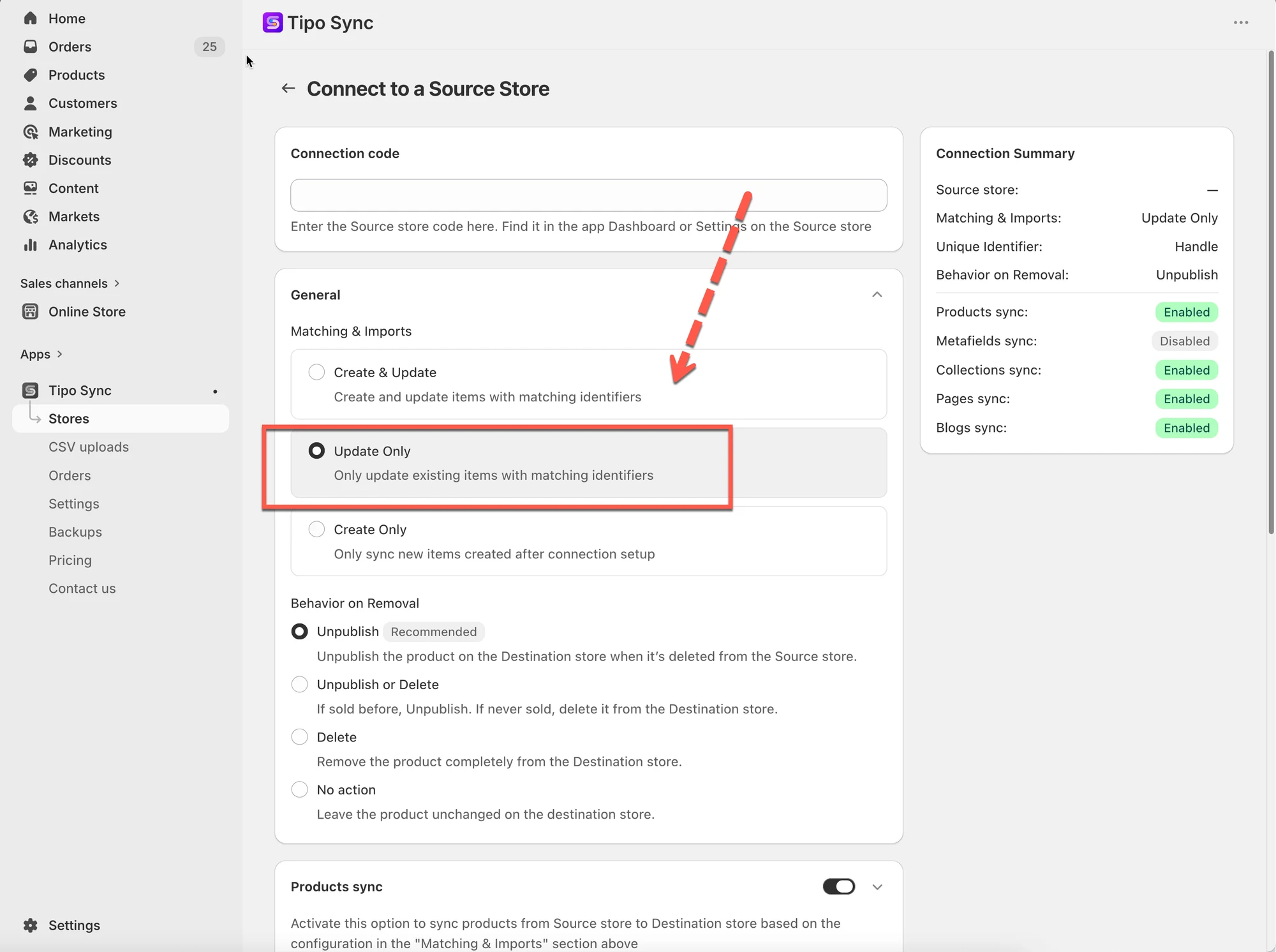
4. Vælg en af følgende under Unik identifikator (Unique Identifier):
- Handle (anbefalet)
- SKU (sørg for, at alle varianter har unikke SKU’er)
- Stregkode (sørg for, at alle varianter har unikke stregkoder)
- Aktivér indstillingen Produktsynkronisering (Product sync) > vælg de produkter, du vil synkronisere
- Fuldfør forbindelsen, og klik på Gem (Save)
For en eksisterende forbindelse
Sektion kaldt “For en eksisterende forbindelse”1. Gå til destinationsbutikken > klik på Butikker > klik på kildebutikkens URL for at se forbindelsesdetaljerne

2. Gå til Generelt > afsnittet Matchning og import > vælg Kun opdatering
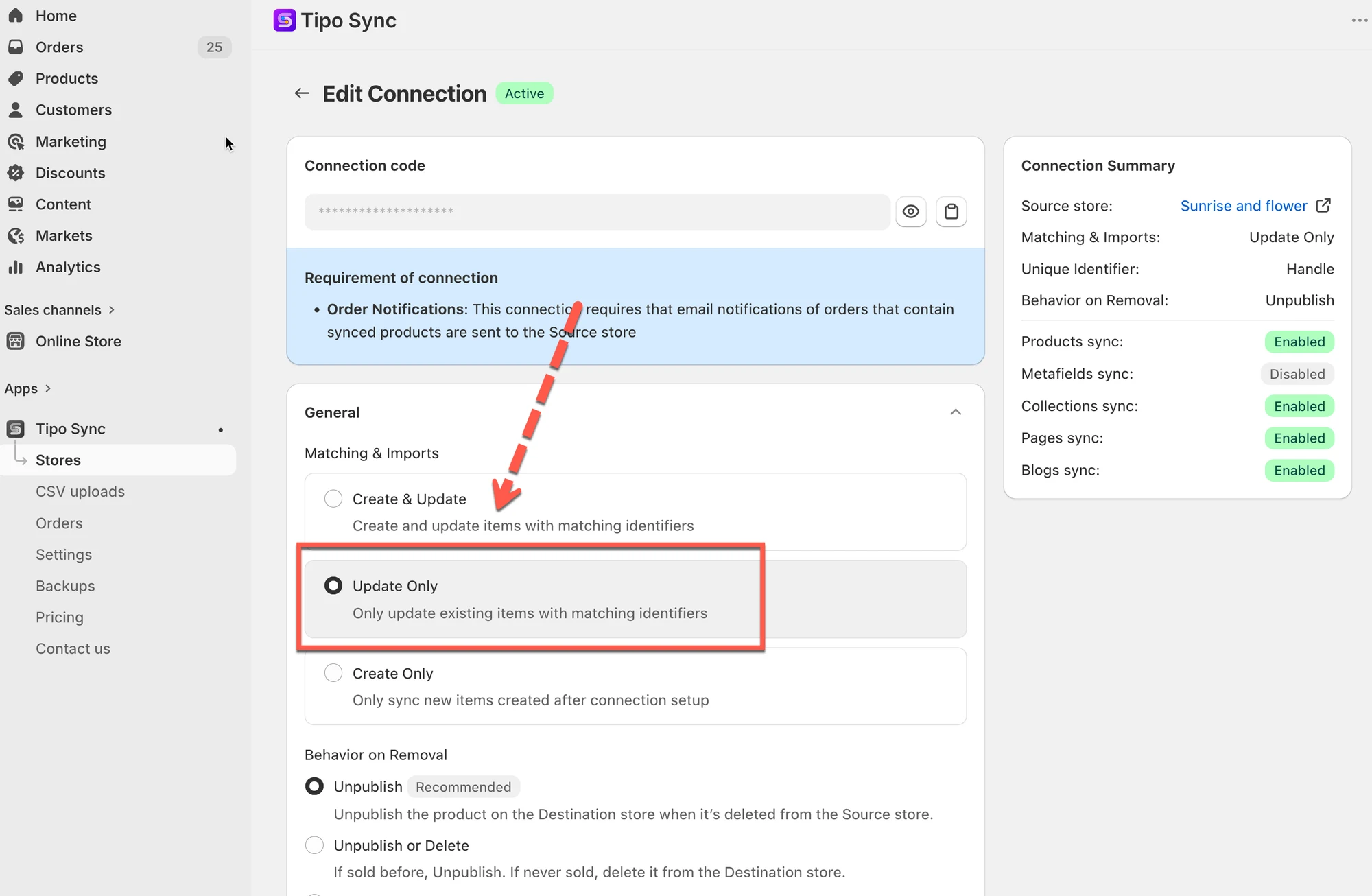
3. Vælg din foretrukne unikke identifikator
Klik på Gem for at anvende ændringerne.
🔗 Sådan identificerer Tipo Sync produkter
Sektion kaldt “🔗 Sådan identificerer Tipo Sync produkter”Før et produkt opdateres, tjekker Tipo Sync, om produktet allerede findes i destinationsbutikken.
Appen sammenligner produkter med en matchningsidentifikator.
En matchningsidentifikator er den værdi, der bruges til at afgøre, om to produkter på tværs af butikker er det samme produkt.
| Identifikator | Beskrivelse | Eksempel |
|---|---|---|
| Handle (anbefalet) | Den unikke del af produktets URL, der bruges til at identificere et produkt på tværs af butikker. | /kimono-dress-coral |
| SKU | Unik kode, der er tildelt en produktvariant. | SKU-12345-CORAL |
| Stregkode | Global produktidentifikationskode. | 8850123456789 |
🔁 Sådan fungerer Kun opdatering
Sektion kaldt “🔁 Sådan fungerer Kun opdatering”Når et produkt synkroniseres, tjekker Tipo Sync først den valgte matchningsidentifikator.
| Resultat | Handling |
|---|---|
| Matchende produkt fundet | Opdatér det eksisterende produkt |
| Intet matchende produkt fundet | Ignorer produktet |
🛍 Eksempel 1: Matchende produkt fundet
Sektion kaldt “🛍 Eksempel 1: Matchende produkt fundet”Kildebutik
| Produkt | Handle |
|---|---|
| Kimono Dress Coral | kimono-dress-coral |
Destinationsbutik
| Produkt | Handle |
|---|---|
| Kimono Dress Coral | kimono-dress-coral |
Handles matcher.
Resultat
✅ Det eksisterende produkt opdateres
✅ Der oprettes ikke noget dubletprodukt
🚫 Eksempel 2: Intet matchende produkt fundet
Sektion kaldt “🚫 Eksempel 2: Intet matchende produkt fundet”Kildebutik
| Produkt | Handle |
|---|---|
| Linen Shirt Beige | linen-shirt-beige |
Destinationsbutik
| Produkt | Handle |
|---|---|
| Summer Dress Blue | summer-dress-blue |
Der blev ikke fundet nogen matchende handle.
Resultat
❌ Produktet oprettes ikke
❌ Produktet synkroniseres ikke
Produktet ignoreres, fordi det ikke allerede findes i destinationsbutikken.
🛍 Eksempel 3: Kun opdatering i praksis
Sektion kaldt “🛍 Eksempel 3: Kun opdatering i praksis”Før synkronisering
| Kildebutik | Destinationsbutik |
|---|---|
| Product A | Product B |
| Product B | Product C |
| Product C |
Efter synkronisering
| Produkt | Resultat |
|---|---|
| Product A | Ignoreret |
| Product B | Opdateret |
| Product C | Opdateret |
Product B og Product C findes allerede i destinationsbutikken, så de opdateres.
Product A findes ikke i destinationsbutikken, så det ignoreres.
🚫 Hvad sker der, når der tilføjes nye produkter?
Sektion kaldt “🚫 Hvad sker der, når der tilføjes nye produkter?”Oprindelig opsætning
Kildebutik:
- Produkt A
- Produkt B
- Produkt C
Destinationsbutik:
- Produkt A
- Produkt B
- Produkt C
Forbindelsen er konfigureret med Kun opdatering.
Senere
Du tilføjer:
- Produkt D
- Produkt E
- Produkt F
til kildebutikken.
Resultat
❌ Product D oprettes ikke
❌ Product E oprettes ikke
❌ Product F oprettes ikke
Fordi disse produkter ikke allerede findes i destinationsbutikken, ignoreres de.
Kun produkter, der allerede findes i begge butikker, kan opdateres.
🎯 Hvornår skal jeg bruge Kun opdatering?
Sektion kaldt “🎯 Hvornår skal jeg bruge Kun opdatering?”Brug Kun opdatering, når:
- Du allerede har produkter i begge butikker.
- Du vil holde produktoplysningerne synkroniserede.
- Du ikke vil have, at nye produkter importeres automatisk.
- Du vil have fuld kontrol over, hvilke produkter der findes i destinationsbutikken.
Almindelige anvendelser:
- Håndtering af separate produktkataloger.
- Forebyggelse af utilsigtet oprettelse af produkter.
- Kun at opdatere lagerbeholdning, priser eller beskrivelser for eksisterende produkter.
⚖️ Sammenlign synkroniseringsmuligheder
Sektion kaldt “⚖️ Sammenlign synkroniseringsmuligheder”| Mulighed | Opret nye produkter | Opdater eksisterende produkter |
|---|---|---|
| 🔄 Opret og opdater | ✅ Ja | ✅ Ja |
| 🔁 Kun opdatering | ❌ Nej | ✅ Ja |
| ➕ Kun oprettelse | ✅ Ja | ❌ Nej |
🙋 Brug for mere hjælp?
Hvis du stadig har brug for hjælp, er du velkommen til at kontakte os på hi@tipo.io. Vi hjælper dig gerne videre.