
Tjek den aktuelle synkroniseringsstatus
AI-oversigt
Se, hvor du kan tjekke, om produkter synkroniseres fra Source store til Destination store i Tipo Sync. Listen over synkroniserede produkter findes i appen i begge butikker, og du kan søge i den og sortere den. I Destination store kan du også åbne et produkts tilknytningsdetaljer.
Vis mereVis mindre
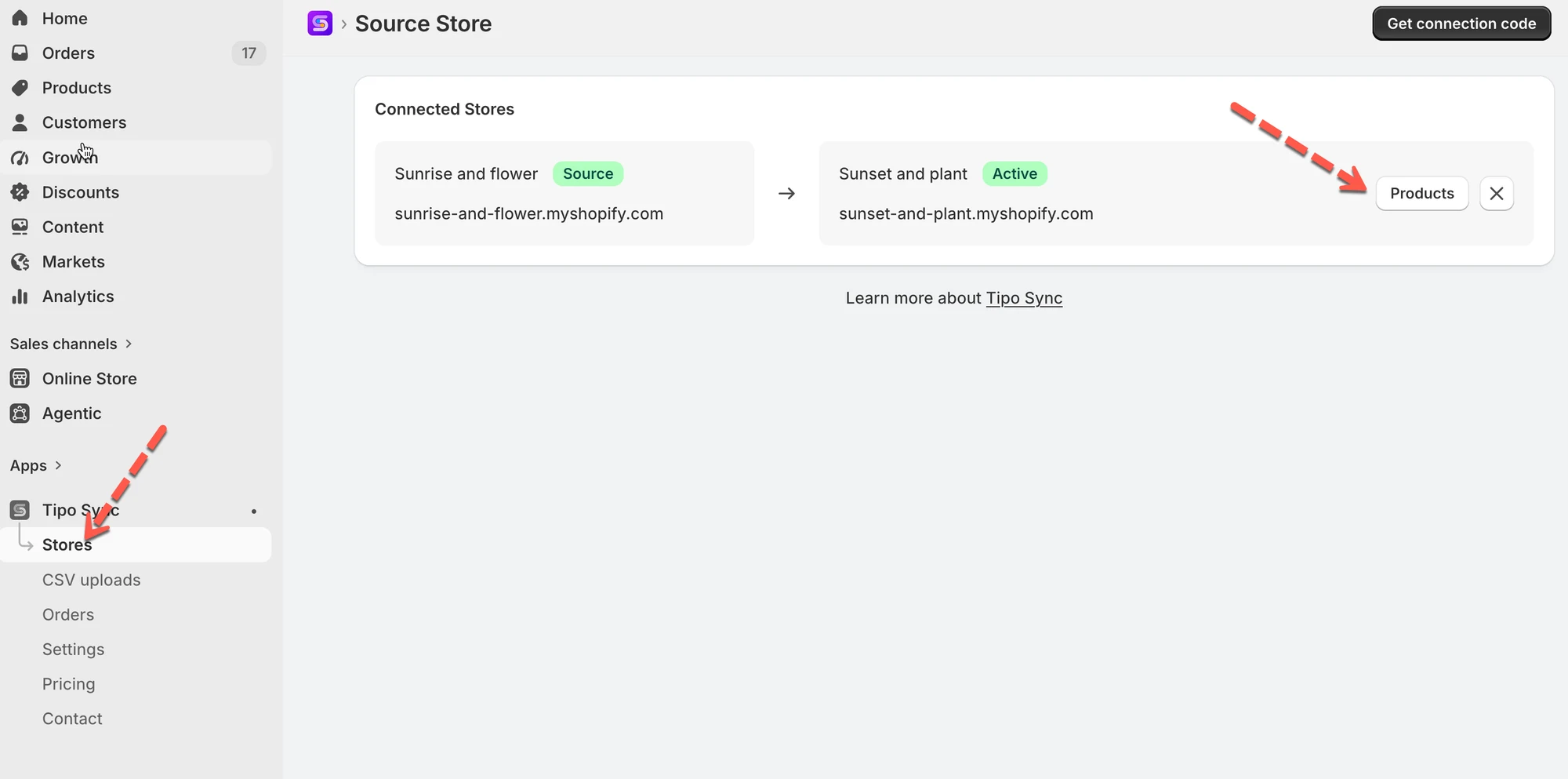
- Åbn Dashboard i Source store, klik på Stores, og klik derefter på ikonet Products.
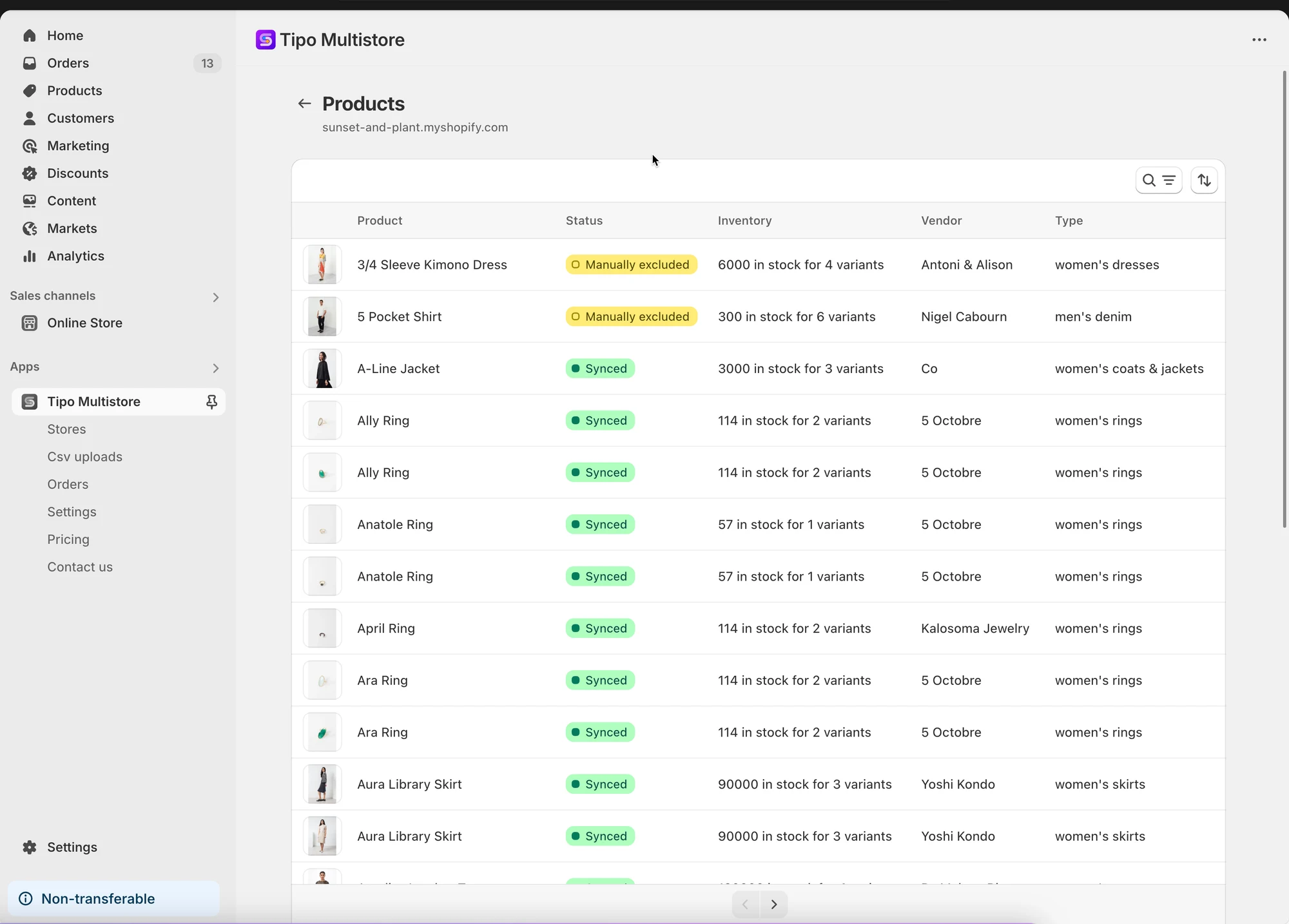
- Åbn Dashboard i Destination store, og klik på Products.
- Søg efter produkttitel, leverandør eller type, og sortér efter nyeste eller ældste oprettelse eller opdatering.
- Klik på ikonet eye i Destination store for at se et produkts tilknytningsdetaljer, herunder titel og lagerbeholdning.
Opsummering genereret af AI. Den kan indeholde fejl, så tjek hele vejledningen nedenfor.
Denne vejledning viser, hvordan du tjekker, om synkroniseringen kører korrekt, og hvad hver synkroniseringsstatus betyder, så du hurtigt kan bekræfte, om produkter synkroniseres fra kildebutikken → destinationsbutikken.
Listen over synkroniserede produkter vises i appen i både kildebutikken og destinationsbutikken.
I kildebutikken
Sektion kaldt “I kildebutikken”Åbn appens Dashboard > klik på Butikker > klik på ikonet Produkter for at se forbindelsens liste over synkroniserede produkter.
Du kan søge efter produkter ud fra produkttitel, leverandør eller type. Filtrér efter nyeste eller ældste oprettet/opdateret.
I destinationsbutikken
Sektion kaldt “I destinationsbutikken”Åbn appens Dashboard > klik på Produkter for at se forbindelsens liste over synkroniserede produkter.

I destinationsbutikken kan du se tilknytningsdetaljerne ved at klikke på ikonet med øjet. Her kan du se produkttitlen og lagerbeholdningen

🙋 Har du stadig brug for hjælp?
Hvis du stadig har brug for hjælp, er du velkommen til at kontakte os på hi@tipo.io. Vi hjælper dig gerne videre.