
检查当前同步状态
AI 概览
了解在 Tipo Sync 中,在哪里检查商品是否正在从 Source store 同步到 Destination store。已同步商品列表在两个商店的应用中都可查看,并且支持搜索和排序。在 Destination store 中,您还可以打开商品的映射详情。
查看更多收起
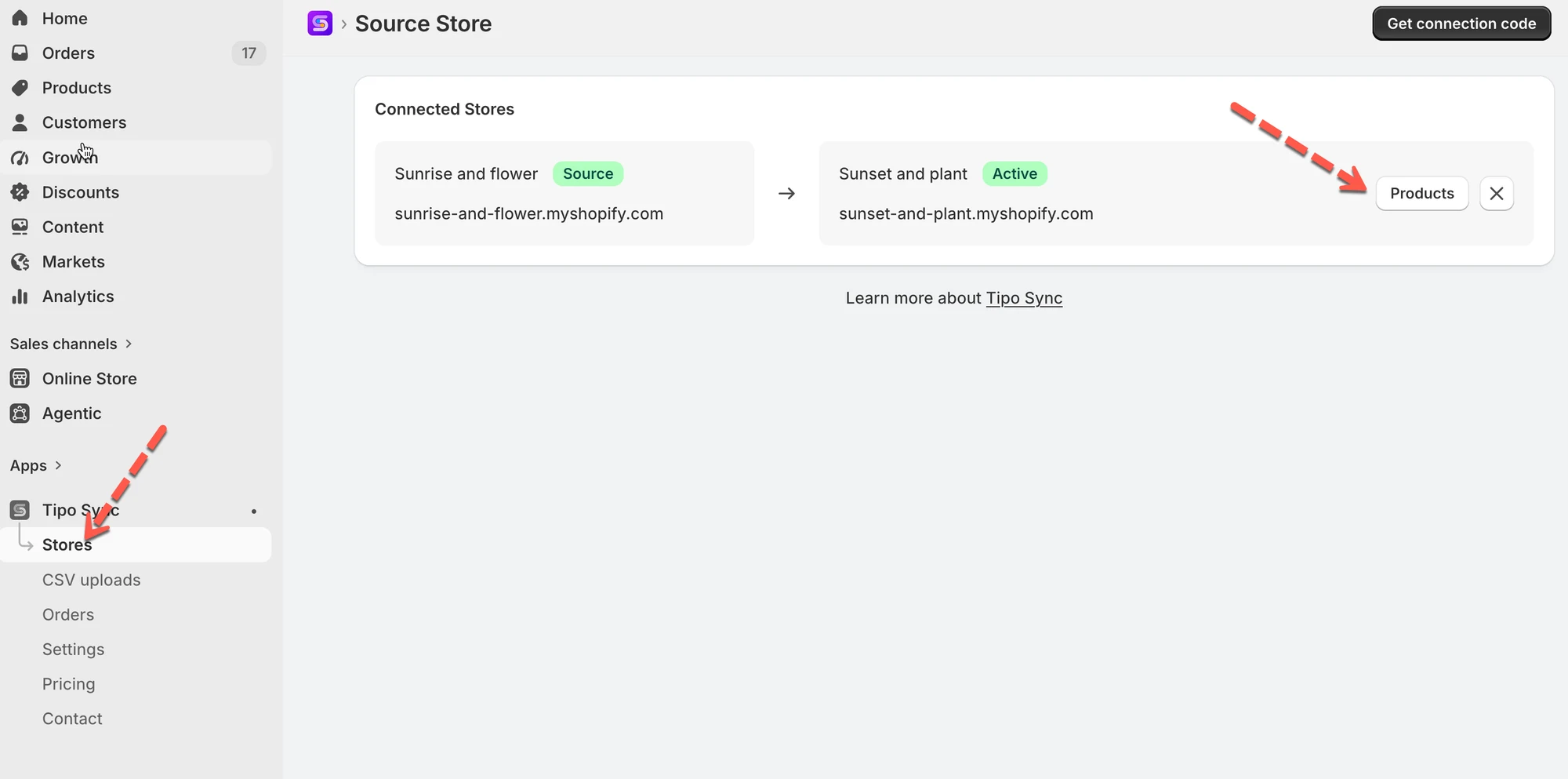
- 在 Source store 中,打开 Dashboard,点击 Stores,然后点击 Products 图标。
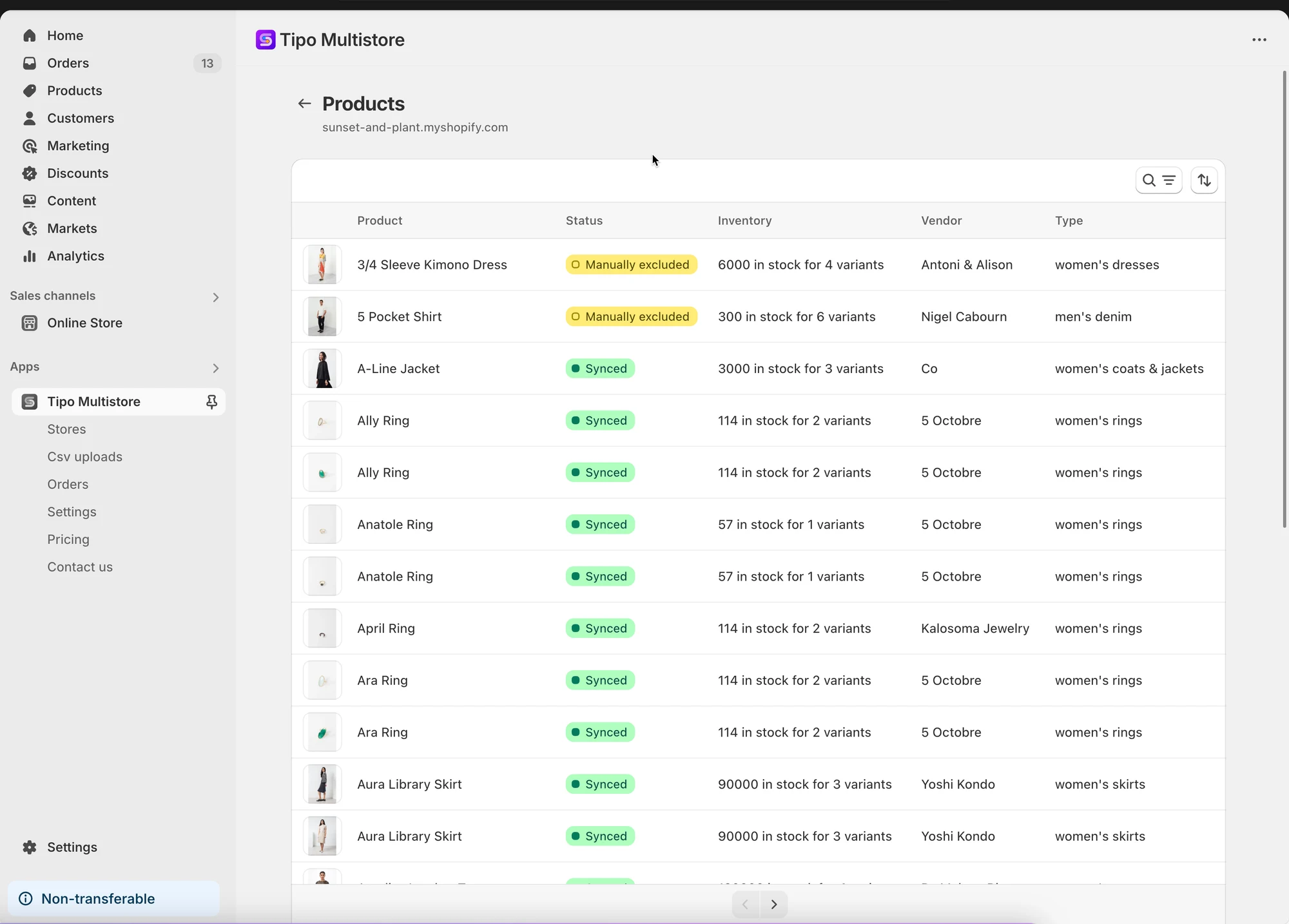
- 在 Destination store 中,打开 Dashboard 并点击 Products。
- 按商品标题、供应商或类型搜索,并按创建或更新时间从新到旧或从旧到新排序。
- 在 Destination store 中,点击 eye 图标查看商品的映射详情,包括标题和库存。
由 AI 生成的摘要,可能存在错误,请查看下方的完整指南。
本指南介绍如何检查同步是否正常运行,以及每种同步状态的含义,帮助您快速确认商品是否正在从 Source → Destination 同步。
同步商品列表会显示在 Source store 和 Destination store 两个商店的应用中。
在 Source store 中
Section titled “在 Source store 中”打开应用 Dashboard > 点击 Stores > 点击 Products 图标,查看该连接的已同步商品列表。
您可以根据商品标题、供应商或类型搜索商品。也可以按创建/更新时间从新到旧或从旧到新筛选。
在 Destination store 中
Section titled “在 Destination store 中”打开应用 Dashboard > 点击 Products,查看该连接的已同步商品列表。

在 Destinations store 中,您可以点击 eye 图标查看映射详情。这里可以查看商品标题和库存

🙋 仍需要支持?
如果您仍需要帮助,请随时通过 hi@tipo.io 联系我们。我们很乐意为您提供进一步协助。