
移除连接
AI 概览
了解如何停止两个商店之间的同步或移除连接,以便创建新的连接。您必须在 Source store 和 Destination store 两边应用的 Stores 部分都移除该连接。只在一个商店中移除会导致连接不完整,并阻止创建新连接。
查看更多收起
- 请在两个商店中都移除连接,否则无法创建新连接。
- 在每个商店中,打开应用,点击 Stores,然后点击已连接商店旁边的 disconnect 图标。
- 在 Destination store 中,为已同步的商品选择 Keep (no action)、Unpublish 或 Unpublish or Delete。
- 商品、库存和订单的同步将停止,已映射的商品将取消同步。
- 移除可能需要几分钟;请等待后再创建新连接。
由 AI 生成的摘要,可能存在错误,请查看下方的完整指南。
使用本指南可停止两个商店之间的同步,或移除连接以便创建新的连接。
移除连接后会发生什么:
- 这对商店之间的商品、库存和订单同步将停止。
- 已映射的商品将取消同步。
- 在 Destination store 中,您可以选择如何处理已同步的商品:保留、取消发布或删除。
1️⃣ 在 Source store 中移除连接
Section titled “1️⃣ 在 Source store 中移除连接”- 在 Source store 中打开应用
- 点击 Stores
- 点击已连接商店旁边的 disconnect 图标
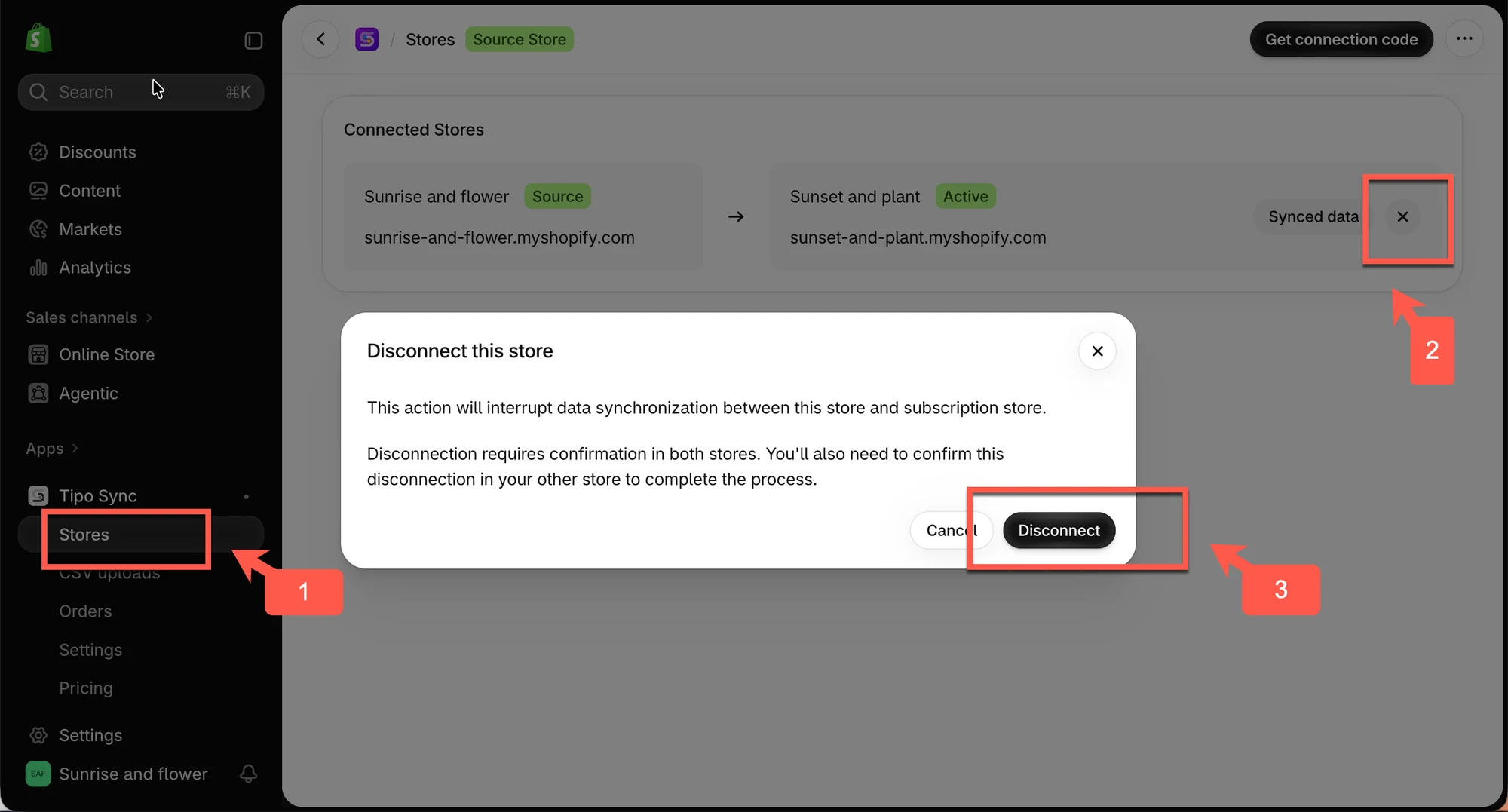
连接会立即被移除。
2️⃣ 在 Destination store 中移除连接
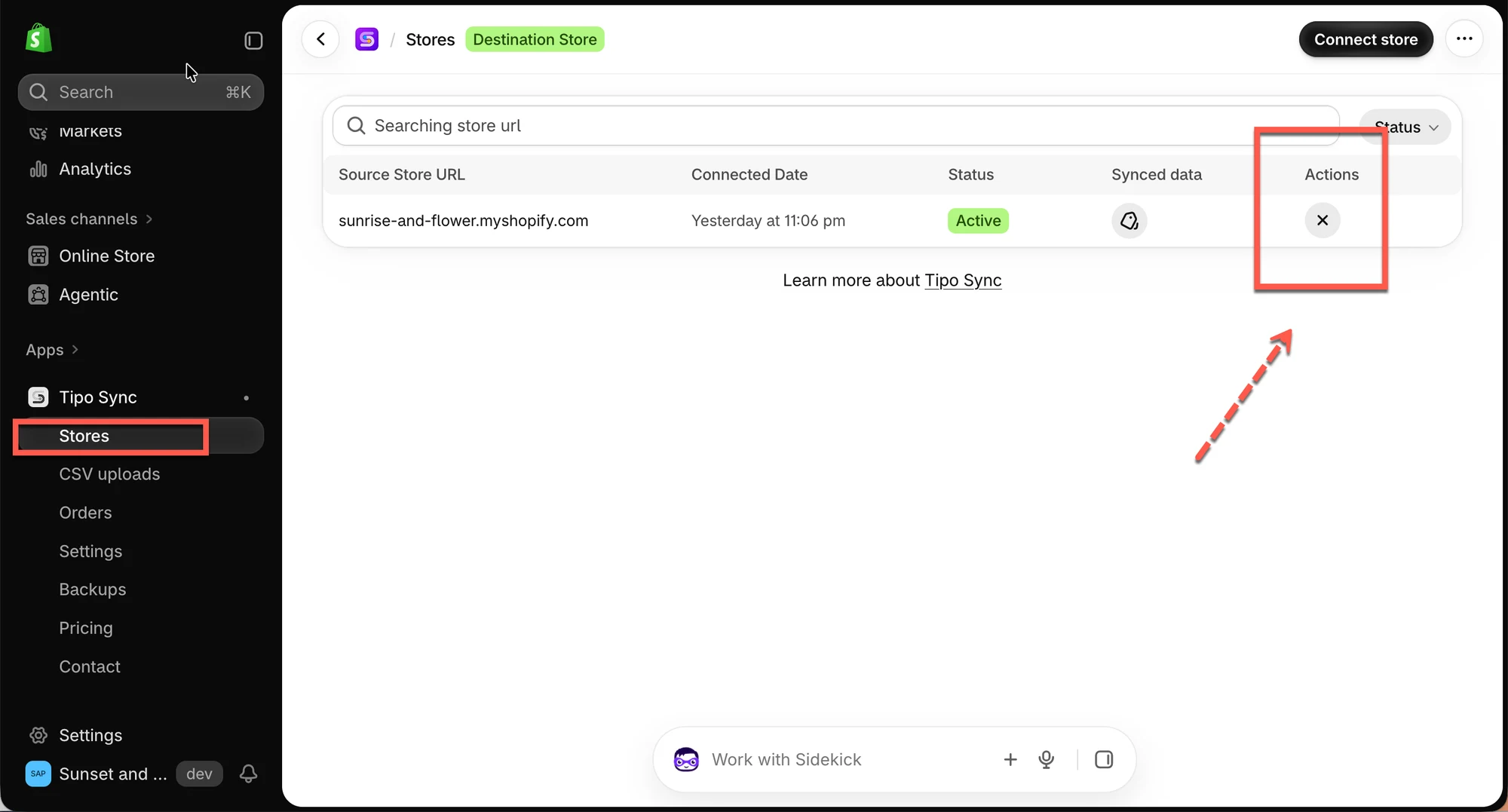
Section titled “2️⃣ 在 Destination store 中移除连接”- 在 Destination store 中打开应用
- 点击 Stores
- 点击已连接商店旁边的 disconnect 图标
- 选择如何处理从 Source store 同步过来的商品:
| 选项 | 已同步商品的处理结果 |
| Keep (no action) | 取消同步。商品保持原样留在您的商店中。 |
| Unpublish | 取消同步并取消发布。商品被隐藏但不会被删除。 |
| Unpublish or Delete | 已有订单的商品会被取消发布,其他所有商品会被删除。 |
| Delete | 取消同步并从您的商店中删除。 |
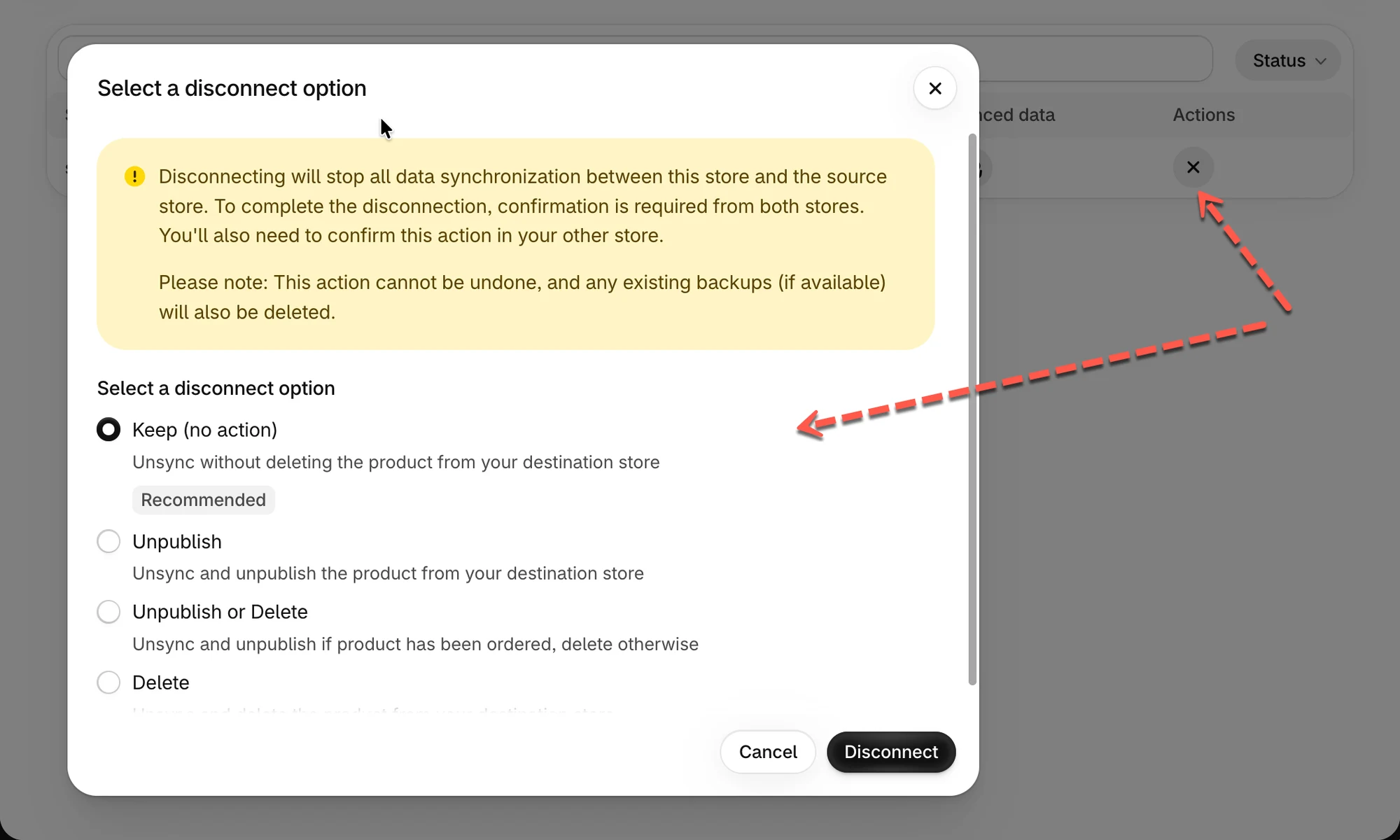
💡 提示: 不确定该选哪个?为安全起见,请选择 Keep。您之后随时可以自行取消发布或删除这些商品。
⏳ 创建新连接之前
Section titled “⏳ 创建新连接之前”移除连接可能需要几分钟来处理。请等待应用完成后,再创建新的连接。请参阅连接商店。
🙋 还需要支持吗?
如果您仍需要帮助,请随时通过 hi@tipo.io 联系我们。我们很乐意为您提供进一步协助。