
导入和导出组合商品组
AI 概览
Import and Export 让您通过 CSV 文件创建、更新和备份大量 Bundle Group,而无需逐个设置组合。您可以批量编辑 Master、组件和数量。推荐的流程是先导出、编辑文件、再导入,而不是从头开始创建文件。
查看更多收起
- 导入前,请匹配导出的列格式,确保所有 Master 和 Component 都存在于 Shopify 中,并检查标识符完全一致。
- 如需导入,请点击 Import,使用 Add file 上传您的 CSV,并选择创建新项、覆盖现有项,或两者兼有。
- 点击 Import 开始。
- 如需导出,请点击 Export,选择 Current page 或 All pages,然后点击 Export 下载 CSV。
由 AI 生成的摘要,可能存在错误,请查看下方的完整指南。
导入和导出功能可帮助您使用 CSV 文件快速创建或更新大量 Bundle Groups,无需逐个设置组合商品。
✅ 此功能可以做什么
Section titled “✅ 此功能可以做什么”通过导入和导出,您可以:
- 将当前的 Bundle Groups 导出为 CSV 文件
- 批量编辑组合商品设置(主商品、组件商品、数量)
- 导入 CSV 以创建或更新 Bundle Groups
- 更快地设置数十个或数百个组合商品
- 备份您的组合商品配置
📥 导入 Bundle Groups
Section titled “📥 导入 Bundle Groups”您可以使用 CSV 文件导入 Bundle Groups,非常适合批量创建或更新。
步骤:
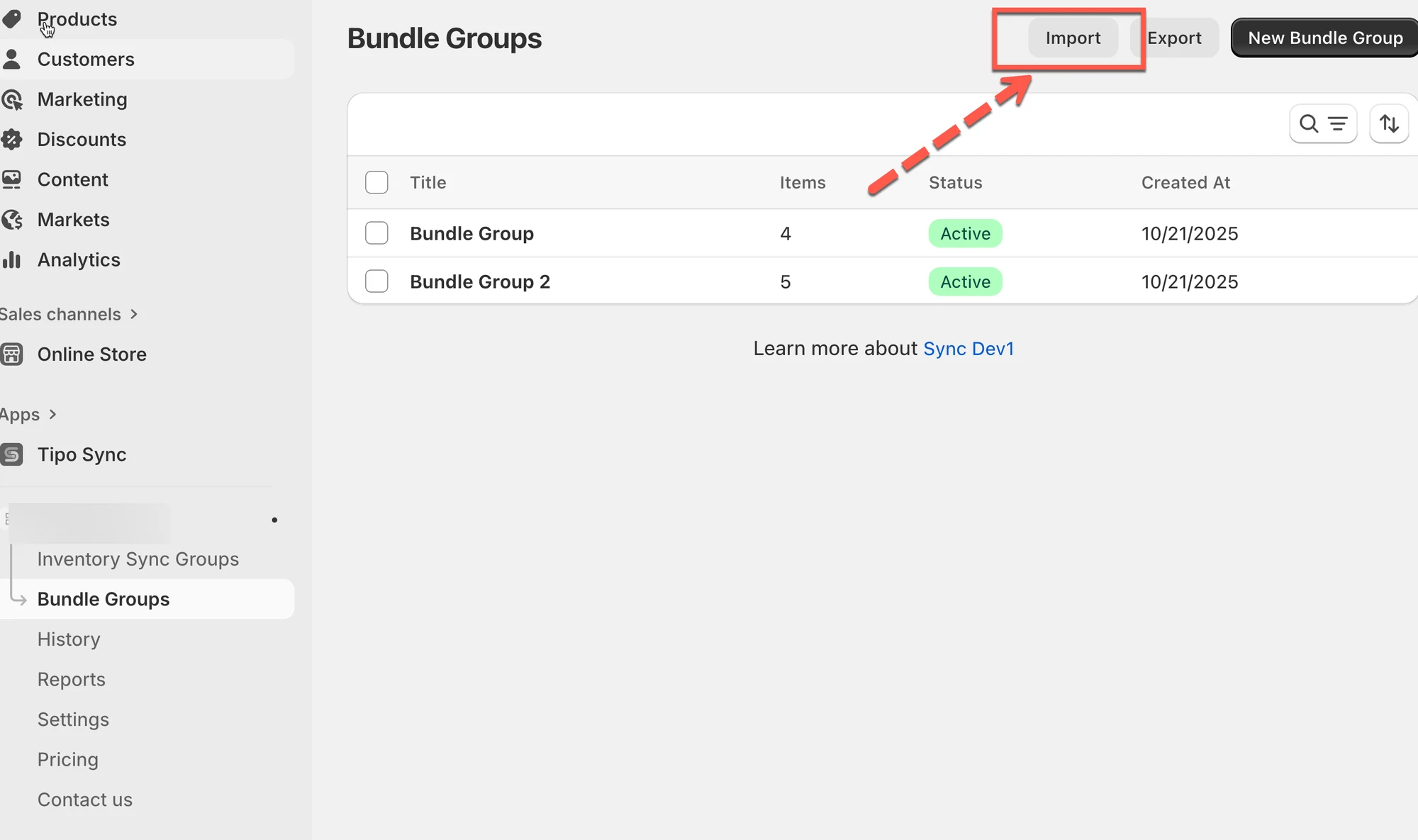
- 前往应用 > 点击 Bundle Groups > 点击 Import
- 在弹出窗口中:
- 使用链接下载示例 CSV 模板 (可选)
- 点击 Add file 上传您的 CSV
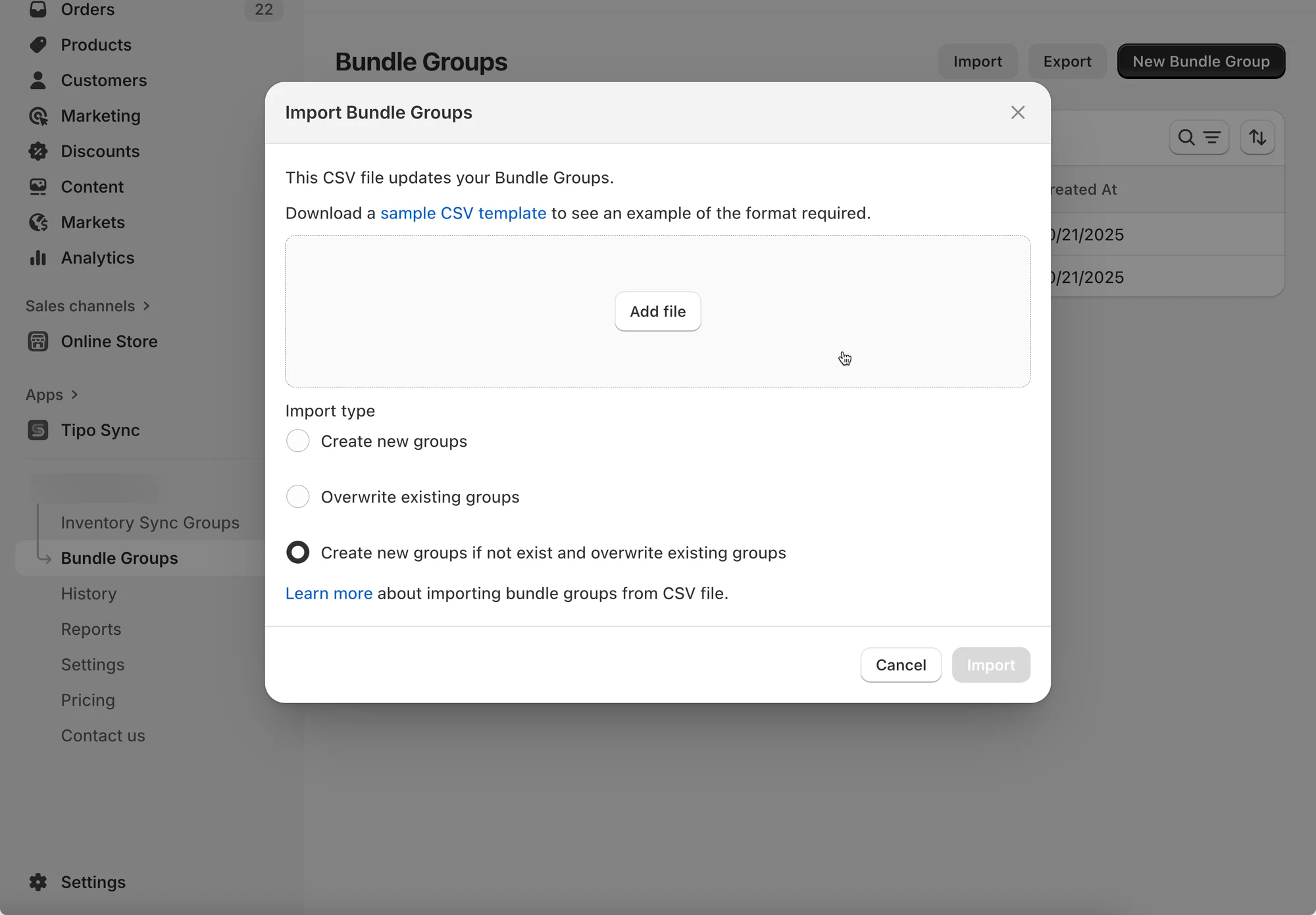
- 选择导入类型:
- Create new groups – 仅添加新的 Bundle Groups。
- Overwrite existing groups – 根据 CSV 更新现有分组。
- Create new groups if not exist and overwrite existing groups – 同时执行以上两项操作。
- 点击 Import 开始导入。
注意:请确保您的 CSV 与模板格式一致,以免出现错误。
📤 导出 Bundle Groups
Section titled “📤 导出 Bundle Groups”导出可让您备份数据,或为分析或迁移做好准备。
✅ 导入之前
为避免导入错误:
- 使用与导出文件相同的列格式
- 确保所有主商品和组件商品都已存在于 Shopify 中
- 确认标识符(SKU/handle/变体信息)完全一致(不含多余空格)
💡 最佳做法:导出 → 编辑 → 导入(不要从零开始创建文件)。
步骤:
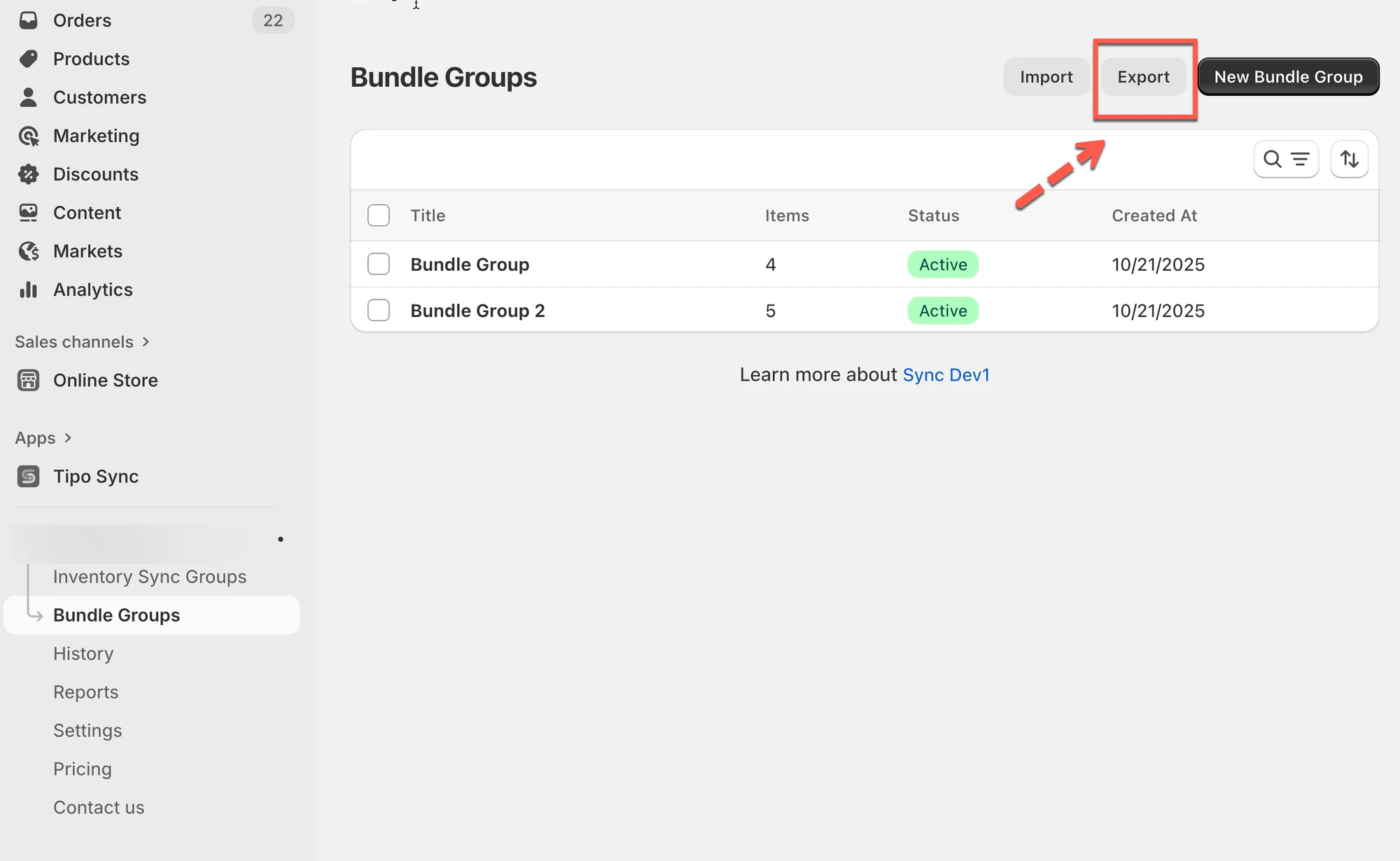
- 打开应用 > 点击 Bundle Groups > 点击 Export
- 在弹出窗口中:
- 选择 Current page 仅导出当前可见的内容。
- 选择 All pages 导出所有 Bundle Groups。
- 点击 Export 下载 CSV 文件。
🙋 还需要支持吗?
如果您仍需要帮助,请随时通过 hi@tipo.io 联系我们。我们很乐意为您提供进一步协助。