
Importar y exportar grupos de paquetes
Resumen de IA
Import and Export le permite crear, actualizar y guardar copias de seguridad de muchos Bundle Groups mediante un archivo CSV en lugar de configurar los paquetes uno por uno. Puede editar de forma masiva los Masters, los componentes y las cantidades. El flujo recomendado es exportar, editar el archivo e importarlo, en lugar de crear un archivo desde cero.
Ver másVer menos
- Antes de importar, respete el formato de columnas exportado, asegúrese de que todos los Masters y Components existen en Shopify y compruebe que los identificadores coinciden exactamente.
- Para importar, haga clic en Import, suba su CSV con Add file y elija crear nuevos, sobrescribir existentes o ambos.
- Haga clic en Import para empezar.
- Para exportar, haga clic en Export, elija Current page o All pages y haga clic en Export para descargar el CSV.
Resumen generado por IA. Puede cometer errores, así que consulte la guía completa a continuación.
Importar y exportar le ayuda a crear o actualizar muchos grupos de paquetes rápidamente mediante archivos CSV, sin necesidad de configurar los paquetes uno por uno.
✅ Qué puede hacer esta función
Sección titulada «✅ Qué puede hacer esta función»Con Importar y exportar, puede:
- Exportar sus grupos de paquetes actuales a un archivo CSV
- Editar en bloque la configuración de los paquetes (maestro, componentes, cantidades)
- Importar el CSV para crear o actualizar grupos de paquetes
- Configurar decenas o cientos de paquetes más rápido
- Conservar una copia de seguridad de la configuración de sus paquetes
📥 Importar grupos de paquetes
Sección titulada «📥 Importar grupos de paquetes»Puede importar grupos de paquetes con un archivo CSV. Es ideal para crear o actualizar en bloque.
Pasos:
- Vaya a la aplicación > haga clic en Grupos de paquetes (Bundle Groups) > haga clic en Importar (Import)
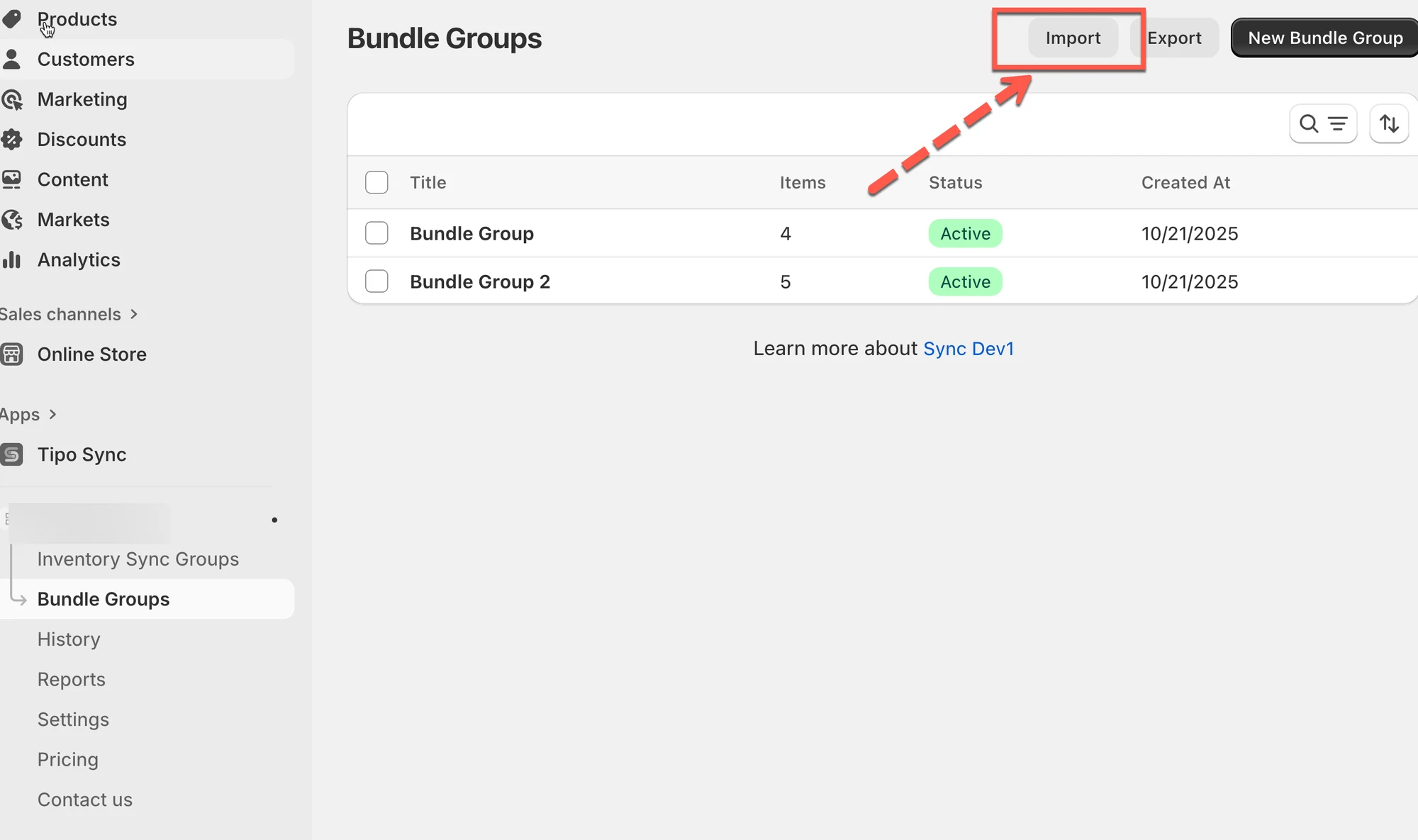
- En la ventana modal:
- Use el enlace para descargar una plantilla CSV de ejemplo (opcional)
- Haga clic en Agregar archivo (Add file) para subir su CSV
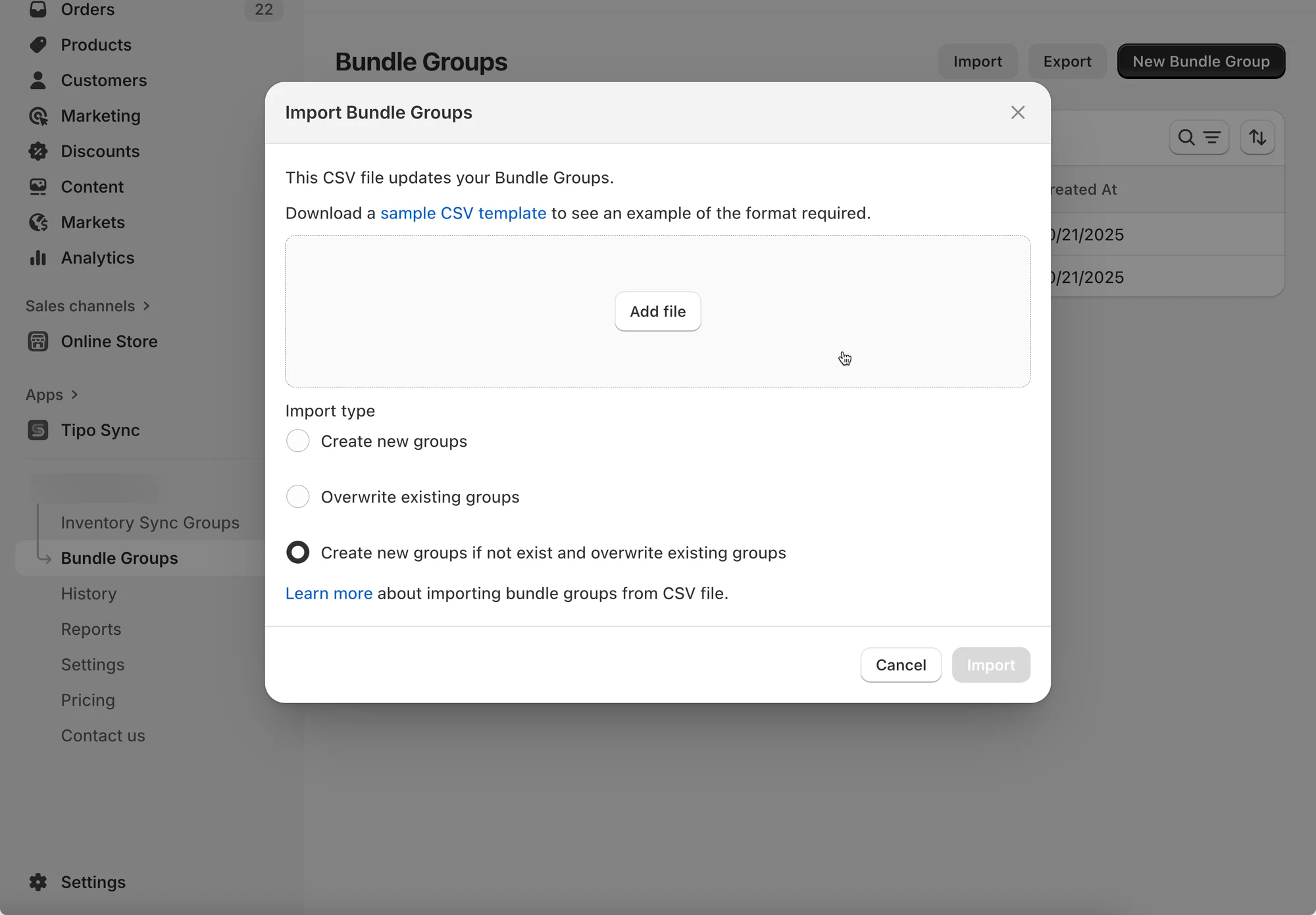
- Elija su tipo de importación:
- Crear grupos nuevos (Create new groups): agrega solo grupos de paquetes nuevos.
- Sobrescribir grupos existentes (Overwrite existing groups): actualiza los grupos existentes según el CSV.
- Crear grupos nuevos si no existen y sobrescribir los existentes (Create new groups if not exist and overwrite existing groups): combina ambas acciones.
- Haga clic en Importar para iniciar el proceso.
Nota: asegúrese de que su CSV coincida con el formato de la plantilla para evitar errores.
📤 Exportar grupos de paquetes
Sección titulada «📤 Exportar grupos de paquetes»La exportación le permite respaldar sus datos o prepararlos para su análisis o migración.
✅ Antes de importar
Para evitar errores de importación:
- Use el mismo formato de columnas que el archivo exportado
- Asegúrese de que todos los productos maestros y componentes existen en Shopify
- Confirme que los identificadores (SKU/handle/información de variante) coinciden exactamente (sin espacios adicionales)
💡 Práctica recomendada: Exportar → Editar → Importar (no cree el archivo desde cero).
Pasos:
- Abra la aplicación > haga clic en Grupos de paquetes > haga clic en Exportar (Export)
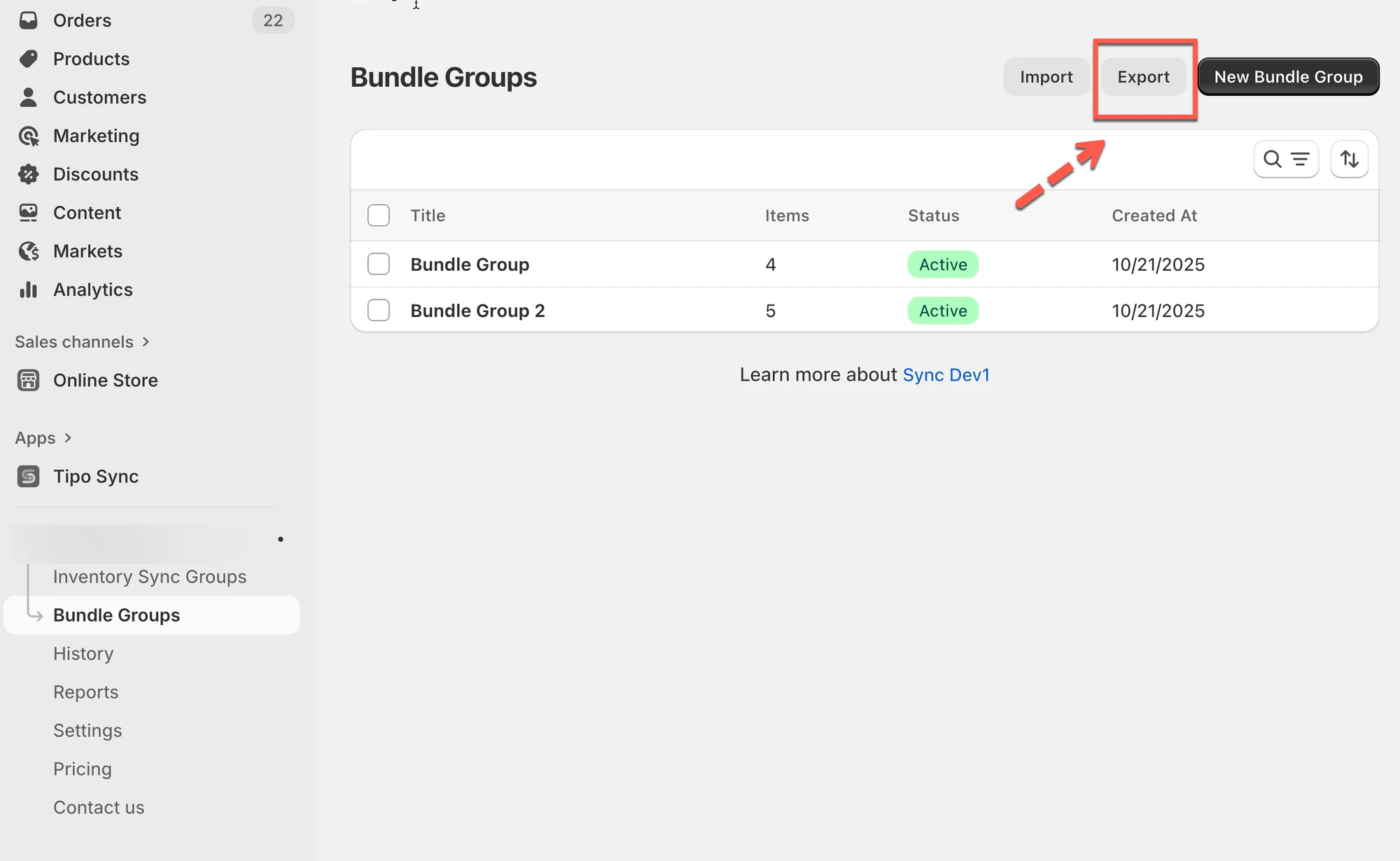
- En la ventana modal:
- Elija Página actual (Current page) para exportar solo lo que se ve en pantalla.
- Elija Todas las páginas (All pages) para exportar todos los grupos de paquetes.
- Haga clic en Exportar para descargar el archivo CSV.
🙋 ¿Necesita más ayuda?
Si todavía necesita ayuda, escríbanos a hi@tipo.io. Estaremos encantados de ayudarle.