
Notificación por correo electrónico (tienda de origen)
Resumen de IA
Muestra cómo configurar las notificaciones por correo electrónico de la tienda de origen en la aplicación Tipo, para que usted o su equipo reciban alertas sobre la actividad de sincronización y los eventos importantes. Elija qué notificaciones recibir marcando casillas en los ajustes de la aplicación.
Ver másVer menos
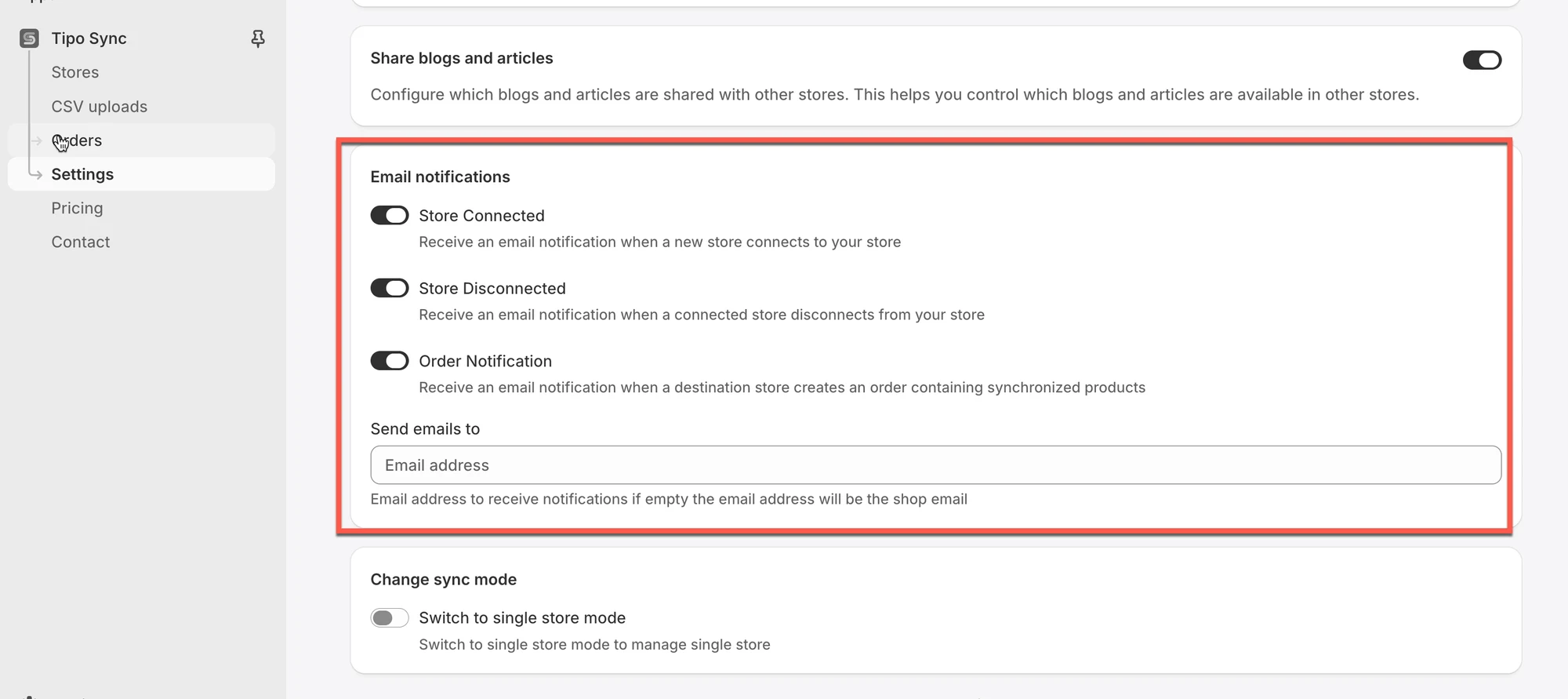
- Abra la aplicación en la tienda de origen, haga clic en Settings y desplácese hasta Email Notifications.
- Marque Store Connected para recibir un correo cuando se conecte una tienda nueva.
- Marque Store Disconnected para recibir un correo cuando se desconecte una tienda conectada.
- Marque Order Notification para recibir un correo cuando una tienda de destino cree un pedido con productos sincronizados y haga clic en Save.
Resumen generado por IA. Puede cometer errores, así que consulte la guía completa a continuación.
Esta guía explica cómo configurar las notificaciones por correo electrónico de la tienda de origen, para que usted (o su equipo) reciba alertas sobre la actividad de sincronización y los eventos importantes.
Pasos para administrarlas
1. Abra la aplicación en la tienda de origen > haga clic en Configuración (Settings)
2. Desplácese hasta Notificaciones por correo electrónico (Email Notifications) > marque la casilla para configurar la notificación por correo electrónico
- Tienda conectada (Store Connected): reciba una notificación por correo electrónico cuando una nueva tienda se conecte a su tienda
- Tienda desconectada (Store Disconnected): reciba una notificación por correo electrónico cuando una tienda conectada se desconecte de su tienda
- Notificación de pedido (Order Notification): reciba una notificación por correo electrónico cuando una tienda de destino cree un pedido que contenga productos sincronizados
3. Haga clic en Guardar (Save)
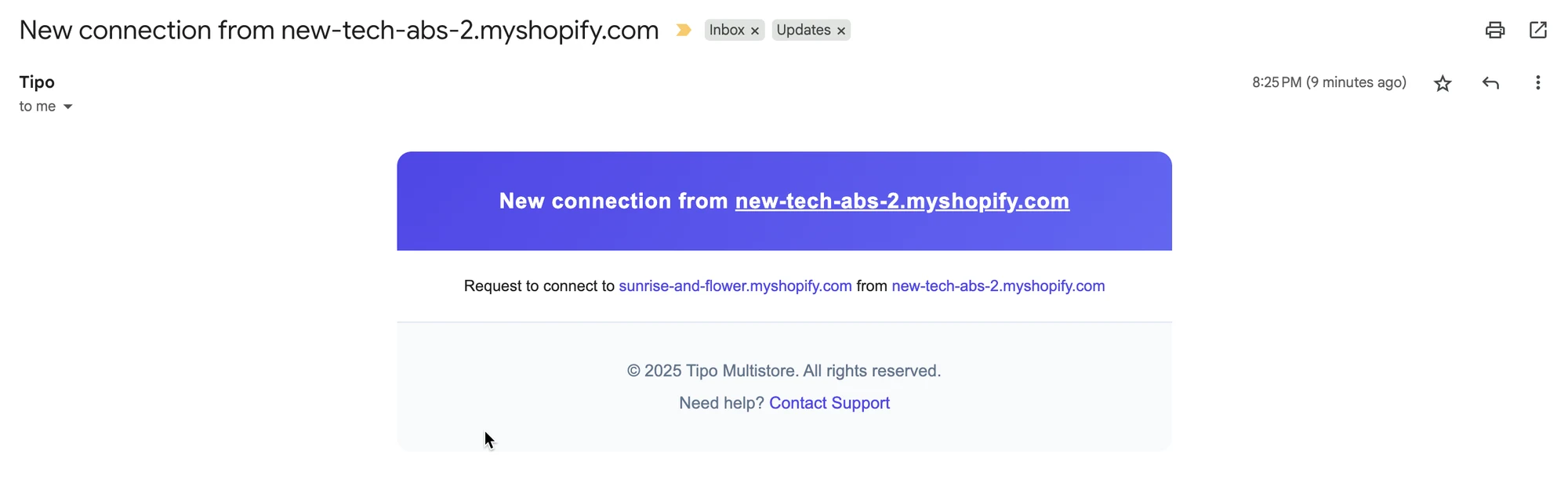
A continuación se muestra un ejemplo de un correo electrónico enviado desde la aplicación.
🙋 ¿Necesita más ayuda?
Si todavía necesita ayuda, escríbanos a hi@tipo.io. Estaremos encantados de ayudarle.