
Informes
Resumen de IA
Los informes de la aplicación Tipo le permiten exportar datos de la tienda y detectar problemas de inventario sin revisar los productos uno por uno. Elija un tipo de informe, seleccione los datos y genere un archivo CSV. Cuando termina la exportación, Tipo envía un enlace de descarga al correo electrónico de su cuenta de Shopify.
Ver másVer menos
- Abra la aplicación, haga clic en Reports y elija Product, Location, Threshold, Out of Stock, No Recent Inventory Updates o Dead Stock.
- Seleccione los datos que desea exportar y haga clic en Generate report.
- Para el informe Product, incluya todos los productos o algunos concretos; aparece el mensaje Task created successfully.
- Todos los informes se descargan como archivos CSV que se abren en Excel o Google Sheets.
Resumen generado por IA. Puede cometer errores, así que consulte la guía completa a continuación.
✅ Qué hace Informes
Sección titulada «✅ Qué hace Informes»Informes (Reports) le ayuda a exportar datos de la tienda y a detectar rápidamente problemas de inventario sin revisar los productos uno por uno manualmente.
En la aplicación Tipo > haga clic en Informes; allí puede:
- Exportar datos (para importación CSV o análisis)
- Identificar productos que requieren atención (agotados, existencias sin movimiento, sin actualizaciones recientes, etc.)
📊 Cómo generar un informe
Sección titulada «📊 Cómo generar un informe»- En Shopify Admin, abra Aplicaciones (Apps) > abra la aplicación Inventory Sync, Multi store TP
- Haga clic en Informes en el menú de la izquierda
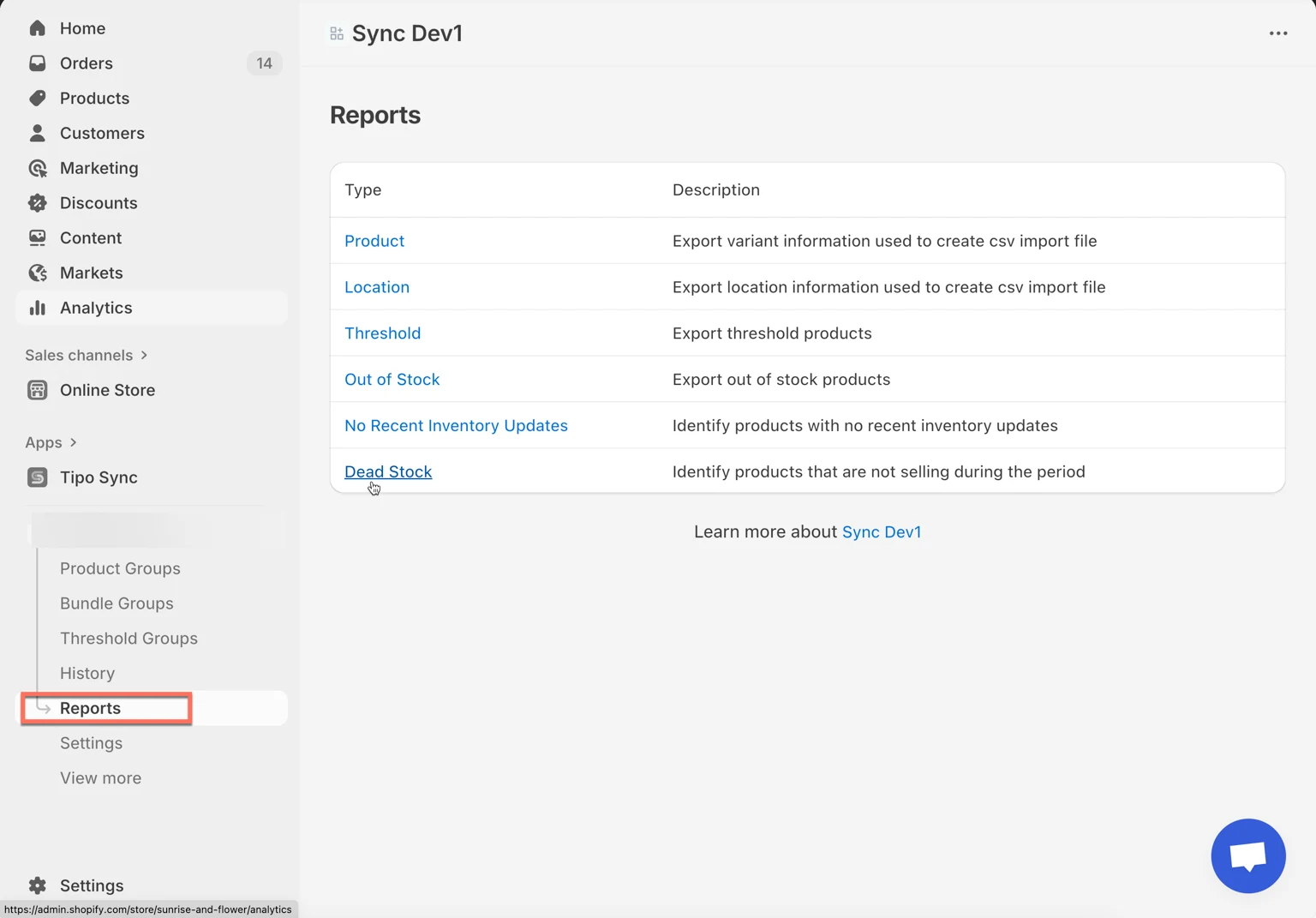
- Seleccione uno de los tipos de informe:
- Producto (Product): exporta la información de productos y variantes (útil para importaciones CSV)
- Ubicación (Location): exporta sus ubicaciones de Shopify (útil para el mapeo o la importación de inventario)
- Umbral (Threshold): exporta los productos que están por debajo de un umbral de existencias definido
- Agotados (Out of Stock): exporta los productos con inventario 0
- Sin actualizaciones recientes de inventario (No Recent Inventory Updates): encuentra los productos que no han tenido actualizaciones de inventario recientemente
- Stock inactivo (Dead Stock): identifica los productos que no se venden durante un período seleccionado
- Seleccione los datos que desea exportar
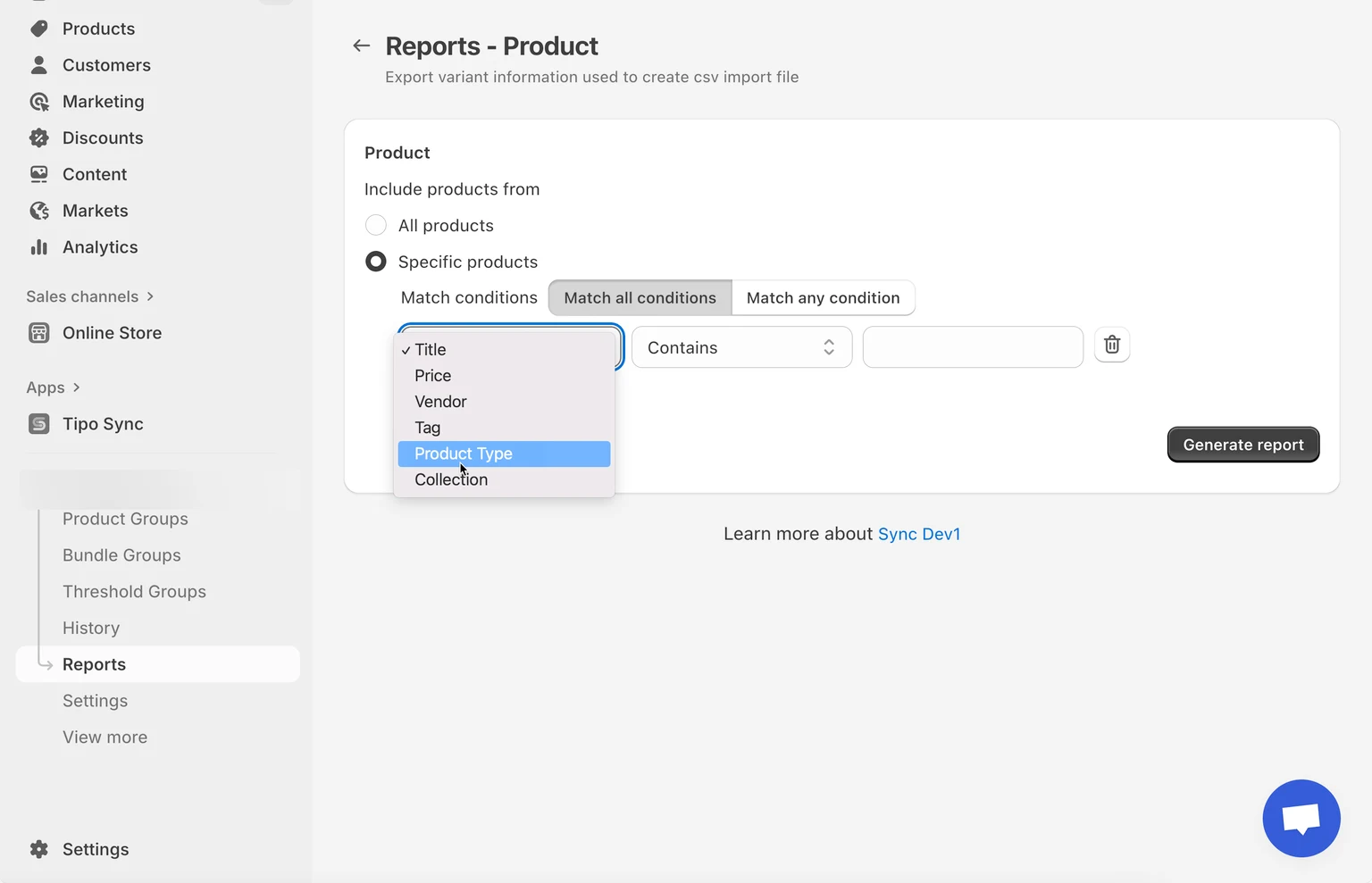
- Haga clic en Generar informe (Generate report)
✅ Después de exportar
Sección titulada «✅ Después de exportar »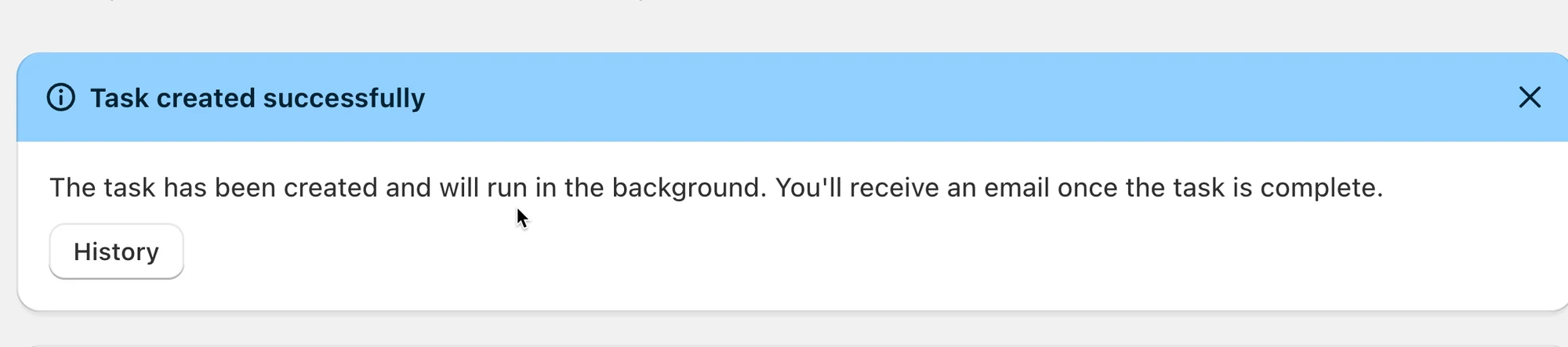
Todos los informes se exportan en formato CSV, que se puede abrir en Excel o Google Sheets.
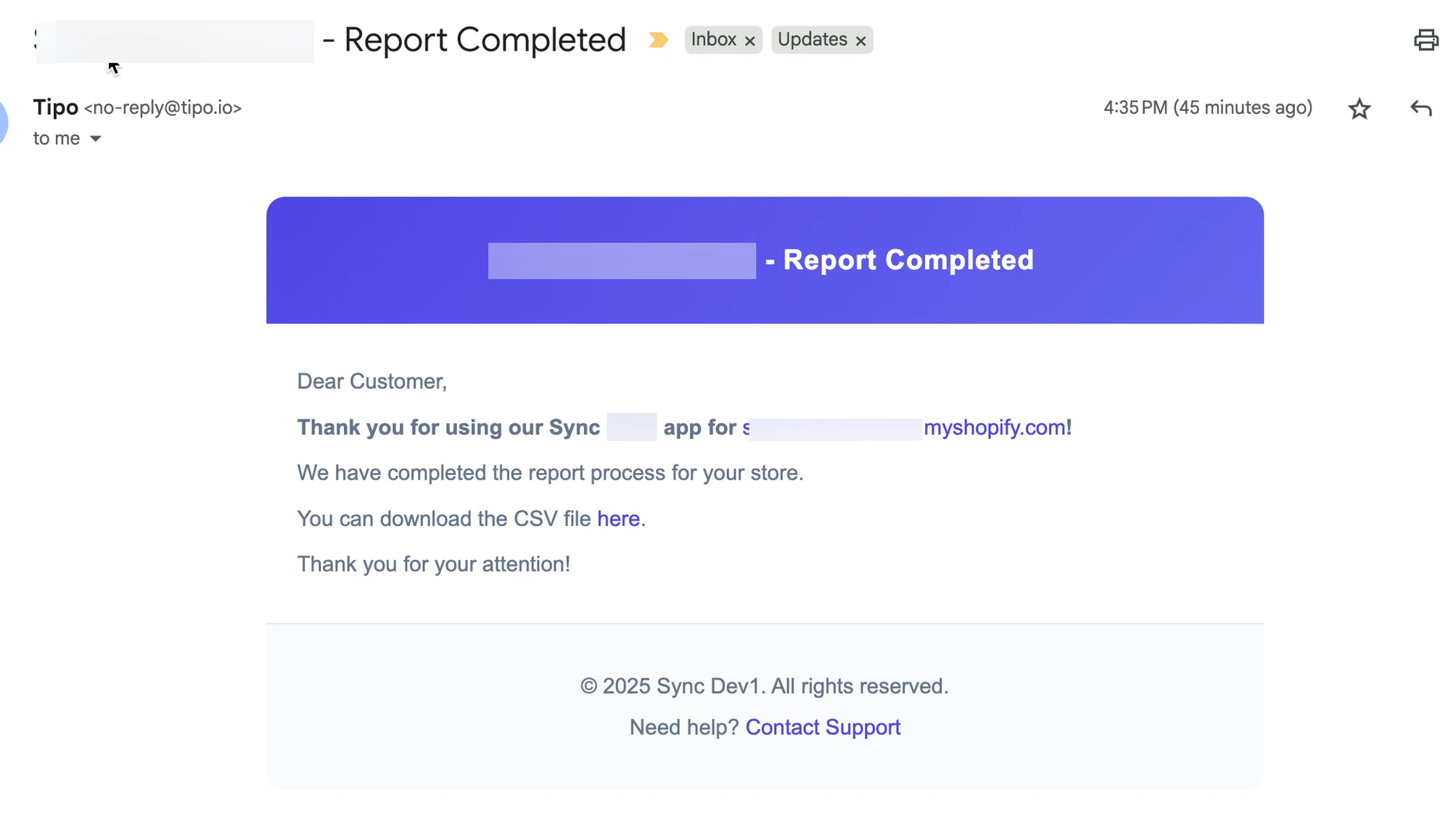
Cuando exporta datos desde Tipo Sync, el sistema envía automáticamente un correo electrónico a su cuenta de Shopify una vez que finaliza el proceso de exportación.
El correo electrónico incluirá un enlace de descarga del archivo CSV exportado.
Correo electrónico de ejemplo:
🧾 Ejemplo: informe de producto
Sección titulada «🧾 Ejemplo: informe de producto»Pasos
- En Informes, haga clic en Producto
- Elija qué incluir:
- Todos los productos (All products) (la opción más rápida)
- Productos específicos (Specific products) (úsela si solo desea unos pocos artículos)
- Haga clic en Generar informe
Verá un mensaje como “Tarea creada correctamente (Task created successfully)”.
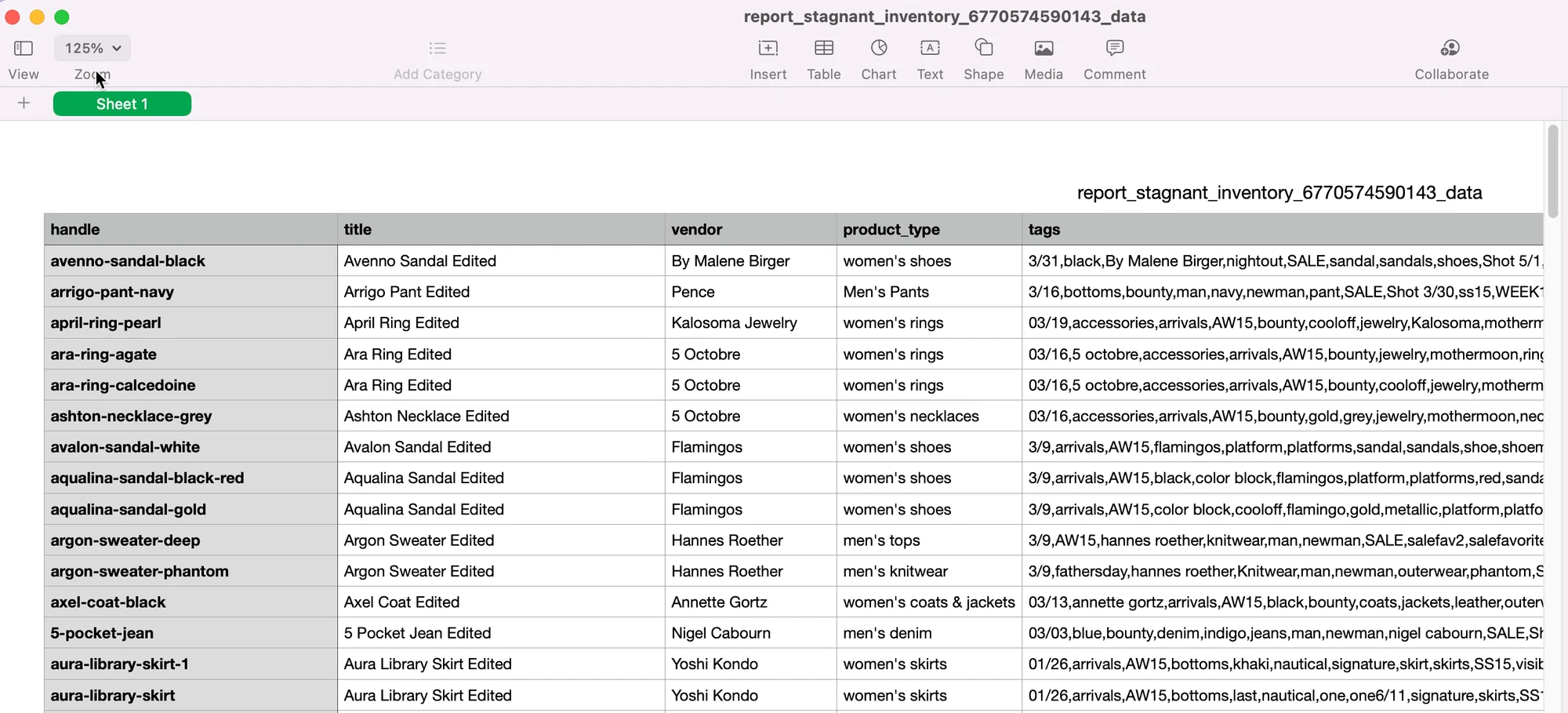
El informe de producto exporta una tabla con formato de hoja de cálculo como esta:
Columnas comunes que verá:
- handle — el handle del producto (se usa para hacer coincidir o actualizar productos en Shopify)
- title — título del producto
- vendor — nombre de la marca o del proveedor
- product_type — categoría o tipo de producto
- tags — etiquetas asignadas al producto
🙋 ¿Necesita más ayuda?
Si todavía necesita ayuda, escríbanos a hi@tipo.io. Estaremos encantados de ayudarle.