
Gestiona las tiendas de destino
Resumen de IA
Muestra cómo ver y gestionar las tiendas de destino conectadas a su tienda de origen en la aplicación Tipo. Puede consultar la lista de tiendas conectadas desde el Dashboard, ver los productos sincronizados y desconectar una tienda.
Ver másVer menos
- Abra la aplicación en el Dashboard de la tienda de origen para ver la lista de tiendas de destino conectadas.
- Haga clic en Products para ver los productos sincronizados.
- Para desconectar, abra Stores en la tienda de origen y haga clic en el icono de desconexión junto a la tienda; se elimina de inmediato.
- Después haga lo mismo en la aplicación de la tienda de destino.
Resumen generado por IA. Puede cometer errores, así que consulte la guía completa a continuación.
Esta guía muestra cómo ver y gestionar todas las tiendas de destino conectadas a su tienda de origen en la aplicación Tipo.
✅ Revise la lista de tiendas de destino
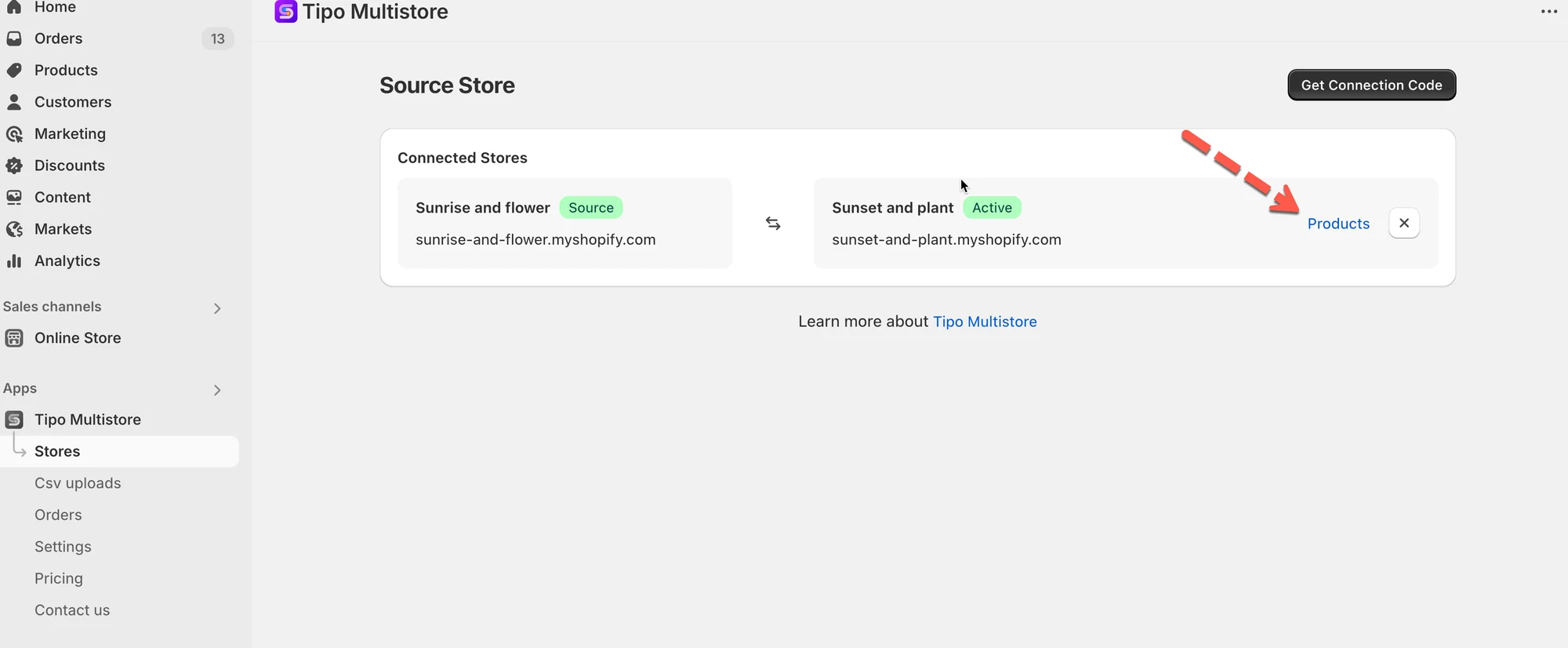
Sección titulada «✅ Revise la lista de tiendas de destino»Abra la aplicación en la tienda de origen > panel (Dashboard) de la aplicación > verá la lista de tiendas de destino que están conectadas a su tienda de origen.
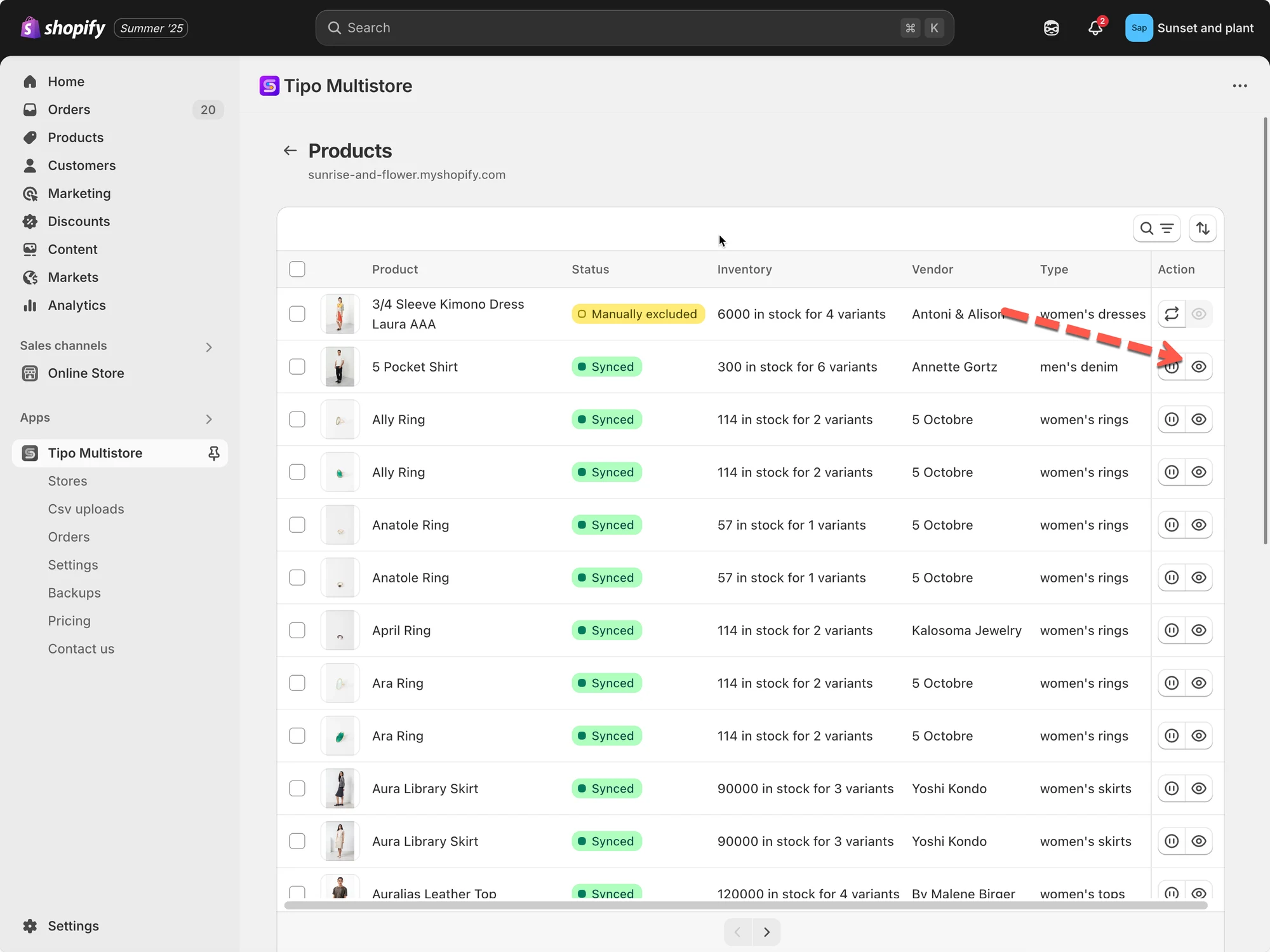
Haga clic en Productos (Products) para ver los productos sincronizados
🚫 Desconecta una tienda de destino
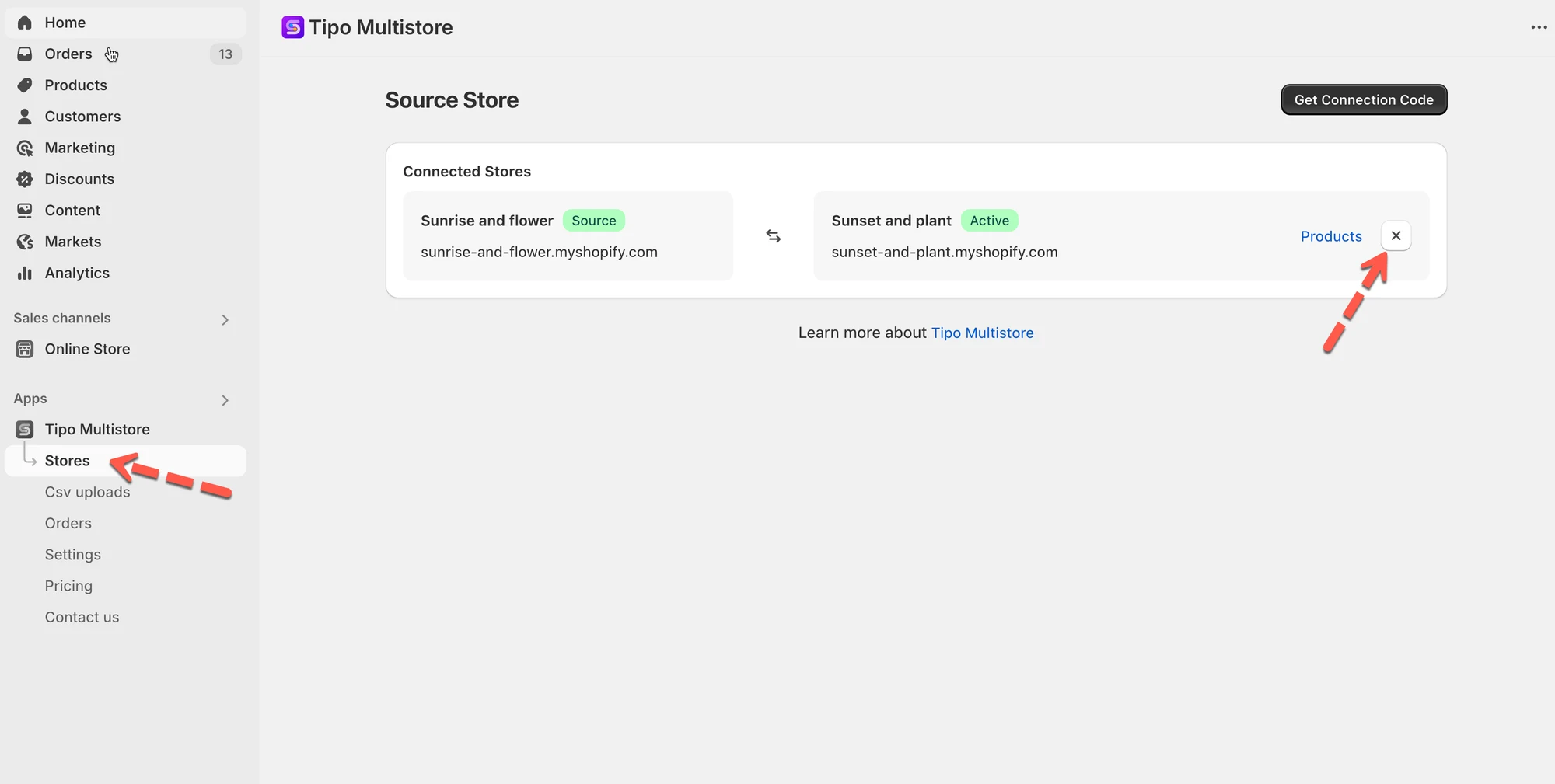
Sección titulada «🚫 Desconecta una tienda de destino»Abra la aplicación en la tienda de origen > haga clic en Tiendas (Stores) > haga clic en el icono de desconexión junto a la tienda que quiera > la conexión se elimina de inmediato.
Luego haga lo mismo en la aplicación de la tienda de destino.
🙋 ¿Necesita más ayuda?
Si todavía necesita ayuda, escríbanos a hi@tipo.io. Estaremos encantados de ayudarle.