
Zarządzanie destination stores
Przegląd AI
Pokazuje, jak wyświetlać połączone ze Source store Destination stores w aplikacji Tipo i nimi zarządzać. Listę połączonych sklepów możesz sprawdzić na Dashboard, zobaczyć zsynchronizowane produkty i rozłączyć sklep.
Pokaż więcejPokaż mniej
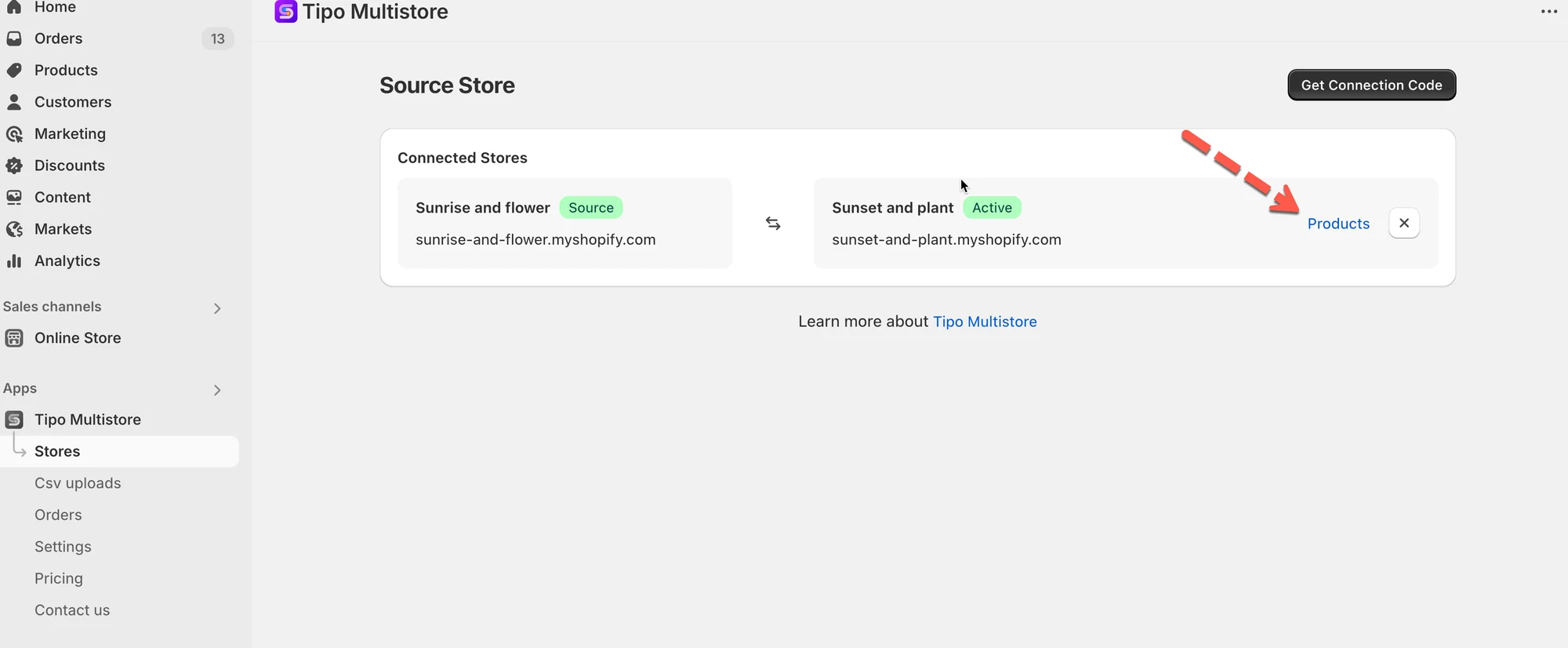
- Otwórz aplikację na Dashboard w Source store, aby zobaczyć listę połączonych Destination stores.
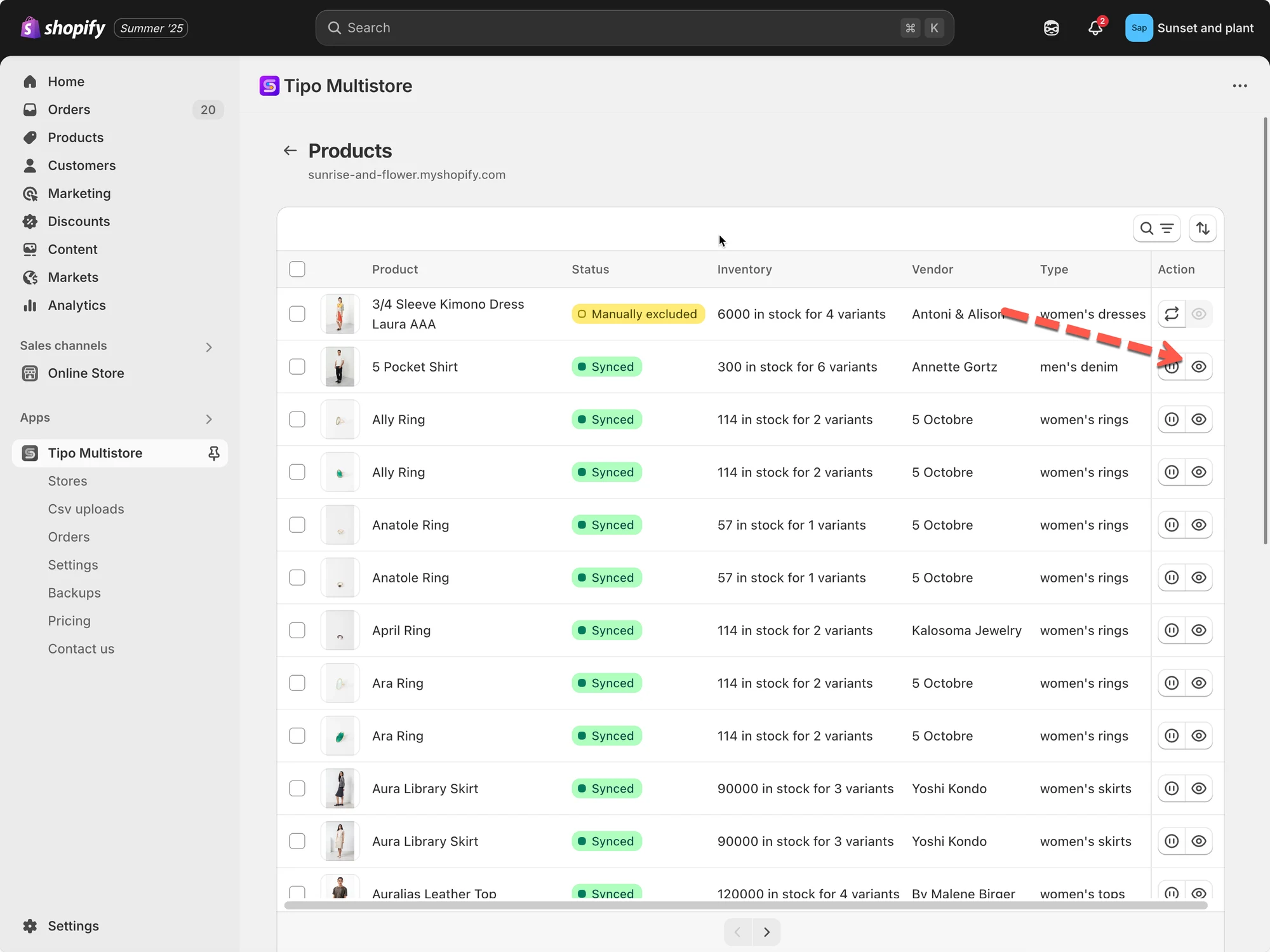
- Kliknij Products, aby zobaczyć zsynchronizowane produkty.
- Aby rozłączyć, otwórz Stores w Source store i kliknij ikonę rozłączenia obok sklepu; zostanie usunięty natychmiast.
- Następnie zrób to samo w aplikacji w Destination store.
Podsumowanie wygenerowane przez AI. Może zawierać błędy, dlatego sprawdź pełny przewodnik poniżej.
Ten przewodnik pokazuje, jak przeglądać i zarządzać wszystkimi Destination stores połączonymi z Twoim Source store w aplikacji Tipo.
✅ Sprawdź listę destination stores
Dział zatytułowany „✅ Sprawdź listę destination stores”Otwórz aplikację w Source store > Dashboard aplikacji > zobaczysz listę Destination stores połączonych z Twoim Source store.
Kliknij Products, aby zobaczyć zsynchronizowane produkty
🚫 Rozłączanie destination store
Dział zatytułowany „🚫 Rozłączanie destination store”Otwórz aplikację w Source store > kliknij Stores > kliknij ikonę rozłączenia obok sklepu, który Cię interesuje > połączenie zostanie natychmiast usunięte.
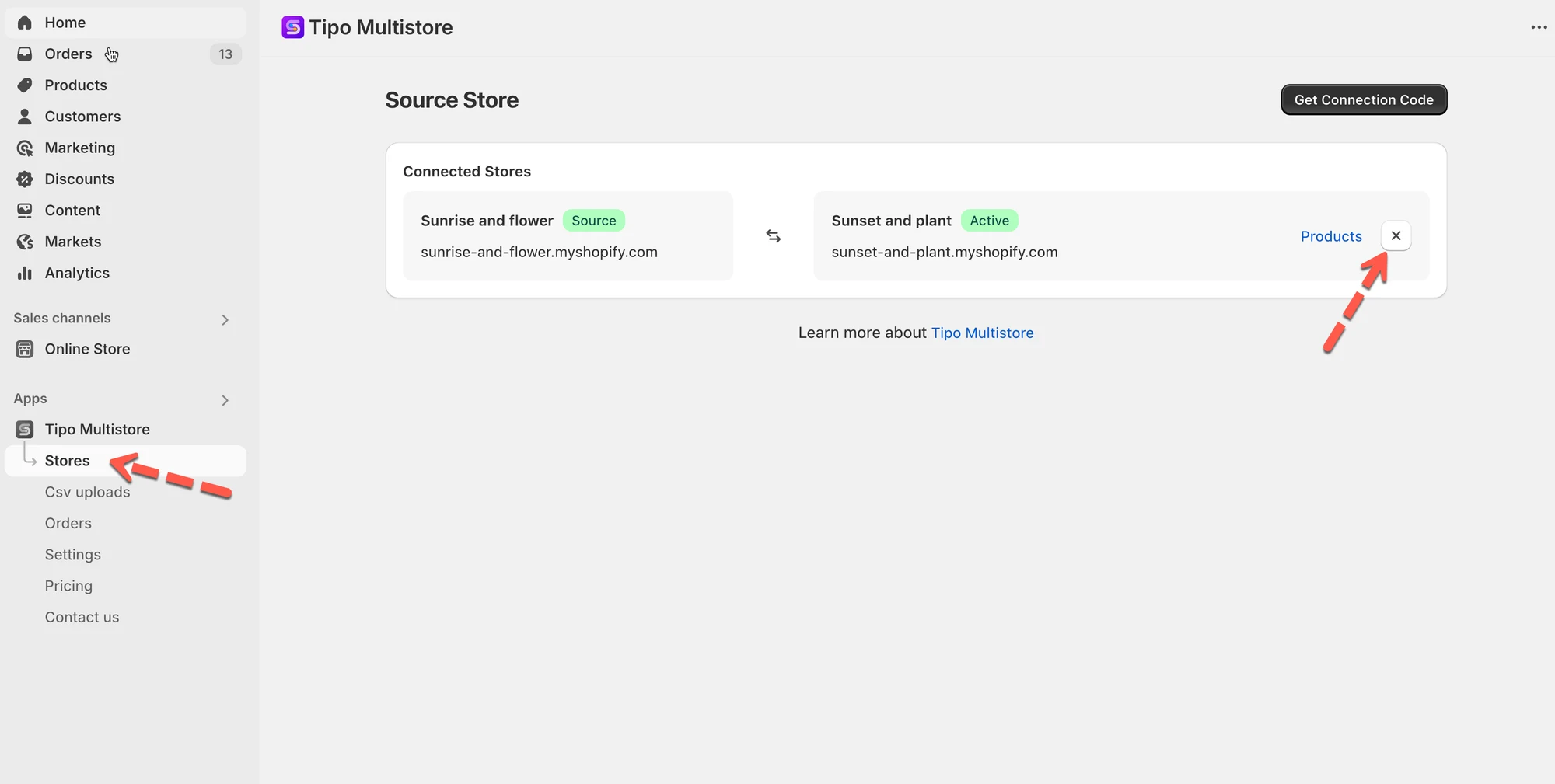
Następnie wykonaj to samo w aplikacji w Destination store.
🙋 Nadal potrzebujesz pomocy?
Jeśli nadal potrzebujesz pomocy, skontaktuj się z nami pod adresem hi@tipo.io. Chętnie pomożemy.