
Synchronizacja kolekcji
Przegląd AI
Wyjaśnia, jak włączyć Collection Sync, aby Destination stores otrzymywały kolekcje z Twojego Source store w aplikacji Tipo. Synchronizuje same kolekcje, a nie produkty w nich zawarte; produkty są uwzględniane tylko wtedy, gdy są zsynchronizowane lub dopasowane. Opcja Matching & Imports określa, czy kolekcje są tworzone, aktualizowane, czy jedno i drugie.
Pokaż więcejPokaż mniej
- W Source store otwórz Settings, włącz Share collections, wybierz All collections lub Specific collections i kliknij Save.
- Utwórz połączenie w Destination store.
- Create & Update tworzy brakujące kolekcje i aktualizuje te o tym samym handle.
- Update Only aktualizuje pasujące kolekcje, ale żadnych nie tworzy; Create Only synchronizuje tylko kolekcje dodane po połączeniu.
Podsumowanie wygenerowane przez AI. Może zawierać błędy, dlatego sprawdź pełny przewodnik poniżej.
Ten przewodnik wyjaśnia, jak włączyć Collection Sync, aby Twoje Destination store(s) mogły otrzymywać kolekcje z Twojego Source store.
✅ Co robi Collection Sync
Dział zatytułowany „✅ Co robi Collection Sync”Uwaga: to ustawienie synchronizuje kolekcję, a nie produkty w kolekcji
- tworzy kolekcje, które nie istnieją w Destination store
- aktualizuje kolekcje, aby były zgodne z Source store
⚙️ Włącz synchronizację kolekcji w ustawieniach aplikacji
Dział zatytułowany „⚙️ Włącz synchronizację kolekcji w ustawieniach aplikacji”1. Otwórz aplikację w Source store > kliknij Settings
2. Włącz Share collections
3. Wybierz kolekcje do synchronizacji
- All collections: wszystkie produkty ze wszystkich kolekcji w Twoim sklepie zostaną zsynchronizowane z Destination store
- Specific collections: zsynchronizowane zostaną tylko produkty z wybranych kolekcji
4. Kliknij Save
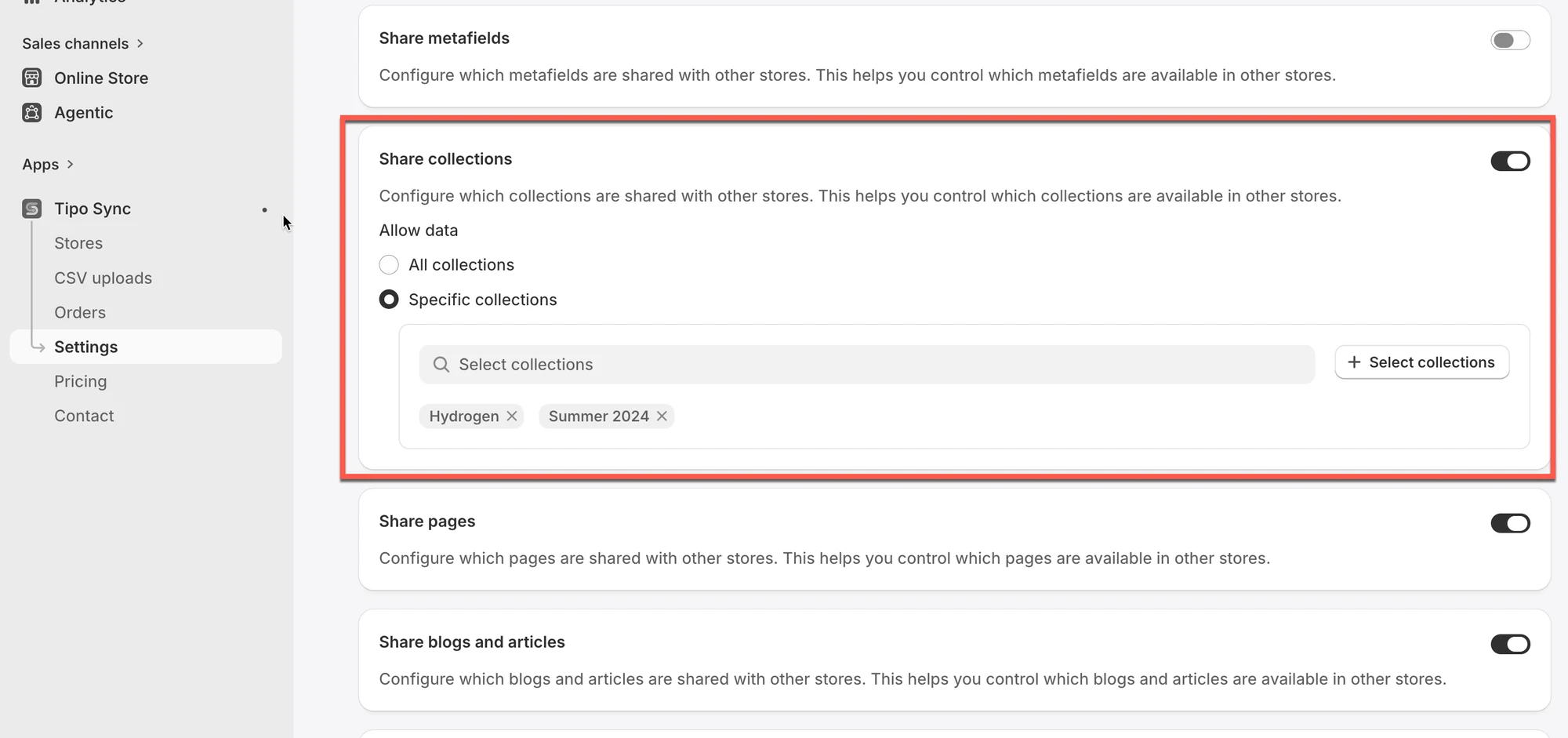
⚙️ Utwórz połączenie w Destination store
Dział zatytułowany „⚙️ Utwórz połączenie w Destination store”Przewodnik tutaj
✅ Jak działa synchronizacja?
Dział zatytułowany „✅ Jak działa synchronizacja?”Collection Sync działa według tej samej logiki co synchronizacja produktów:
- Aplikacja sprawdza kolekcje w Source store
- Synchronizuje te kolekcje z Destination store(s)
- Uwzględnia produkty w kolekcji tylko wtedy, gdy te produkty są zsynchronizowane/dopasowane (zgodnie z ustawieniami połączenia)
Matching & Imports
Dział zatytułowany „Matching & Imports”To ustawienie określa, jak kolekcje są synchronizowane między Source Store a Destination Store.
| Opcja | Tworzenie nowych kolekcji | Aktualizacja istniejących kolekcji |
|---|---|---|
| Create & Update | ✅ | ✅ |
| Update Only | ❌ | ✅ |
| Create Only | ✅ (tylko nowe kolekcje) | ❌ |
Opcja 1: Create & Update
Dział zatytułowany „Opcja 1: Create & Update”Aplikacja:
- Utworzy kolekcje w Destination store, jeśli jeszcze nie istnieją.
- Automatycznie zaktualizuje istniejące kolekcje, które mają ten sam handle (ścieżkę URL) co w Source.
Przykład
- Kolekcja źródłowa: Summer 2024
Handle:/collections/summer-2024 - Aplikacja:
- Utworzy kolekcję Summer 2024 w Destination store.
- Będzie automatycznie synchronizować zmiany (np. tytuł, opis, produkty w kolekcji) z Source do Destination.
Uwaga: wszystkie przyszłe zmiany wprowadzone w kolekcji “Summer 2024” w Source store pojawią się również w Destination store.
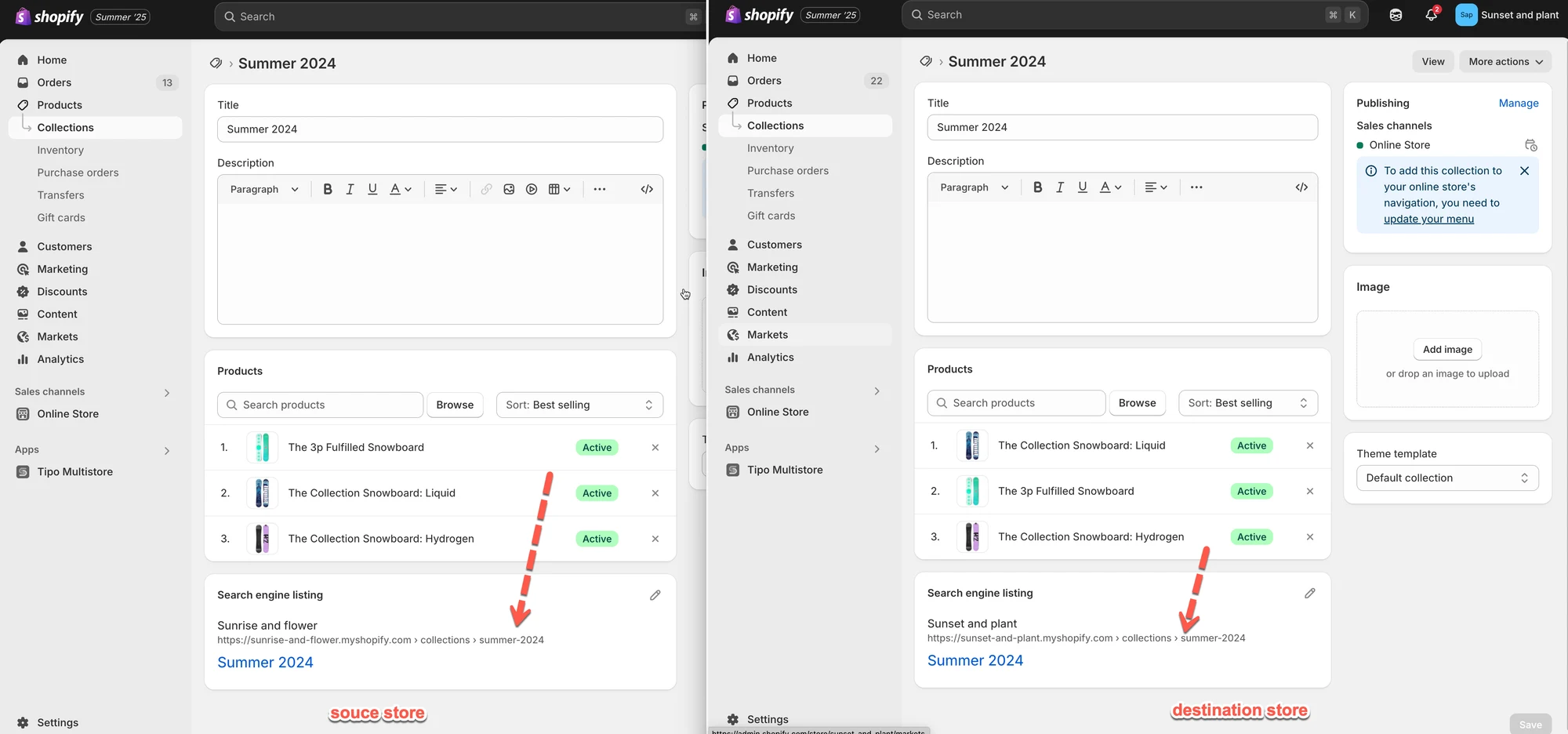
Opcja 2: Update Only
Dział zatytułowany „Opcja 2: Update Only”Aplikacja:
- Nie tworzy nowych kolekcji.
- Aktualizuje tylko kolekcje w Destination store, które już mają ten sam handle co w Source.
Przykład
- Kolekcja źródłowa:
/collections/summer-2024 - Destination ma również
/collections/summer-2024
→ Aktualizacje zostaną zsynchronizowane. - Source ma
/collections/spring-2025, ale Destination nie ma
→ Żadna kolekcja nie zostanie utworzona ani zsynchronizowana.
Opcja 3: Create Only
Dział zatytułowany „Opcja 3: Create Only”Aplikacja:
- Tworzy i synchronizuje wyłącznie nowe kolekcje, które zostały dodane do Source po nawiązaniu połączenia ze sklepem.
- Istniejące kolekcje w destination store nie będą synchronizowane.
Przykład
| Kolekcja | Istnieje w Destination Store | Wynik synchronizacji |
|---|---|---|
| Summer Collection | Tak | Pominięto |
🙋 Nadal potrzebujesz pomocy?
Jeśli nadal potrzebujesz pomocy, skontaktuj się z nami pod adresem hi@tipo.io. Chętnie pomożemy w dalszych krokach.