
Sincronización de colecciones
Resumen de IA
Explica cómo activar Collection Sync para que las tiendas de destino reciban colecciones de su tienda de origen en la aplicación Tipo. Sincroniza las colecciones en sí, no los productos que contienen; los productos solo se incluyen si están sincronizados o emparejados. Una opción de Matching & Imports decide si las colecciones se crean, se actualizan o ambas cosas.
Ver másVer menos
- En la tienda de origen, abra Settings, active Share collections, elija All collections o Specific collections y haga clic en Save.
- Cree la conexión en la tienda de destino.
- Create & Update crea las colecciones que faltan y actualiza las que tienen el mismo handle.
- Update Only actualiza las colecciones coincidentes pero no crea ninguna; Create Only sincroniza solo las colecciones añadidas después de la conexión.
Resumen generado por IA. Puede cometer errores, así que consulte la guía completa a continuación.
Esta guía explica cómo activar la sincronización de colecciones (Collection Sync) para que sus tiendas de destino puedan recibir las colecciones de su tienda de origen.
✅ Qué hace la sincronización de colecciones
Sección titulada «✅ Qué hace la sincronización de colecciones»Nota: este ajuste sincroniza la colección, no los productos de la colección
- crea las colecciones que no existen en la tienda de destino
- actualiza las colecciones para que coincidan con la tienda de origen
⚙️ Active la sincronización de colecciones en Configuración de la aplicación
Sección titulada «⚙️ Active la sincronización de colecciones en Configuración de la aplicación»1. Abra la aplicación en la tienda de origen > haga clic en Configuración (Settings)
2. Active Compartir colecciones (Share collections)
3. Seleccione las colecciones que quiere sincronizar
- Todas las colecciones (All collections): todos los productos de todas las colecciones de su tienda se sincronizarán con la tienda de destino
- Colecciones específicas (Specific collections): solo se sincronizarán con la tienda de destino los productos de las colecciones seleccionadas
4. Haga clic en Guardar (Save)
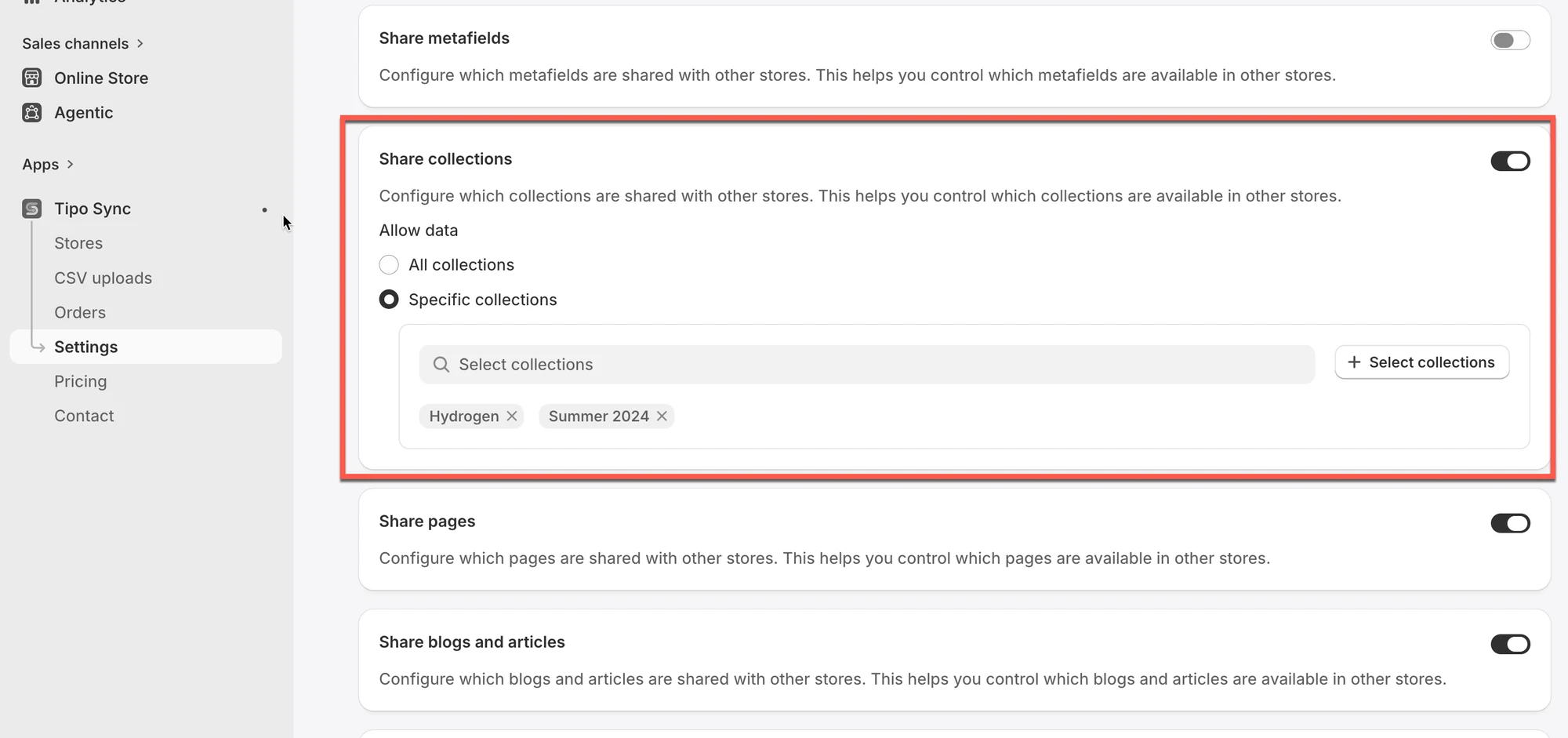
⚙️ Cree la conexión en la tienda de destino
Sección titulada «⚙️ Cree la conexión en la tienda de destino»Consulte la guía aquí
✅ ¿Cómo funciona la sincronización?
Sección titulada «✅ ¿Cómo funciona la sincronización?»La sincronización de colecciones sigue la misma lógica que la sincronización de productos:
- La aplicación revisa las colecciones de la tienda de origen
- Sincroniza esas colecciones con las tiendas de destino
- Incluye los productos de la colección solo si esos productos están sincronizados o emparejados (según los ajustes de su conexión)
Coincidencia e importaciones (Matching & Imports)
Sección titulada «Coincidencia e importaciones (Matching & Imports)»Este ajuste controla cómo se sincronizan las colecciones entre la tienda de origen y la tienda de destino.
| Opción | Crear colecciones nuevas | Actualizar colecciones existentes |
|---|---|---|
| Crear y actualizar (Create & Update) | ✅ | ✅ |
| Solo actualizar (Update Only) | ❌ | ✅ |
| Solo crear (Create Only) | ✅ (solo colecciones nuevas) | ❌ |
Opción 1: Crear y actualizar
Sección titulada «Opción 1: Crear y actualizar»La aplicación:
- Creará colecciones en la tienda de destino si todavía no existen.
- Actualizará automáticamente las colecciones existentes que compartan el mismo handle (ruta de la URL) que la tienda de origen.
Ejemplo
- Colección de la tienda de origen: Summer 2024
Handle:/collections/summer-2024 - La aplicación:
- Creará la colección Summer 2024 en la tienda de destino.
- Seguirá sincronizando automáticamente los cambios (p. ej., título, descripción, productos incluidos) de la tienda de origen a la tienda de destino.
Nota: cualquier actualización futura que haga a la colección “Summer 2024” en la tienda de origen también aparecerá en la tienda de destino.
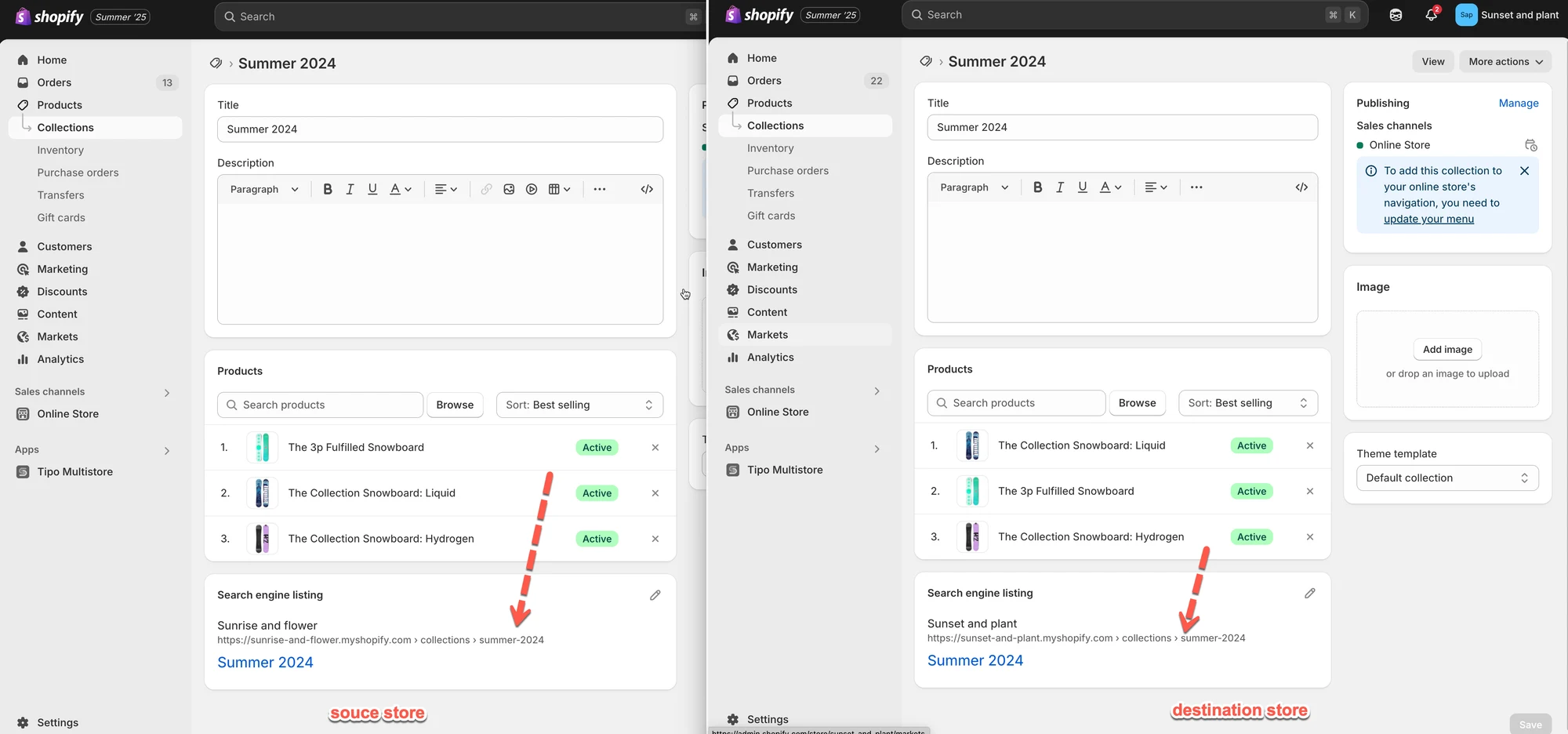
Opción 2: Solo actualizar
Sección titulada «Opción 2: Solo actualizar»La aplicación:
- No creará colecciones nuevas.
- Solo actualizará las colecciones de la tienda de destino que ya compartan el mismo handle con la tienda de origen.
Ejemplo
- Colección de la tienda de origen:
/collections/summer-2024 - La tienda de destino también tiene
/collections/summer-2024
→ Las actualizaciones se sincronizarán. - La tienda de origen tiene
/collections/spring-2025, pero la tienda de destino no
→ No se creará ni se sincronizará ninguna colección.
Opción 3: Solo crear
Sección titulada «Opción 3: Solo crear»La aplicación:
- Solo creará y sincronizará las colecciones nuevas que se agreguen a la tienda de origen después de establecer la conexión entre las tiendas.
- Las colecciones existentes en la tienda de destino no se sincronizarán.
Ejemplo
| Colección | Existe en la tienda de destino | Resultado de la sincronización |
|---|---|---|
| Summer Collection | Sí | Ignorada |
🙋 ¿Necesita más ayuda?
Si todavía necesita ayuda, escríbanos a hi@tipo.io. Estaremos encantados de ayudarle.