
Gestiona las tiendas de origen
Resumen de IA
Muestra cómo ver y gestionar las tiendas de origen conectadas a su tienda de destino en la aplicación Tipo. Puede comprobar el estado de la conexión, editar cómo funciona la sincronización en una conexión y desconectar una tienda de origen. La tienda de destino controla detalles como la coincidencia, el comportamiento al eliminar, los precios y los metacampos.
Ver másVer menos
- Abra la aplicación en la tienda de destino y haga clic en Stores para ver las tiendas de origen conectadas y su estado.
- Haga clic en la URL de una tienda para editar su conexión y luego en Save.
- Los ajustes incluyen Matching & Imports, Behavior on Removal, Products sync, mapeo de precios, sincronización de metacampos y sincronización de colecciones, páginas y blogs.
- Para desconectar, haga clic en el icono (x) junto a la tienda y elija cómo se tratan los productos sincronizados: Keep, Unpublish, Unpublish or Delete o Delete.
- Elimine también la conexión en la tienda de origen; espere a que se procese antes de crear una nueva conexión.
Resumen generado por IA. Puede cometer errores, así que consulte la guía completa a continuación.
Esta guía muestra cómo ver y gestionar todas las tiendas de origen conectadas a su tienda de destino en la aplicación Tipo.
Desde esta página puede comprobar qué tienda de origen está conectada, revisar el estado de la conexión y abrir los ajustes de la conexión.
✅ Revise la lista de tiendas de origen
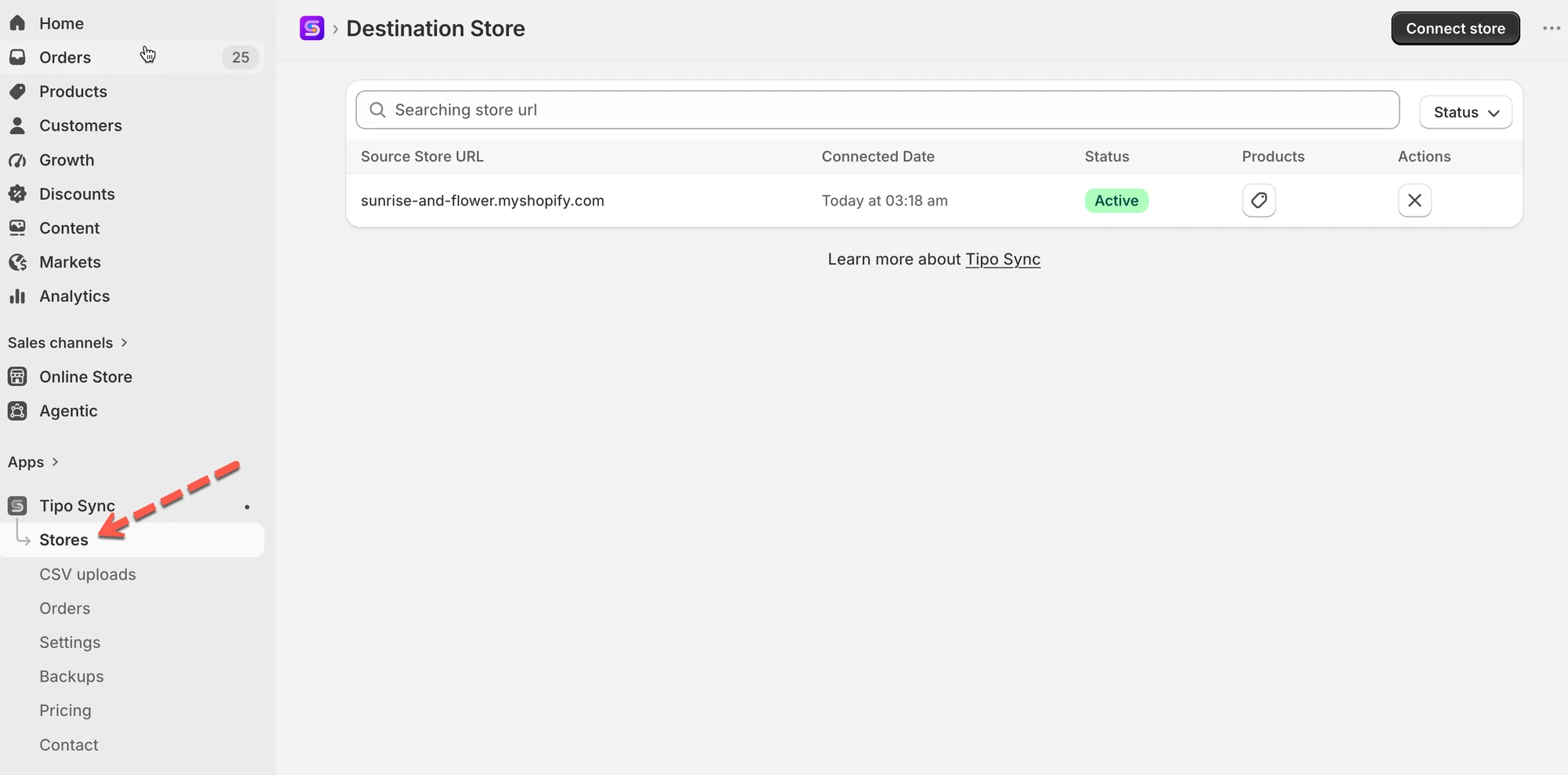
Sección titulada «✅ Revise la lista de tiendas de origen»Abra la aplicación en la tienda de destino > haga clic en Tiendas (Stores) > verá las tiendas de origen que están conectadas a su tienda de destino
🔎 Qué puede hacer en esta página
En la página “Gestionar tiendas de origen (Manage Source stores)”, puede:
- Ver la lista de tiendas de origen conectadas
- Comprobar el estado de la conexión (Active / Pendiente / Desconectada)
- Abrir la conexión de una tienda de origen para revisar los ajustes de sincronización
- Desconectarse de una tienda de origen (si es necesario)
✏️ Edite la conexión con una tienda de origen
Sección titulada «✏️ Edite la conexión con una tienda de origen»Una vez conectada su tienda de destino, puede ajustar cómo funciona la sincronización (productos, precios, ubicaciones de inventario, metafields y más).
1. Abra la aplicación en la tienda de destino > haga clic en Tiendas > haga clic en la URL de la tienda que quiera
2. Cambie la configuración de la conexión
Puede
- Cambiar la opción de coincidencia e importación
- Seleccionar los productos que se sincronizarán por etiquetas o excluir productos por etiqueta
- Cambiar el mapeo y las transformaciones de precios
- Activar o desactivar la sincronización de colecciones, páginas y blogs
3. Haga clic en Guardar (Save) para guardar los cambios

Los detalles de la conexión incluyen algunos de los ajustes siguientes.
🔁 Coincidencia e importaciones (Matching & Imports)
Sección titulada «🔁 Coincidencia e importaciones (Matching & Imports)»Elija cómo gestiona la aplicación los productos al sincronizar de la tienda de origen a esta tienda de destino.

- Coincidencia e importaciones (Matching & Imports)
Elija Crear y actualizar (Create & Update) si quiere que la tienda de destino cree automáticamente los productos que faltan y mantenga actualizados los productos existentes.
Elija Solo actualizar (Update Only) si los productos ya existen en ambas tiendas y solo quiere sincronizar las actualizaciones.
Elija Solo crear (Create only) si quiere agregar productos nuevos de la tienda de origen a la tienda de destino y mantener sin cambios los productos existentes en la tienda de destino.
📌 Consejo: el “identificador” depende de su configuración (normalmente Handle, o la regla de coincidencia que haya seleccionado).
🔗 Comportamiento al eliminar (Behavior on Removal)
Sección titulada «🔗 Comportamiento al eliminar (Behavior on Removal)»Elija qué debe ocurrir en la tienda de destino cuando un producto se elimina de la sincronización (o se elimina del conjunto de sincronización de la Source).
- Anular publicación (Unpublish) (recomendado)
Anula la publicación del producto en la tienda de destino cuando se elimina de la tienda de origen. - Anular publicación o eliminar (Unpublish or Delete)
Si se ha vendido antes, anula la publicación. Si nunca se ha vendido, lo elimina de la tienda de destino - Eliminar (Delete)
Elimina el producto por completo de la tienda de destino. - Sin acción (No action)
Deja el producto sin cambios en la tienda de destino.
🛍️ Ajustes de sincronización de productos
Sección titulada «🛍️ Ajustes de sincronización de productos»Active la opción de sincronización de productos
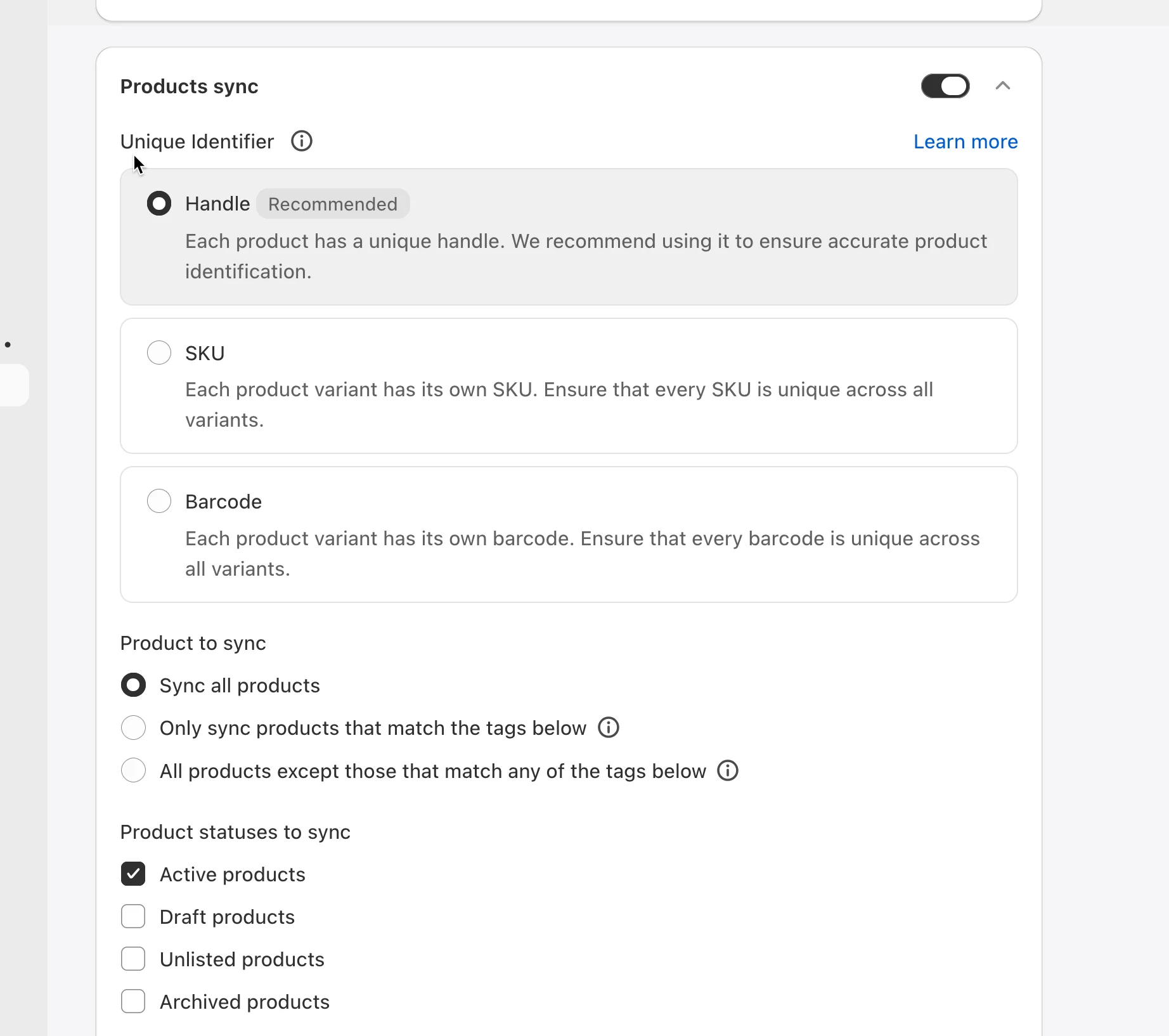
- Active la opción Sincronización de productos (Products sync)
- Elija un Identificador único (Unique Identifier) para emparejar los productos entre las tiendas
Ejemplo: si ambas tiendas ya tienen los mismos handles de producto, elija Handle para obtener la coincidencia más precisa. Elija SKU si sus productos usan SKU únicos en todas las variantes.
- Elija qué productos sincronizar
Ejemplo: seleccione Sincronizar solo los productos que coincidan con las etiquetas siguientes (Only sync products that match the tags below) si solo quiere sincronizar los productos con la etiqueta
wholesale.
- Seleccione los Estados de producto (Product Statuses) que se sincronizarán
📍 Ubicaciones asignadas (Mapped Locations)
Sección titulada «📍 Ubicaciones asignadas (Mapped Locations)»Esta parte depende del ajuste en la tienda de origen. Más información
💰Mapeo y transformaciones de precios
Sección titulada «💰Mapeo y transformaciones de precios»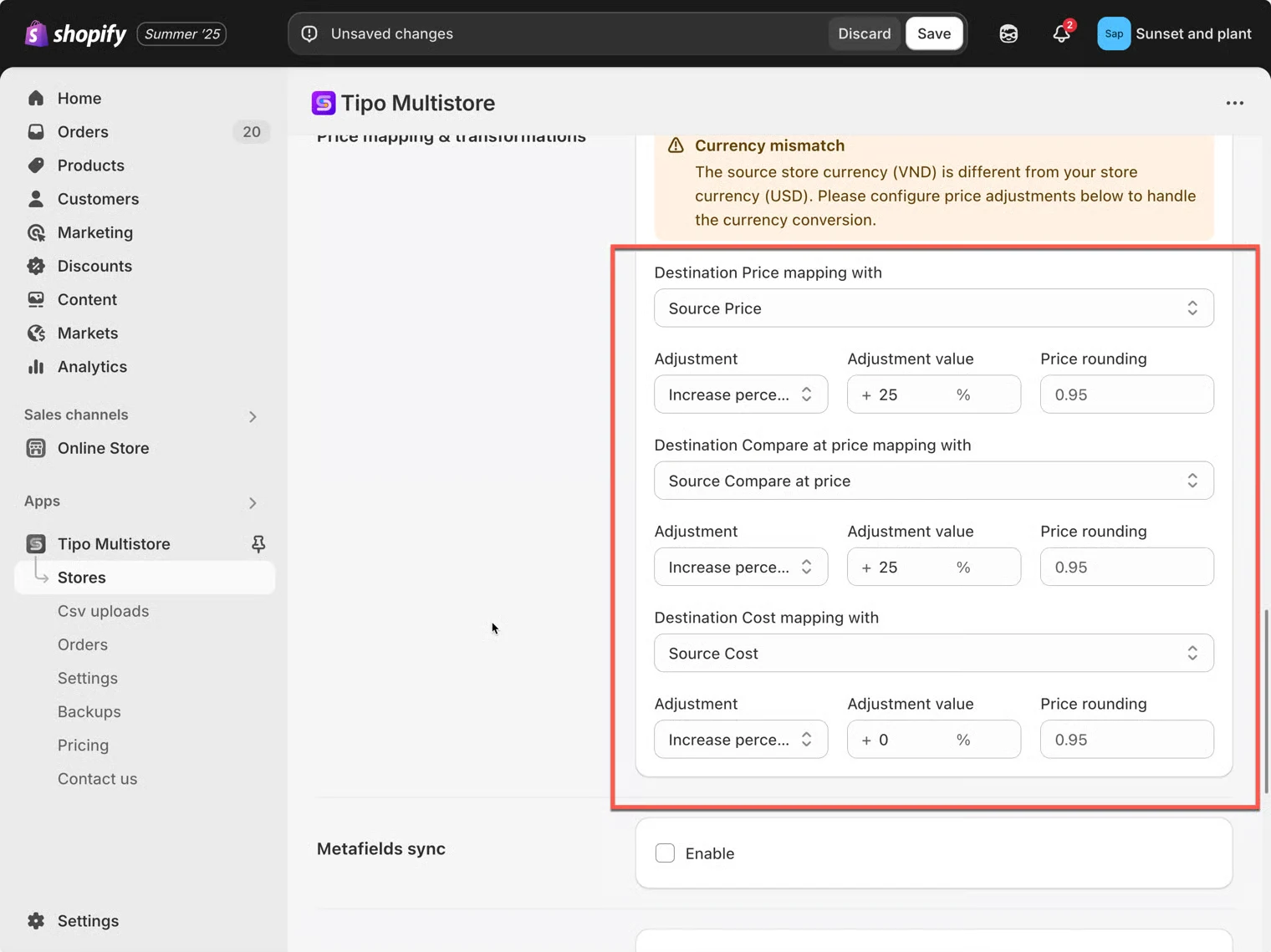
Utilice esta sección si quiere que los precios en la tienda de destino se ajusten durante la sincronización.
Ejemplos:
- Aumentar o disminuir en un %
- Aumentar o disminuir en un monto fijo
- Reglas de redondeo opcionales (como terminar los precios en
.95)
Más información aquí
🧾 Sincronización de metafields (Metafield sync)
Sección titulada «🧾 Sincronización de metafields (Metafield sync)»Active esto si quiere sincronizar metafields de la tienda de origen → tienda de destino.
- Puede que tenga que agregar definiciones de metafield (namespace.key)
- Los tipos de datos deben coincidir
Más información aquí
📄 Ajustes de sincronización de colecciones, páginas y blogs
Sección titulada «📄 Ajustes de sincronización de colecciones, páginas y blogs»Active estas opciones si quiere que la tienda de origen sincronice contenido adicional con esta tienda de destino, como:
- Colecciones
- Páginas
- Blogs y artículos
Active los ajustes que necesite y luego haga clic en Guardar.

🚫 Desconéctese de una tienda de origen
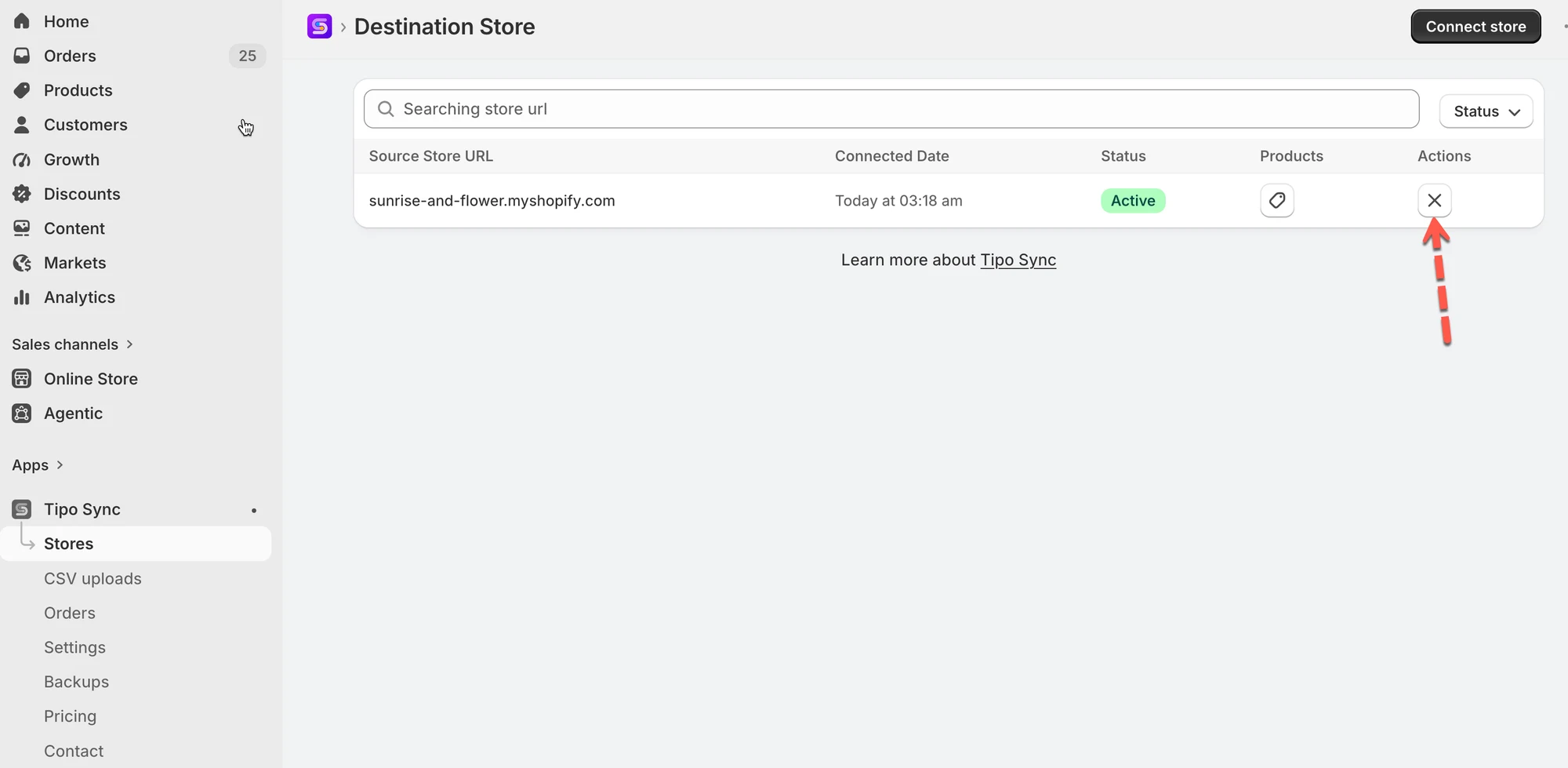
Sección titulada «🚫 Desconéctese de una tienda de origen»1. Abra la aplicación en la tienda de destino > haga clic en Tiendas
2. Haga clic en el icono (x) a la derecha de la tienda que quiere eliminar
La aplicación le ofrece 4 opciones para gestionar los productos sincronizados en la tienda de destino. Puede seleccionar una de ellas.
Por ejemplo, si quiere eliminar los productos que se sincronizaron de la tienda de origen a esta tienda, seleccione la opción Eliminar (Delete).
- Conservar, sin acción (Keep, no action): desincroniza sin eliminar el producto de su tienda de destino
- Anular publicación: desincroniza y anula la publicación del producto en su tienda de destino
- Anular publicación o eliminar: desincroniza y anula la publicación si el producto ha sido pedido; en caso contrario, lo elimina
- Eliminar: desincroniza y elimina el producto de su tienda de destino
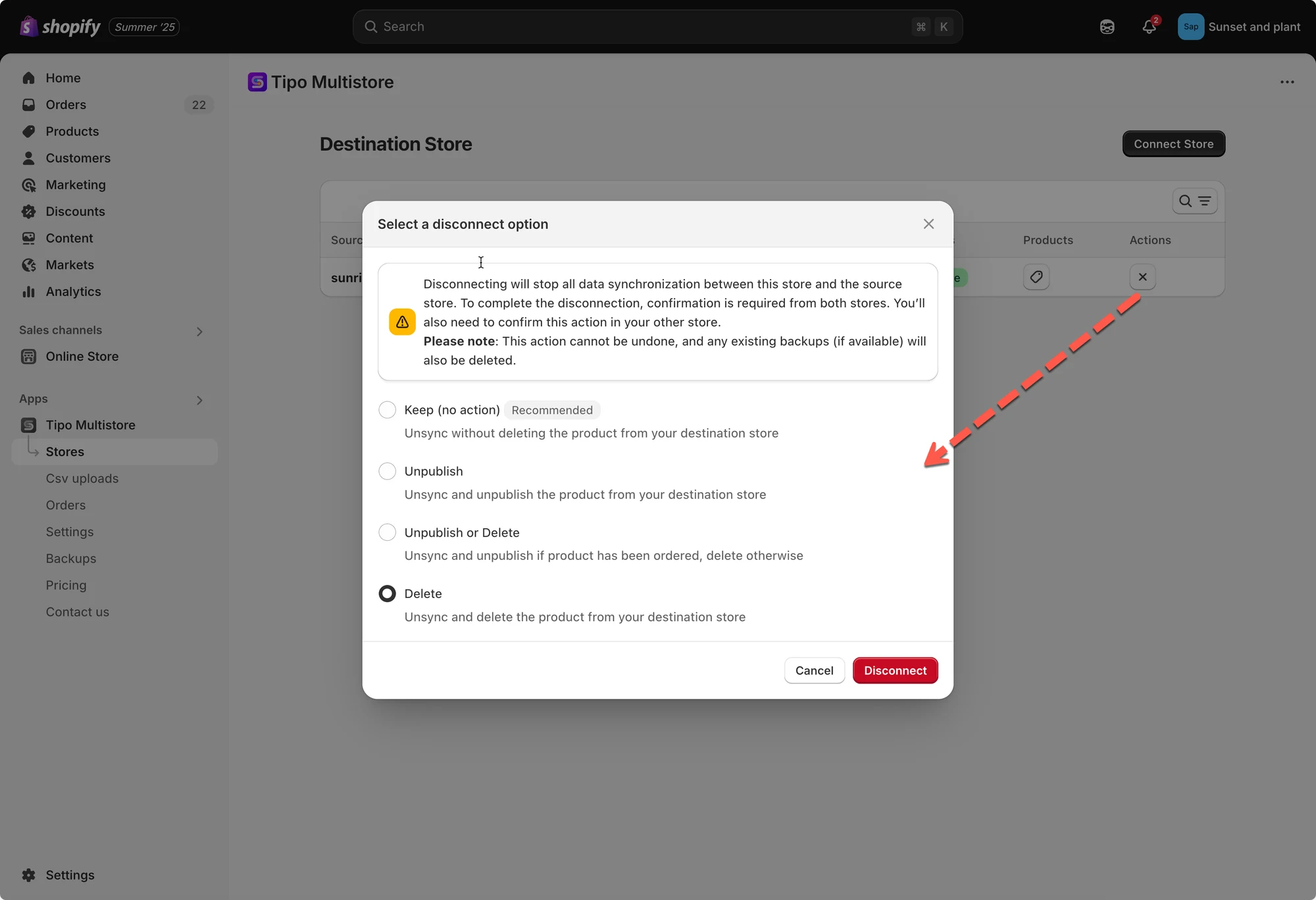
Luego haga lo mismo en la aplicación de la tienda de origen para eliminar la conexión por completo.
Después de eliminar la conexión, el proceso puede tardar un tiempo. Espere un momento para que la aplicación lo termine y luego podrá crear una conexión nueva.
🙋 ¿Necesita más ayuda?
Si todavía necesita ayuda, escríbanos a hi@tipo.io. Estaremos encantados de ayudarle.