
Source store 관리
AI 개요
Tipo 앱에서 Destination store에 연결된 Source store를 확인하고 관리하는 방법을 안내합니다. 연결 상태를 확인하고, 연결의 동기화 방식을 수정하고, Source store 연결을 해제할 수 있습니다. 매칭, 삭제 시 동작, 가격, 메타필드 같은 세부 항목은 Destination store에서 제어합니다.
더 보기간략히 보기
- Destination store에서 앱을 열고 Stores를 클릭하면 연결된 Source store와 상태를 볼 수 있습니다.
- 스토어 URL을 클릭하여 연결을 수정한 다음 Save를 클릭합니다.
- 설정에는 Matching & Imports, Behavior on Removal, Products sync, 가격 매핑, 메타필드 동기화, 컬렉션·페이지·블로그 동기화가 포함됩니다.
- 연결을 해제하려면 스토어 옆의 (x) 아이콘을 클릭하고 동기화된 상품의 처리 방식인 Keep, Unpublish, Unpublish or Delete, Delete 중에서 선택합니다.
- Source store에서도 연결을 삭제하고, 새 연결을 만들기 전에 처리가 끝날 때까지 기다리세요.
AI가 생성한 요약입니다. 오류가 있을 수 있으니 아래의 전체 가이드를 확인하세요.
이 가이드에서는 Tipo 앱에서 Destination store에 연결된 모든 Source store를 확인하고 관리하는 방법을 설명합니다.
이 페이지에서 연결된 Source store를 확인하고, 연결 상태를 검토하며, 연결 설정을 열 수 있습니다.
✅ Source store 목록 확인
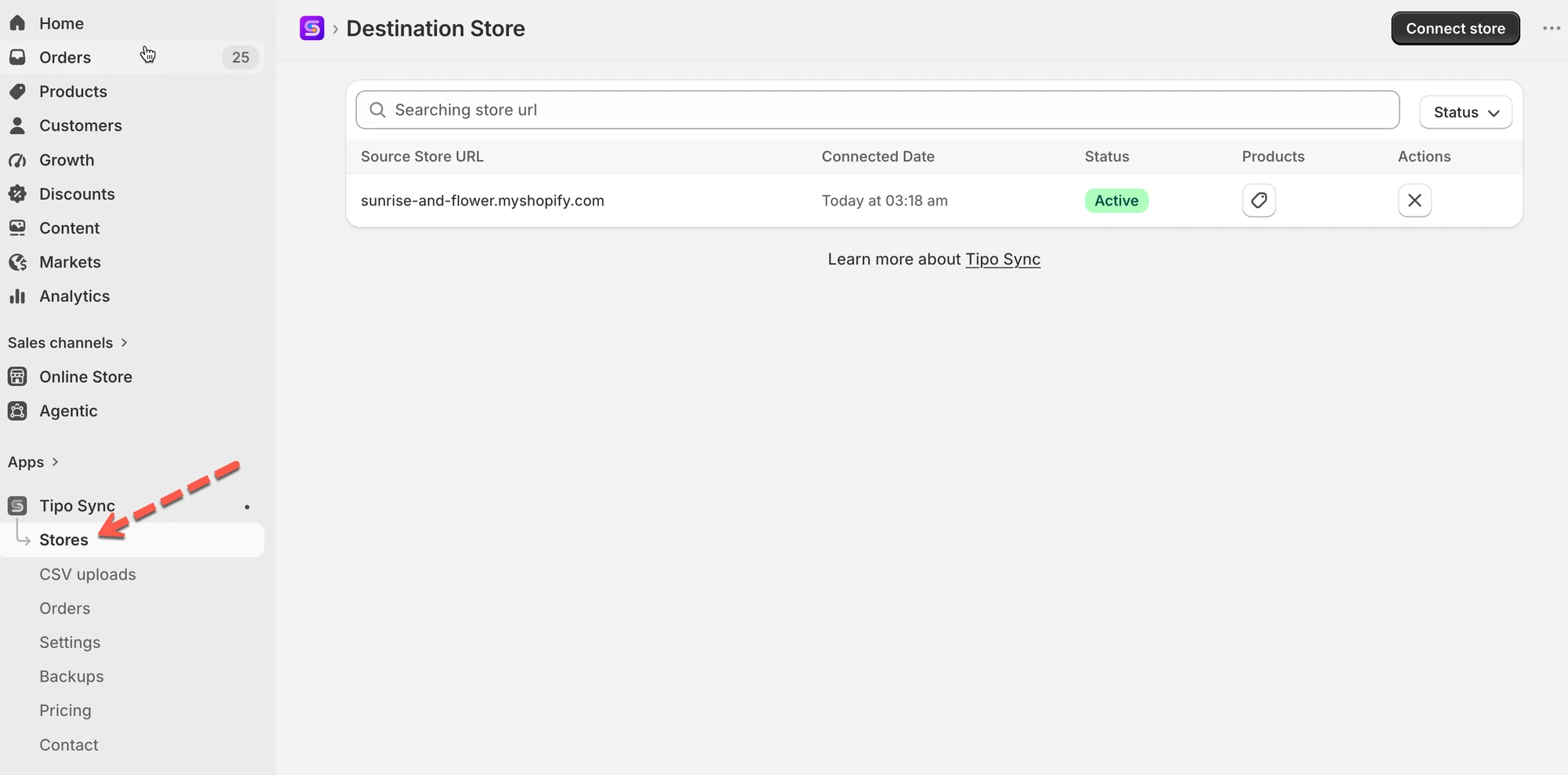
섹션 제목: “✅ Source store 목록 확인”Destination store에서 앱을 열고 > Stores를 클릭하면 > Destination store에 연결된 Source store가 표시됩니다.
🔎 이 페이지에서 할 수 있는 작업
“Manage Source stores” 페이지에서는 다음 작업을 할 수 있습니다.
- 연결된 Source store 목록 보기
- 연결 상태 확인(Active / Pending / Disconnected)
- Source store 연결을 열어 동기화 설정 검토
- (필요한 경우) Source store와 연결 해제
✏️ Source store 연결 편집
섹션 제목: “✏️ Source store 연결 편집”Destination store가 연결된 후에는 동기화 방식(상품, 가격, 재고 위치, 메타필드 등)을 조정할 수 있습니다.
1. Destination store에서 앱을 열고 > Stores를 클릭한 다음 > 원하는 스토어 URL을 클릭합니다.
2. 연결 구성을 변경합니다.
다음 작업을 할 수 있습니다.
- 매칭 및 가져오기 옵션 변경
- 태그로 동기화할 상품 선택 또는 태그로 상품 제외
- Price mapping & transformations 변경
- 컬렉션 동기화, 페이지 동기화, 블로그 동기화 활성화/비활성화
3. Save를 클릭하여 변경 사항을 저장합니다.

연결 상세 정보에는 다음과 같은 설정이 포함되어 있습니다.
🔁 Matching & Imports
섹션 제목: “🔁 Matching & Imports”Source store에서 이 Destination store로 동기화할 때 앱이 상품을 처리하는 방식을 선택합니다.

- Matching & Imports
Destination store에서 누락된 상품을 자동으로 생성하고 기존 상품을 최신 상태로 유지하려면 Create & Update를 선택합니다.
두 스토어에 이미 상품이 있고 업데이트만 동기화하려면 Update Only를 선택합니다.
Source store의 새 상품을 Destination store에 추가하되 Destination store의 기존 상품은 변경하지 않으려면 Create only를 선택합니다.
📌 팁: “Identifier”는 설정에 따라 다릅니다(일반적으로 Handle 또는 선택한 매칭 규칙).
🔗 Behavior on Removal
섹션 제목: “🔗 Behavior on Removal”상품이 동기화에서 제거되거나 Source 동기화 대상에서 제거되었을 때 Destination store에서 어떤 일이 일어날지 선택합니다.
- Unpublish Recommended
Source store에서 상품이 삭제되면 Destination store에서 해당 상품을 게시 해제합니다. - Unpublish or Delete
이전에 판매된 적이 있으면 게시 해제하고, 판매된 적이 없으면 Destination store에서 삭제합니다. - Delete
Destination store에서 상품을 완전히 제거합니다. - No action
Destination store의 상품을 변경하지 않고 그대로 둡니다.
🛍️ 상품 동기화 설정
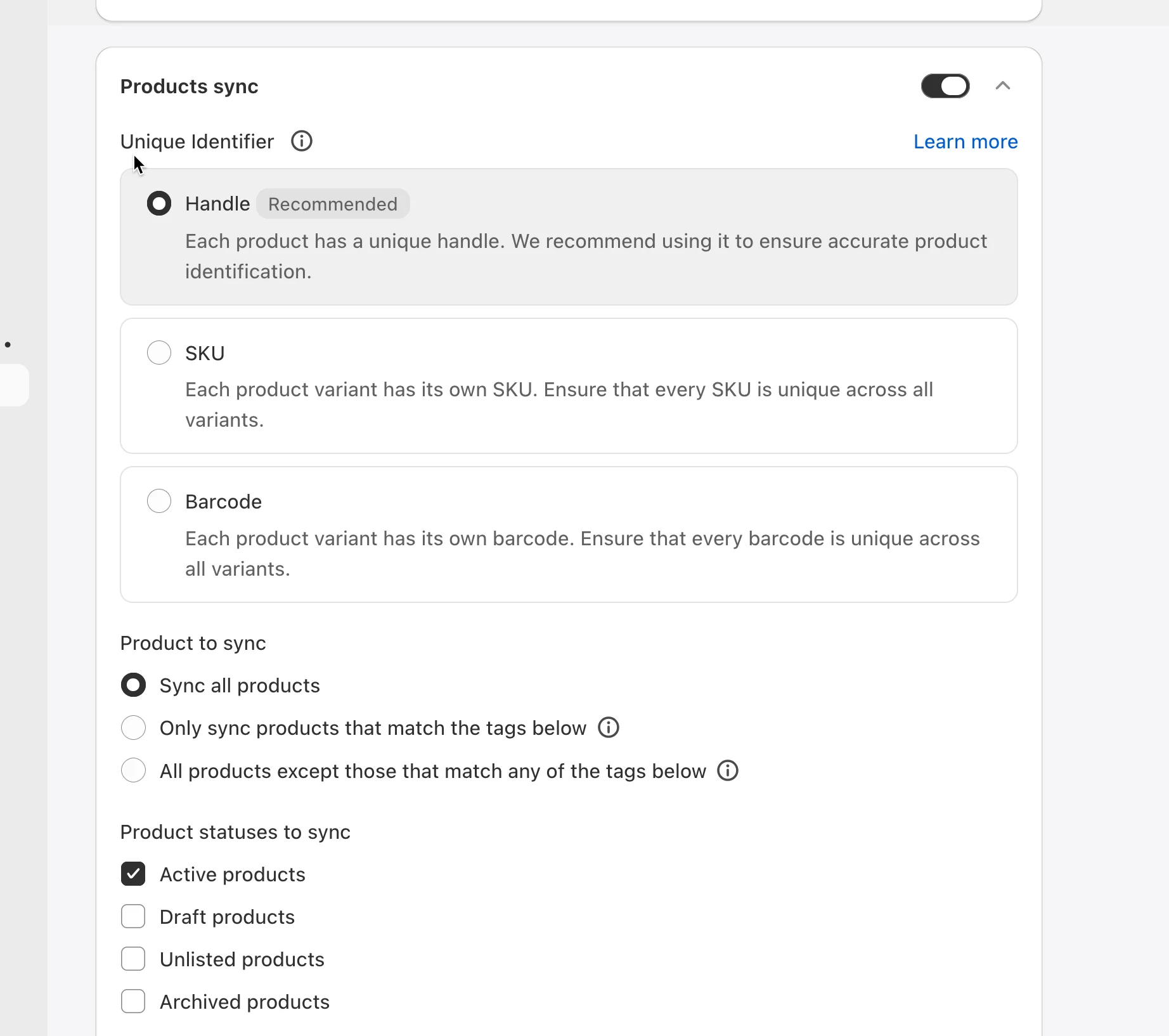
섹션 제목: “🛍️ 상품 동기화 설정”상품 동기화 옵션 활성화
- Products sync 옵션을 켭니다.
- 스토어 간 상품을 일치시킬 Unique Identifier를 선택합니다.
예시: 두 스토어에 이미 동일한 상품 handle이 있다면 가장 정확한 일치를 위해 Handle을 선택합니다. 모든 옵션에서 고유한 SKU를 사용한다면 SKU를 선택합니다.
- 동기화할 상품 선택
예시:
wholesale태그가 지정된 상품만 동기화하려면 Only sync products that match the tags below를 선택합니다.
- 동기화할 Product Statuses 선택
📍 Mapped Locations
섹션 제목: “📍 Mapped Locations”이 부분은 Source store의 설정에 따라 달라집니다. 자세히 알아보기
💰Price mapping & transformations
섹션 제목: “💰Price mapping & transformations”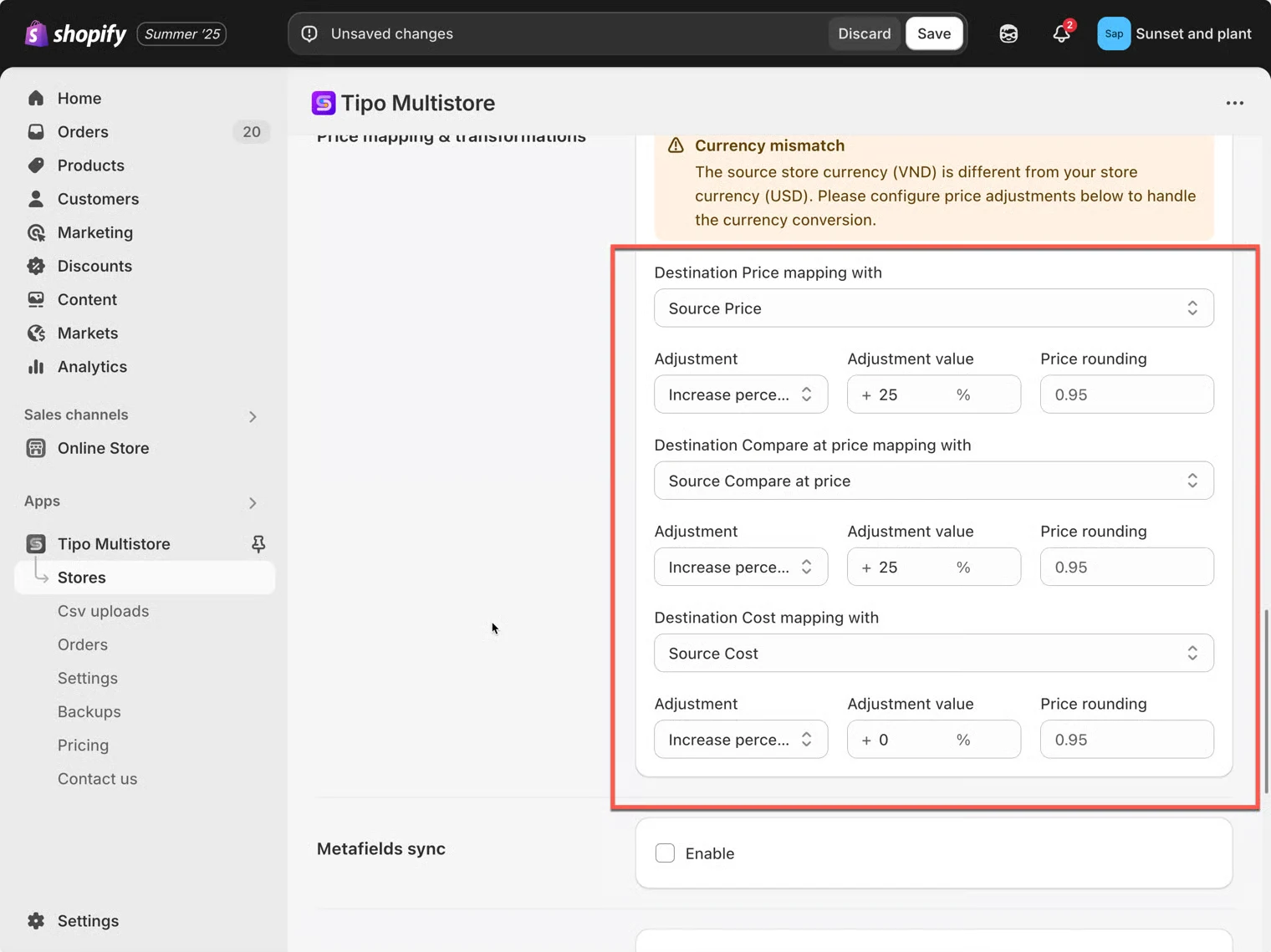
동기화 중에 Destination store의 가격을 조정하려면 이 섹션을 사용하세요.
예시:
- 비율(%)로 인상/인하
- 고정 금액으로 인상/인하
- 선택적 반올림 규칙(예: 가격이
.95로 끝나도록 설정)
자세한 내용은 여기를 참조하세요.
🧾 Metafield sync
섹션 제목: “🧾 Metafield sync”Source → Destination으로 메타필드를 동기화하려면 이 옵션을 활성화하세요.
- 메타필드 정의(namespace.key)를 추가해야 할 수 있습니다.
- 데이터 유형이 일치해야 합니다.
자세한 내용은 여기를 참조하세요.
📄 Collection, Pages and Blogs 동기화 설정
섹션 제목: “📄 Collection, Pages and Blogs 동기화 설정”Source store의 추가 콘텐츠를 이 Destination store로 동기화하려면 다음 옵션을 활성화하세요.
- 컬렉션
- 페이지
- 블로그 및 게시글
필요한 설정을 켠 다음 Save를 클릭합니다.

🚫 Source store와 연결 해제
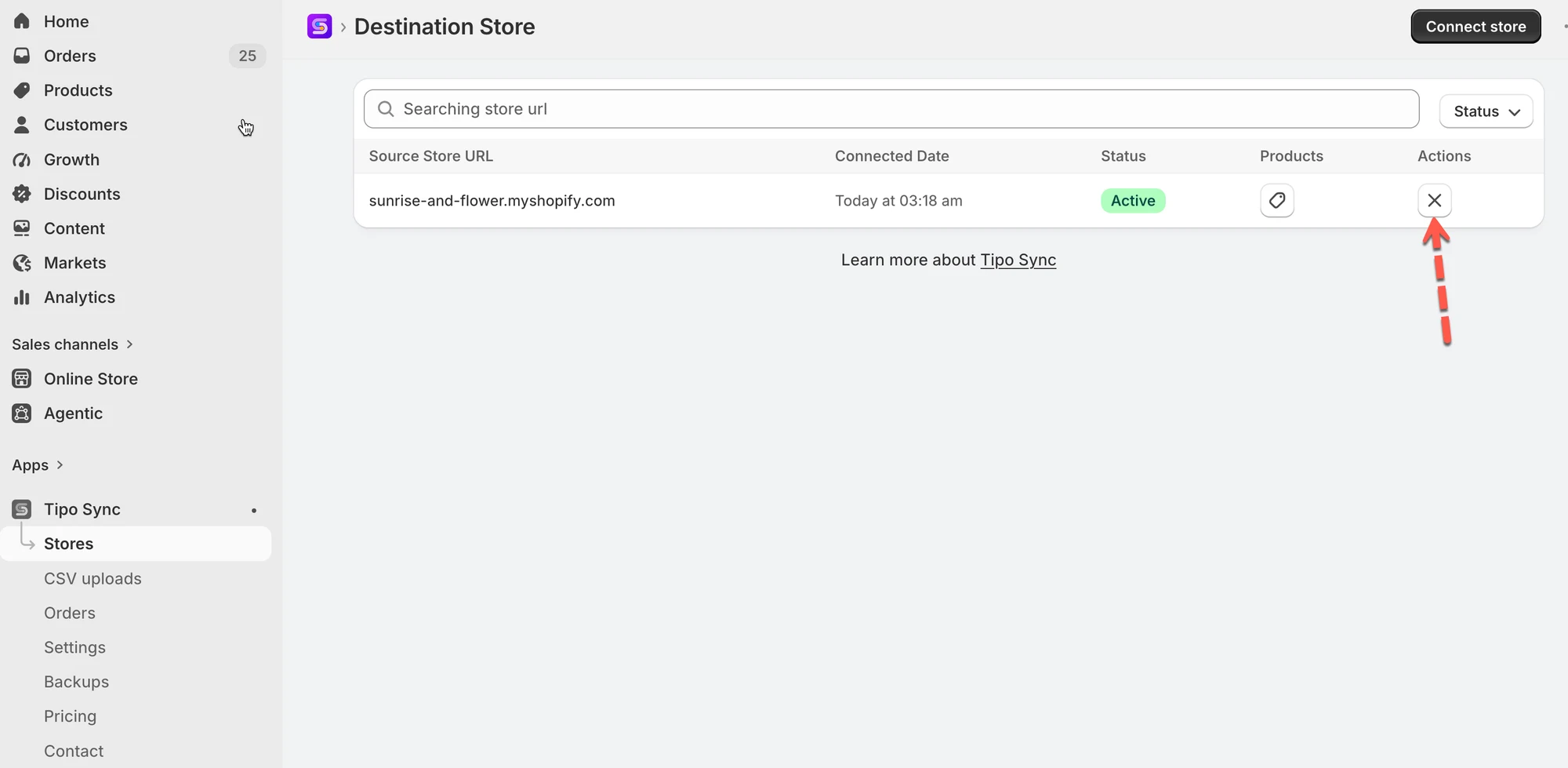
섹션 제목: “🚫 Source store와 연결 해제”1. Destination store에서 앱을 열고 > Stores를 클릭합니다.
2. 제거하려는 스토어 오른쪽의 (x) 아이콘을 클릭합니다.
앱에서는 Destination store에서 동기화된 상품을 관리하기 위한 4가지 옵션을 제공합니다. 그중 하나를 선택할 수 있습니다.
예를 들어 Source store에서 이 스토어로 동기화된 상품을 제거하려면 Delete 옵션을 선택합니다.
- Keep (no action) :Unsync 하되 Destination store에서 상품을 삭제하지 않습니다.
- Unpublish: 동기화를 해제하고 Destination store에서 상품을 게시 해제합니다.
- Unpublish or Delete: 동기화를 해제하고, 상품이 주문된 적이 있으면 게시 해제하고 없으면 삭제합니다.
- Delete: 동기화를 해제하고 Destination store에서 상품을 삭제합니다.
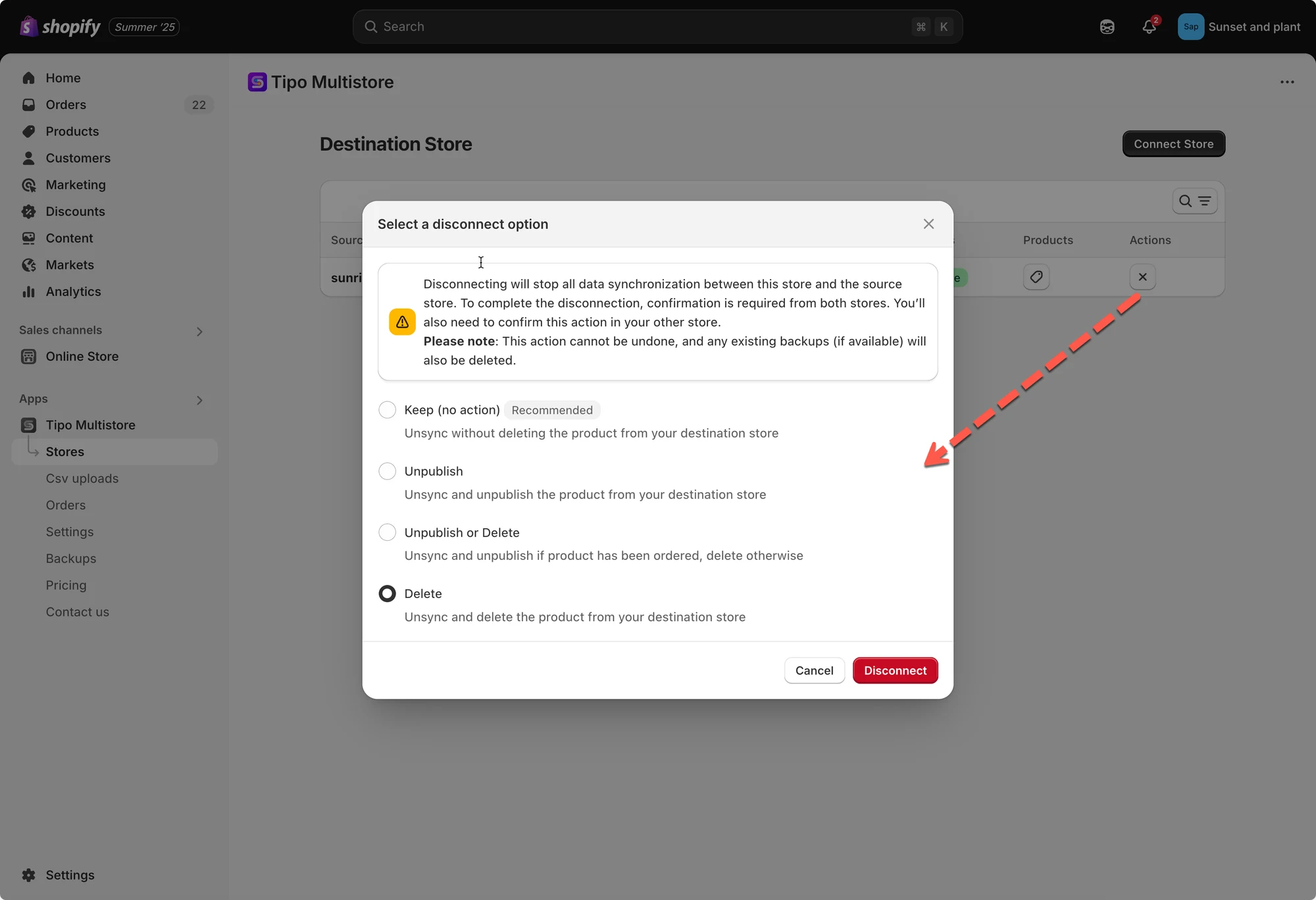
그런 다음 Source store의 앱에서도 같은 작업을 수행하여 연결을 완전히 제거합니다.
연결이 제거된 후 처리에 시간이 걸릴 수 있습니다. 앱이 처리를 완료할 때까지 잠시 기다린 후 새 연결을 만들 수 있습니다.
🙋 아직 도움이 필요하신가요?
여전히 도움이 필요하시면 언제든지 hi@tipo.io로 문의해 주세요. 기꺼이 도와드리겠습니다.