
Inventory Sync Groups 가져오기 및 내보내기
AI 개요
가져오기와 내보내기를 사용하면 CSV 파일로 Inventory Sync Groups를 옮길 수 있어, 많은 그룹을 빠르게 설정하거나 다른 스토어로 설정을 복사하거나 스프레드시트에서 그룹을 일괄 편집할 때 유용합니다. 먼저 샘플 CSV 템플릿을 다운로드하여 파일이 필수 형식과 일치하도록 하세요.
더 보기간략히 보기
- 가져오기 전에 샘플 CSV 템플릿을 다운로드하여 형식을 맞추고, 빈 열과 중복된 머리글은 피하세요.
- 가져오려면 Import를 클릭하고 Add file로 CSV를 업로드한 다음 가져오기 유형(새로 생성, 기존 항목 덮어쓰기, 또는 둘 다)을 선택합니다.
- Import를 클릭하여 마칩니다.
- 내보내려면 Export를 클릭하고 Current page 또는 All pages를 선택한 다음 Export를 클릭하여 CSV를 다운로드합니다.
- 동기화 데이터를 백업하려면 정기적으로 내보내세요.
AI가 생성한 요약입니다. 오류가 있을 수 있으니 아래의 전체 가이드를 확인하세요.
이 가이드에서는 그룹을 더 빠르게 설정하거나, 다른 스토어로 설정을 복사하거나, 스프레드시트에서 일괄 편집하려는 경우를 위해 Inventory Sync Groups를 CSV 파일로 내보내고 다시 가져오는 방법을 설명합니다.
✅ 이 기능으로 할 수 있는 작업
섹션 제목: “✅ 이 기능으로 할 수 있는 작업”- 기존 Inventory Sync Groups를 CSV 파일로 내보내기
- Excel/Google Sheets를 사용하여 그룹을 일괄 편집
- CSV를 가져와서 앱에서 그룹을 생성하거나 업데이트
- 많은 그룹을 빠르게 설정 (그룹을 하나씩 만드는 대신)
📥 가져오는 방법
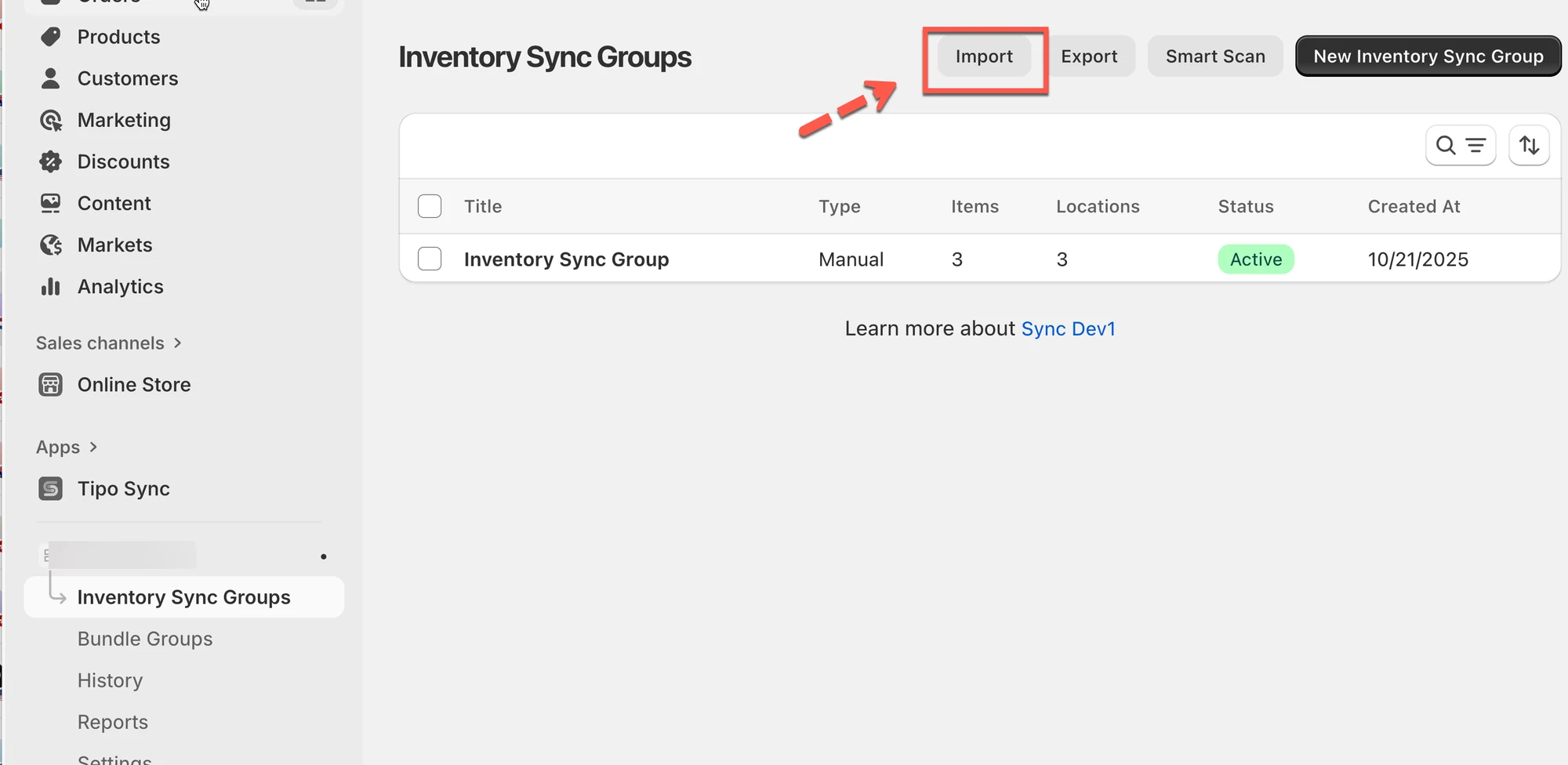
섹션 제목: “📥 가져오는 방법”- 앱을 열고 > Inventory Groups를 클릭 > Import를 클릭합니다.
- sample CSV template을 다운로드하여 올바른 형식을 확인합니다.
- Add file을 클릭하고 CSV 파일을 업로드합니다.
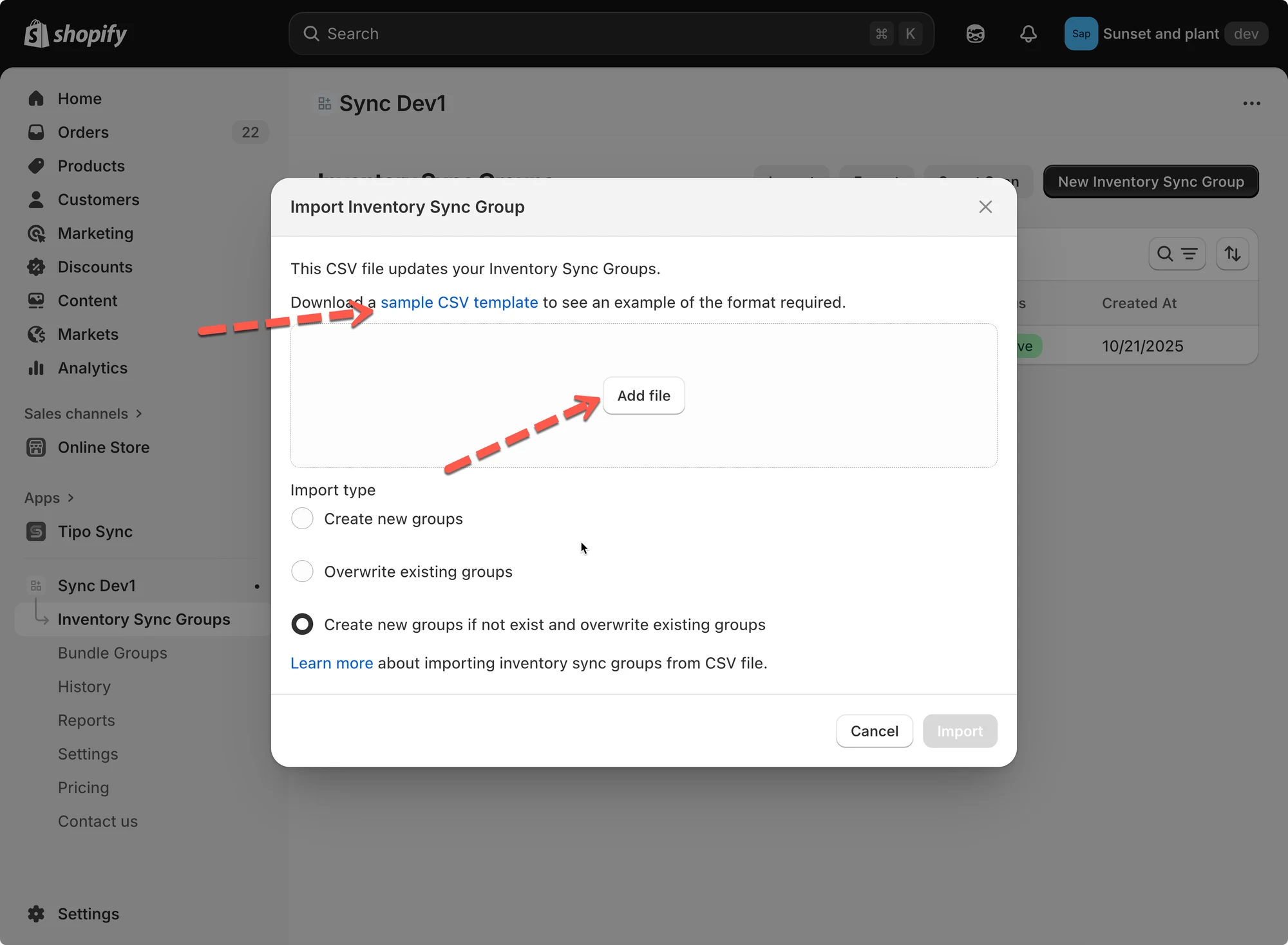
- Import Type을 선택합니다.
- Create new groups: 새 inventory 그룹만 추가합니다.
- Overwrite existing groups: 이름이 같은 기존 그룹을 대체합니다.
- Create new groups if not exist and overwrite existing groups: 두 작업을 모두 수행합니다.
- Import를 클릭하여 완료합니다.
예시
CSV에 다음 내용이 포함되어 있다면:
| id | title | status | location_id | location_name | quantity | variant_id | variant_title |
|---|---|---|---|---|---|---|---|
| 1 | Inventory Sync Group 1 | active | 81987633427 | My Custom Location | 54 | 44866231861523 | The Minimal Snowboard - Default Title |
| 1 | 81987600659 | Shop location | 21 | ||||
| 1 | 81987666195 | Snow City Warehouse | 40 | ||||
| 2 | Inventory Sync Group 2 | active | 81987633427 | My Custom Location | 32 | 44866231894291 | The Hidden Snowboard - Default Title |
| 2 | 81987600659 | Shop location | 45 | ||||
| 2 | 81987666195 | Snow City Warehouse | 43 |
이 CSV를 가져오면 앱이 두 개의 그룹을 생성합니다.
- Inventory Sync Group 1 → 3개 위치에서 동기화되는 The Minimal Snowboard를 포함합니다.
- Inventory Sync Group 2 → 3개 위치에서 동기화되는 The Hidden Snowboard를 포함합니다.
📤 Inventory Groups 내보내기
섹션 제목: “📤 Inventory Groups 내보내기”내보내기를 사용하면 재고 동기화 데이터를 CSV 파일로 다운로드할 수 있습니다. 백업하거나 오프라인에서 편집할 때 유용합니다.
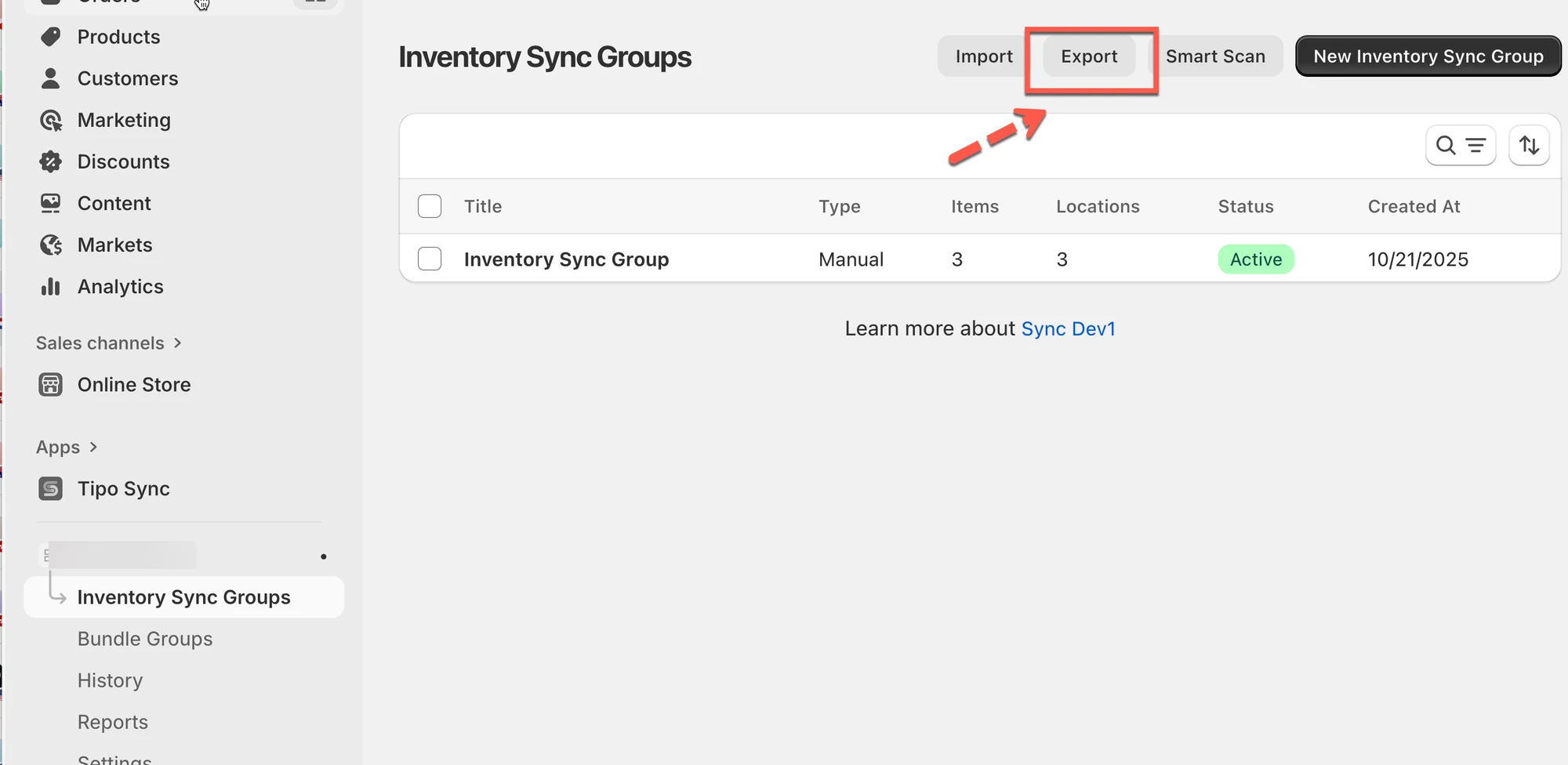
- 앱을 열고 > Inventory Groups를 클릭 > Export를 클릭합니다.
- 옵션을 선택합니다.
- Current page: 화면에 표시된 그룹만 내보냅니다.
- All pages: 모든 inventory sync groups를 내보냅니다.
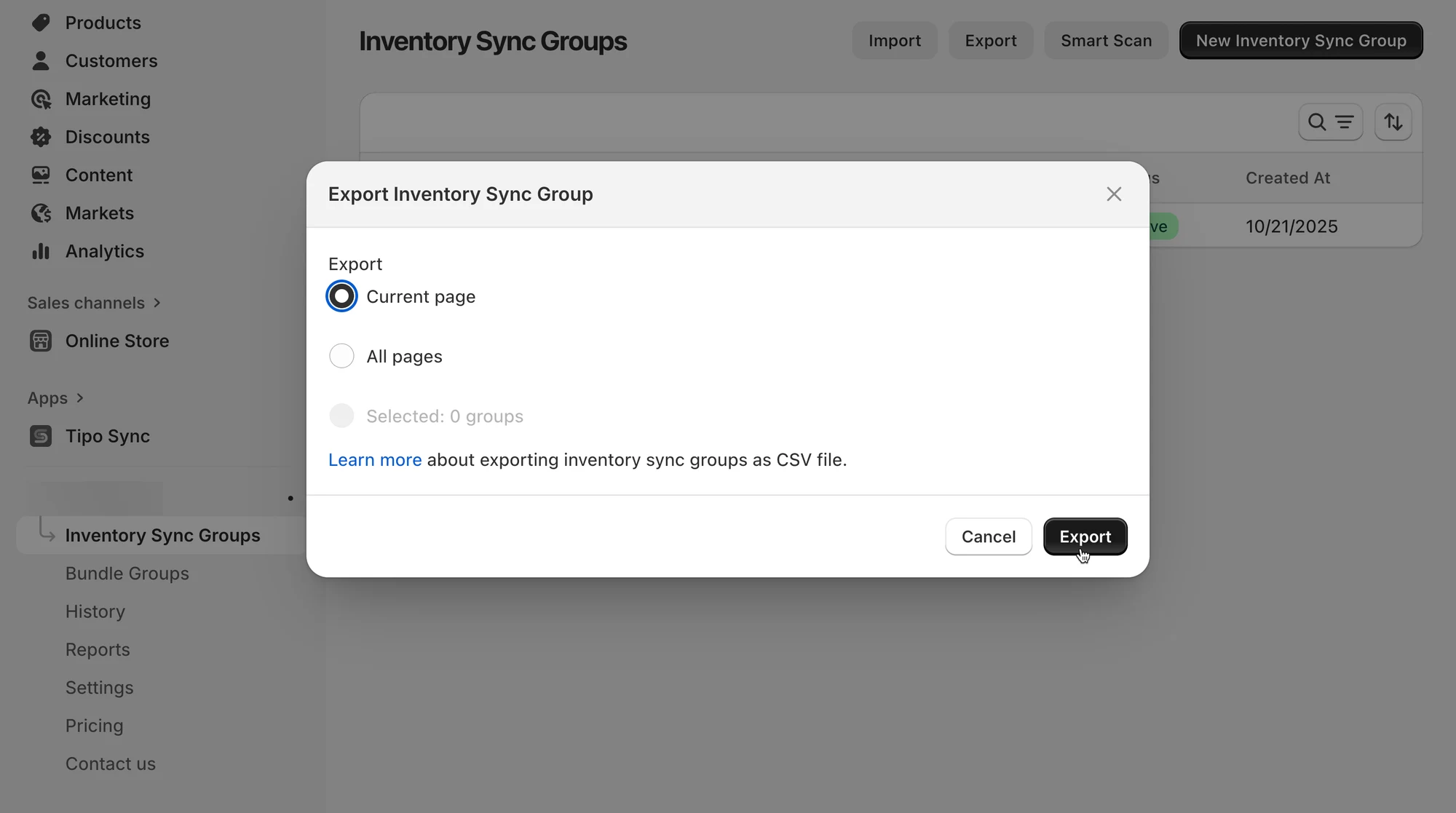
- Export를 클릭하면 CSV 파일이 자동으로 다운로드됩니다.
🛠️ Inventory Groups 관리
섹션 제목: “🛠️ Inventory Groups 관리”가져온 후에는 각 그룹에서 세부 정보를 관리하고 확인할 수 있습니다.
- Group Name: 동기화 그룹을 식별하는 데 사용됩니다.
- Locations & Initial Inventory: 각 위치의 동기화 재고 수준을 설정합니다.
- Add Variants: 상품을 수동으로 또는 조건(예: 태그 또는 컬렉션 기준)에 따라 추가합니다.
- Preview Variants: 그룹에 포함된 모든 상품과 현재 재고 수준을 확인합니다.
예시
**“T-Shirts”**라는 이름의 그룹을 가져왔습니다.
이 그룹은 3개 위치에서 재고를 동기화합니다.
- Main Warehouse (50개)
- Storefront (20개)
- Online Warehouse (30개)
상품 2개가 판매되면 앱이 모든 위치를 자동으로 업데이트하여 재고를 일관되게 유지합니다.
참고:
- 가져오기 전에 항상 sample CSV를 다운로드하여 파일이 형식과 일치하는지 확인하세요.
- 동기화 데이터를 백업하려면 Export를 정기적으로 사용하세요.
- 큰 파일을 가져올 때는 CSV에 빈 열이나 중복된 헤더가 없도록 깔끔하게 정리하세요.
🙋 아직 도움이 필요하신가요?
여전히 도움이 필요하시면 언제든지 hi@tipo.io로 문의해 주세요. 기꺼이 도와드리겠습니다.