
Reports
AI 개요
Tipo 앱의 Reports로 스토어 데이터를 내보내고 상품을 하나씩 확인하지 않고도 재고 문제를 찾을 수 있습니다. 리포트 유형을 선택하고 데이터를 고른 다음 CSV 파일을 생성합니다. 내보내기가 완료되면 Tipo가 Shopify 계정 이메일 주소로 다운로드 링크를 보냅니다.
더 보기간략히 보기
- 앱을 열고 Reports를 클릭한 다음 Product, Location, Threshold, Out of Stock, No Recent Inventory Updates, Dead Stock 중에서 선택합니다.
- 내보낼 데이터를 선택한 다음 Generate report를 클릭합니다.
- Product 리포트에서는 모든 상품 또는 특정 상품을 포함할 수 있으며, Task created successfully 메시지가 표시됩니다.
- 모든 리포트는 Excel이나 Google Sheets에서 열 수 있는 CSV 파일로 다운로드됩니다.
AI가 생성한 요약입니다. 오류가 있을 수 있으니 아래의 전체 가이드를 확인하세요.
✅ Reports의 기능
섹션 제목: “✅ Reports의 기능”Reports를 사용하면 상품을 하나씩 직접 확인하지 않고도 스토어 데이터를 내보내고 재고 문제를 빠르게 파악할 수 있습니다.
Tipo app > Reports를 클릭하면 다음 작업을 할 수 있습니다.
- 데이터 내보내기(CSV 가져오기 또는 분석용)
- 주의가 필요한 상품 파악(품절, 장기 미판매 재고, 최근 업데이트 없음 등)
📊 보고서를 생성하는 방법
섹션 제목: “📊 보고서를 생성하는 방법”- Shopify Admin에서 Apps를 열고 > Inventory Sync, Multi store TP 앱을 엽니다.
- 왼쪽 메뉴에서 Reports를 클릭합니다.
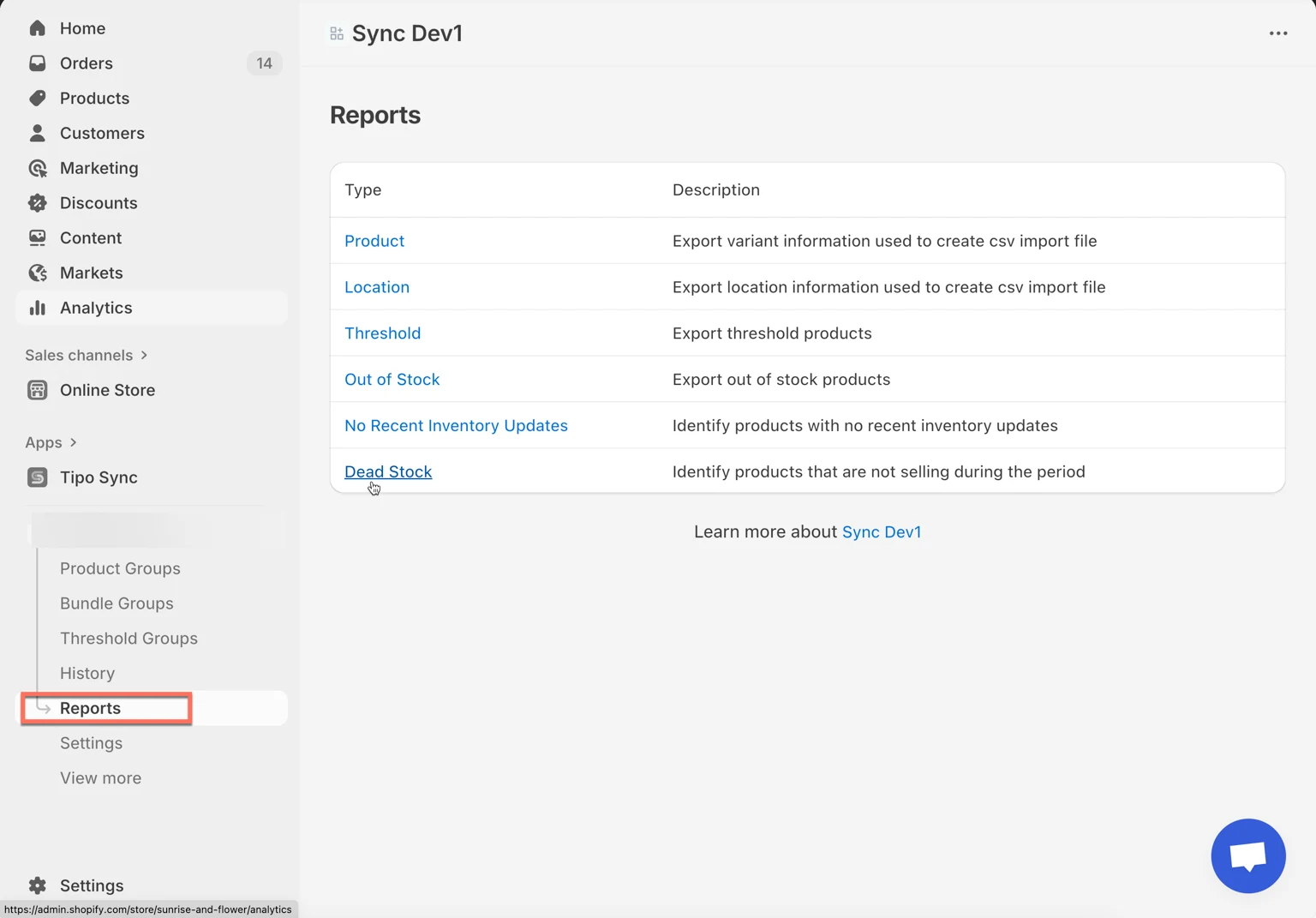
- 보고서 유형 중 하나를 선택합니다.
- Product: 상품 + 옵션 정보를 내보냅니다(CSV 가져오기에 유용).
- Location: Shopify 위치를 내보냅니다(재고 매핑/가져오기에 유용).
- Threshold: 설정한 재고 임계값 미만인 상품을 내보냅니다.
- Out of Stock: 재고가 0인 상품을 내보냅니다.
- No Recent Inventory Updates: 최근 재고 업데이트가 없는 상품을 찾습니다.
- Dead Stock: 선택한 기간 동안 판매되지 않는 상품을 식별합니다.
- 내보낼 데이터를 선택합니다.
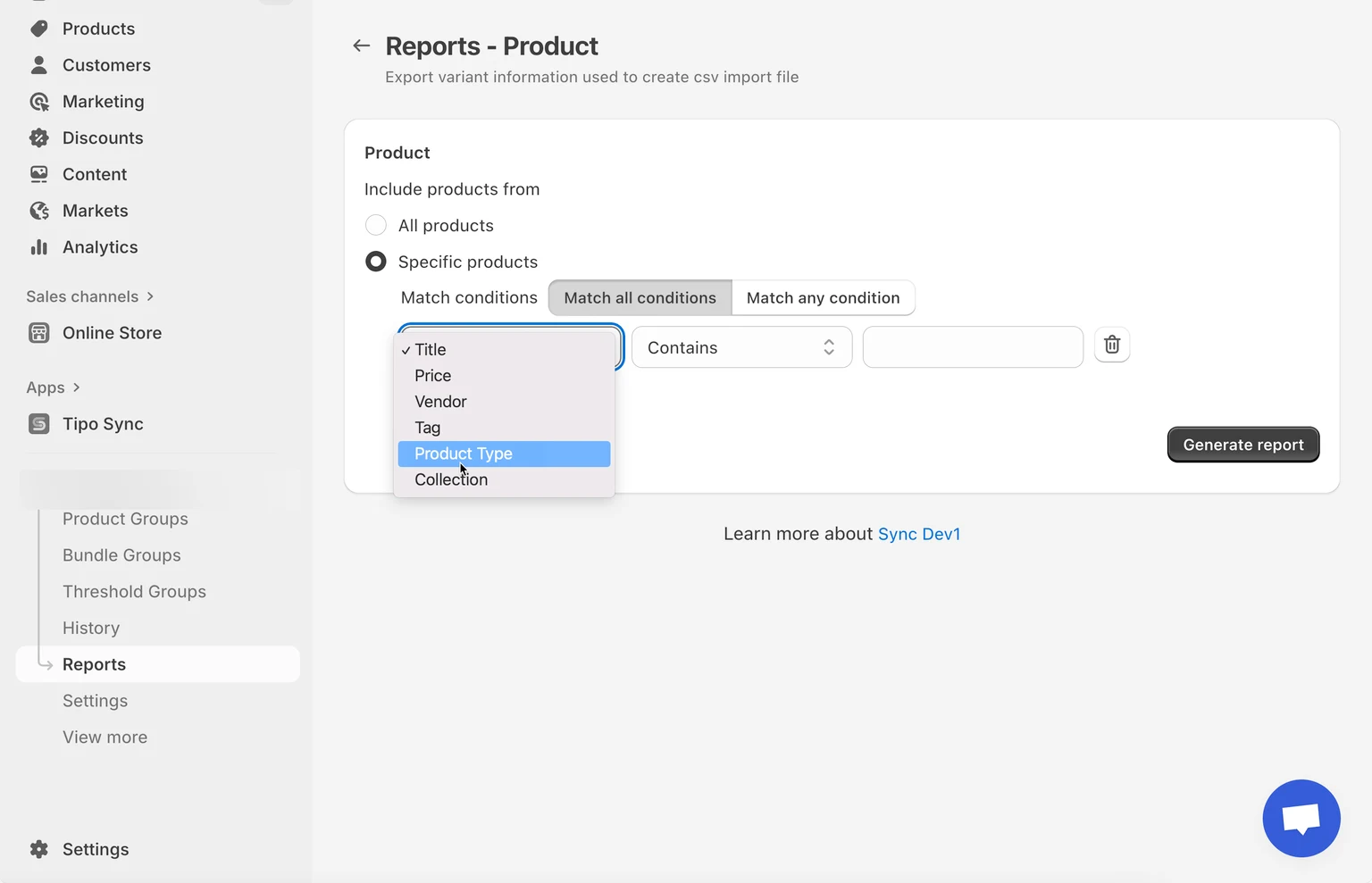
- Generate report를 클릭합니다.
✅ 내보내기 후
섹션 제목: “✅ 내보내기 후 ”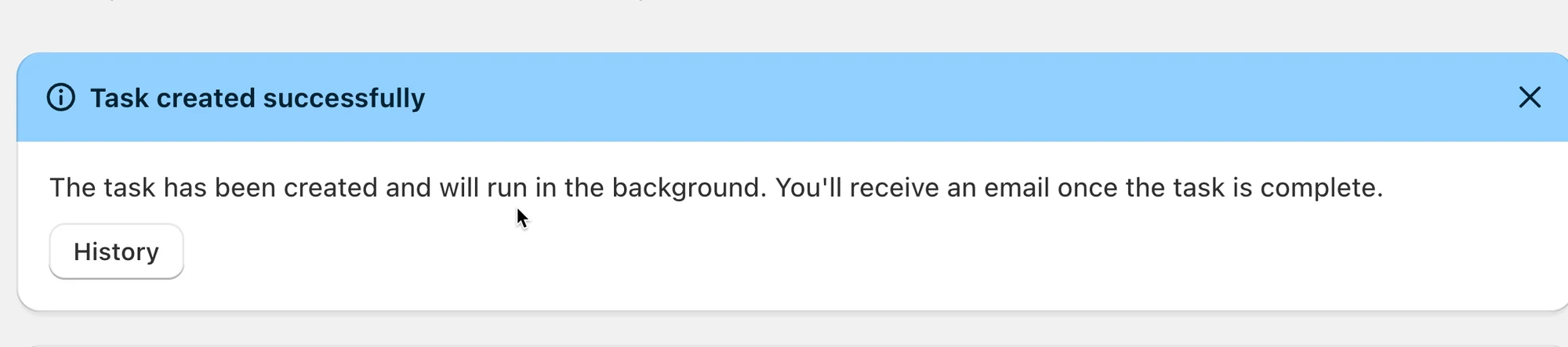
모든 보고서는 CSV 형식으로 내보내지며, Excel 또는 Google Sheets에서 열 수 있습니다.
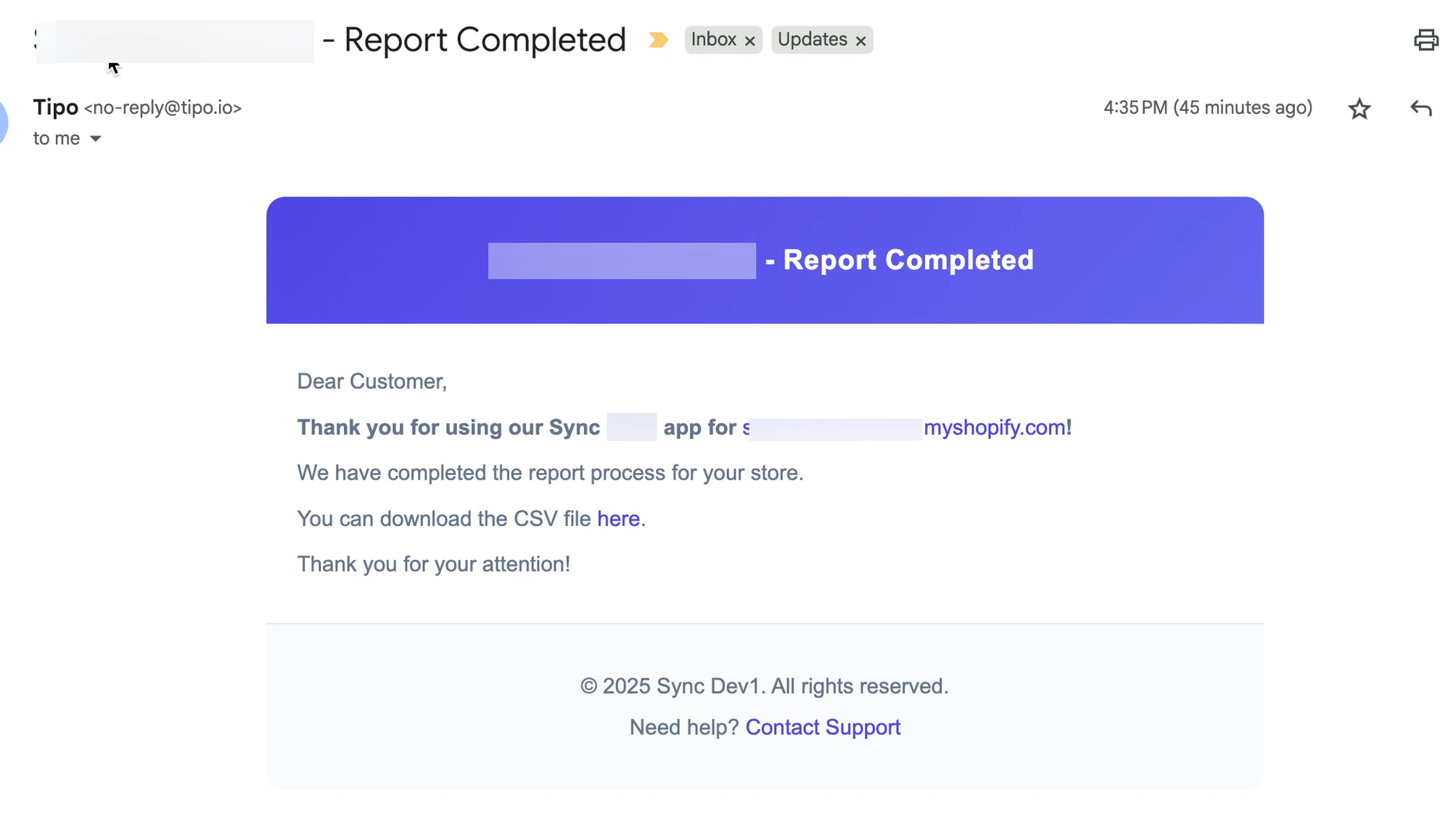
Tipo Sync에서 데이터를 내보내면 내보내기 과정이 완료된 후 시스템이 Shopify 계정으로 이메일을 자동 발송합니다.
이메일에는 내보낸 CSV 파일의 다운로드 링크가 포함됩니다.
이메일 예시:
🧾 예시: Product 보고서
섹션 제목: “🧾 예시: Product 보고서”단계
- Reports에서 Product를 클릭합니다.
- 포함할 항목을 선택합니다.
- All products (가장 빠른 옵션)
- Specific products (일부 상품만 필요한 경우 사용)
- Generate report를 클릭합니다.
**“Task created successfully”**와 같은 메시지가 표시됩니다.
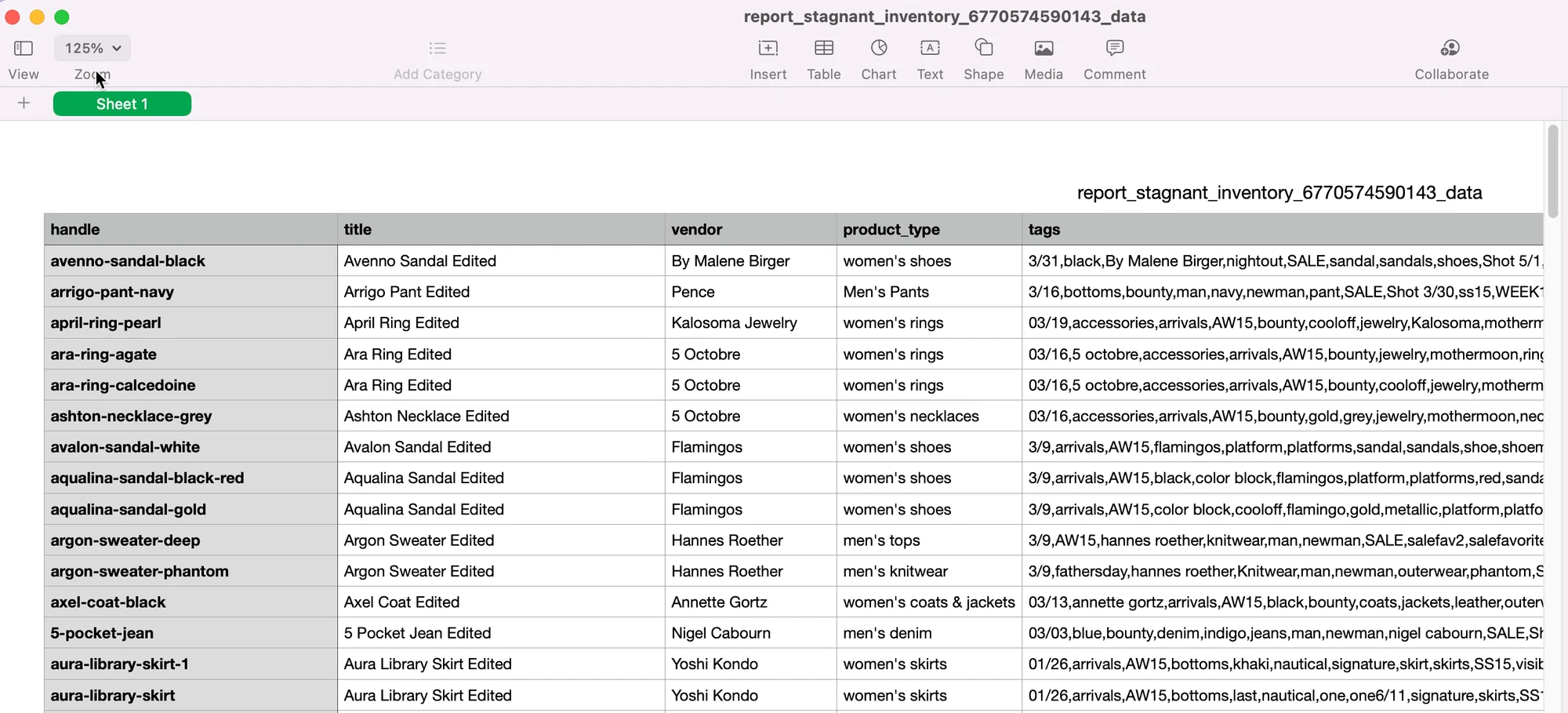
Product 보고서는 다음과 같은 스프레드시트 형식의 표로 내보내집니다.
자주 볼 수 있는 열:
- handle — 상품 handle (Shopify에서 상품을 일치시키고 업데이트하는 데 사용)
- title — 상품 제목
- vendor — 브랜드/공급업체 이름
- product_type — 상품 카테고리/유형
- tags — 상품에 지정된 태그
🙋 아직 도움이 필요하신가요?
여전히 도움이 필요하시면 언제든지 hi@tipo.io로 문의해 주세요. 기꺼이 도와드리겠습니다.