
Rapporten
AI-overzicht
Met rapporten in de Tipo-app exporteer je winkelgegevens en spoor je voorraadproblemen op zonder producten één voor één te controleren. Je kiest een rapporttype, selecteert de gegevens en genereert een CSV-bestand. Wanneer de export klaar is, stuurt Tipo een downloadlink naar het e-mailadres van je Shopify-account.
Meer weergevenMinder weergeven
- Open de app en klik op Reports en kies dan Product, Location, Threshold, Out of Stock, No Recent Inventory Updates of Dead Stock.
- Selecteer de gegevens die je wilt exporteren en klik op Generate report.
- Voor het Product-rapport kun je alle producten of specifieke producten opnemen; het bericht Task created successfully verschijnt.
- Alle rapporten worden gedownload als CSV-bestanden die je opent in Excel of Google Sheets.
Samenvatting gemaakt door AI. Er kunnen fouten in staan, dus raadpleeg de volledige handleiding hieronder.
✅ Wat Rapporten doet
Section titled “✅ Wat Rapporten doet”Rapporten helpen je winkelgegevens te exporteren en voorraadproblemen snel te signaleren zonder producten één voor één handmatig te controleren.
In de Tipo-app > klik op Reports, dan kun je:
- Gegevens exporteren (voor CSV-import of analyse)
- Producten identificeren die aandacht nodig hebben (uitverkocht, dead stock, geen recente updates, enz.)
📊 Een rapport genereren
Section titled “📊 Een rapport genereren”- Open in Shopify Admin Apps > open de app Inventory Sync, Multi store TP
- Klik op Reports in het linkermenu
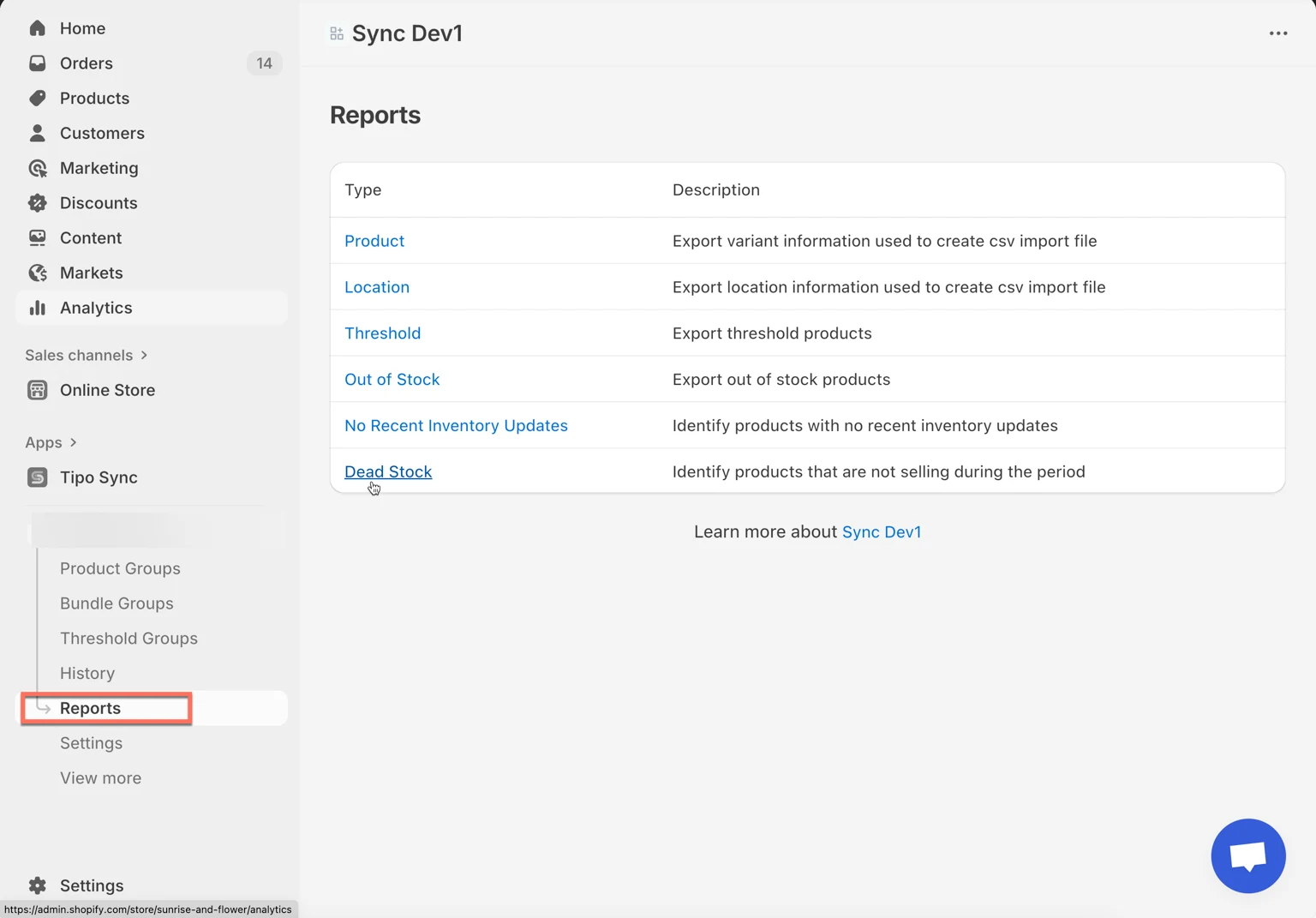
- Selecteer een van de rapporttypen:
- Product: exporteert productinformatie + variant (handig voor CSV-import)
- Location: exporteert je Shopify-locaties (handig voor voorraadmapping/import)
- Threshold: exporteert producten die onder een gedefinieerde voorraaddrempel zitten
- Out of Stock: exporteert producten met 0 voorraad
- No Recent Inventory Updates: zoekt producten waarvan de voorraad recent niet is bijgewerkt
- Dead Stock: identificeert producten die in een geselecteerde periode niet verkopen
- Selecteer de gegevens die je wilt exporteren
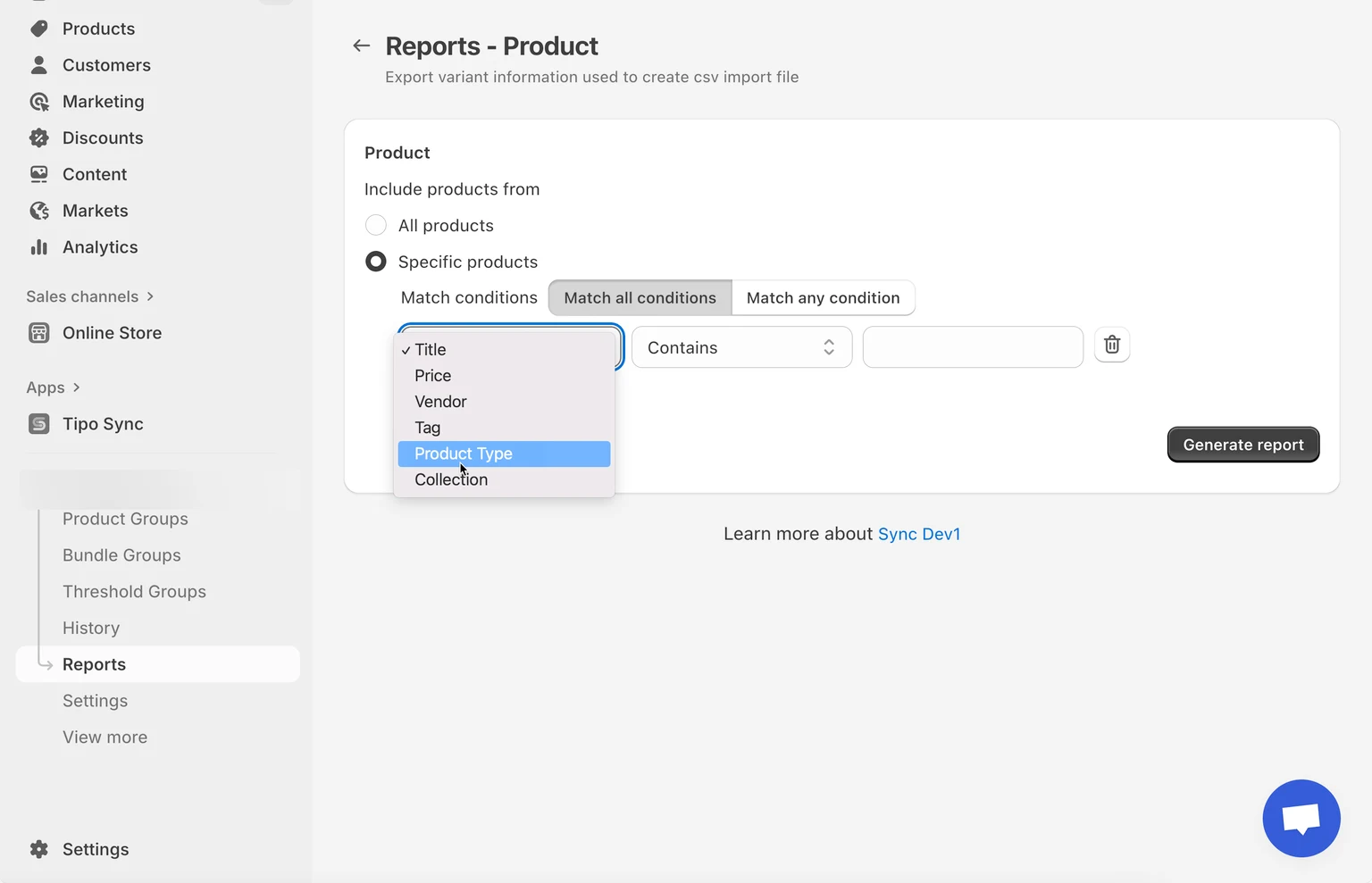
- Klik op Generate report
✅ Na het exporteren
Section titled “✅ Na het exporteren ”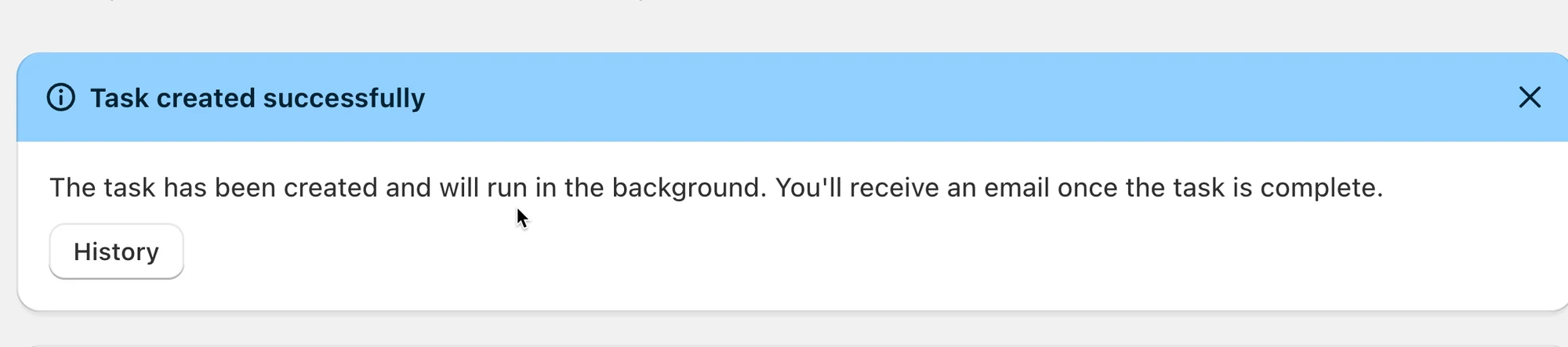
Alle rapporten worden geëxporteerd in CSV-formaat, dat kan worden geopend in Excel of Google Sheets.
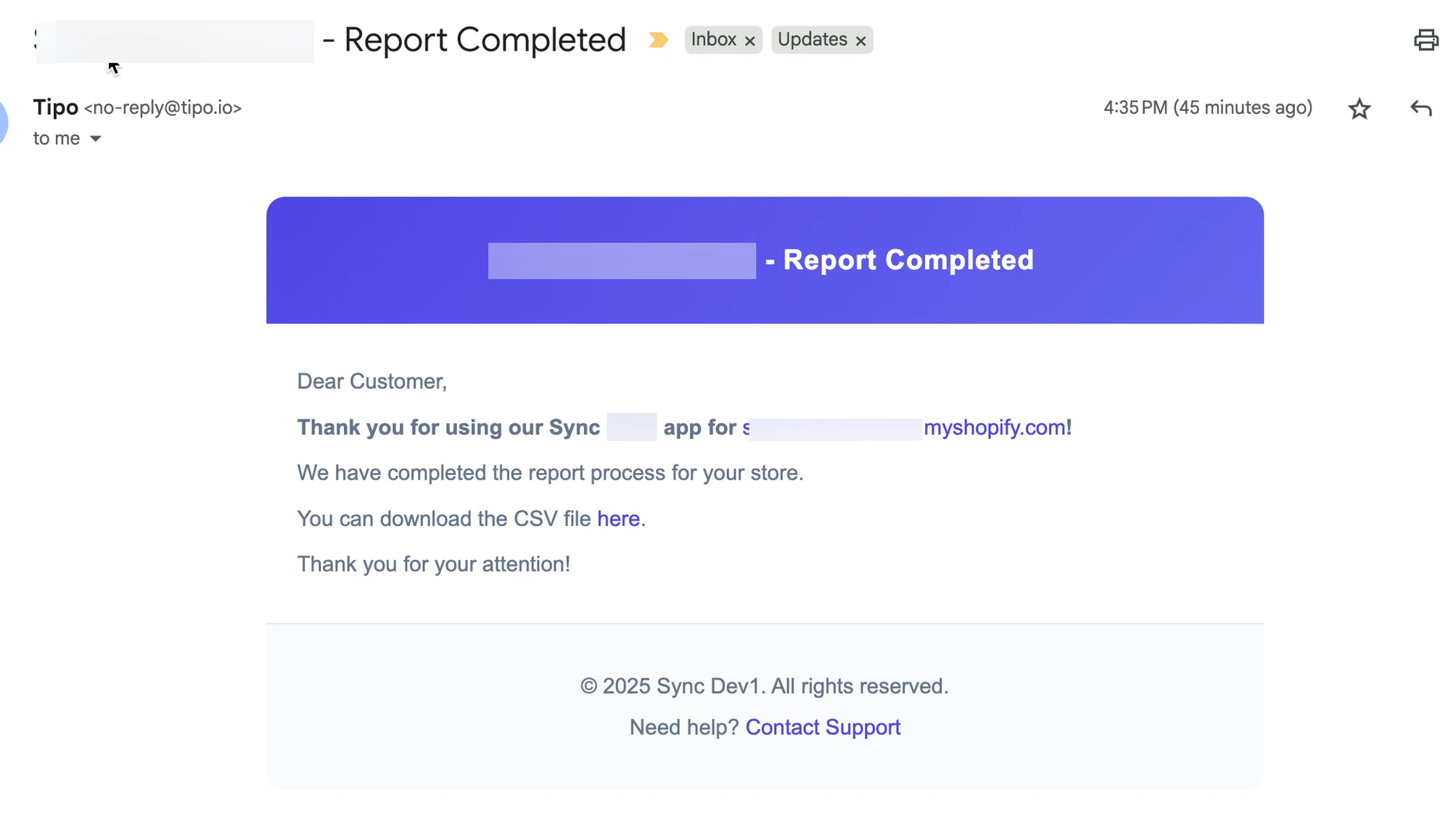
Wanneer je gegevens exporteert uit Tipo Sync, stuurt het systeem automatisch een e-mail naar je Shopify-account zodra het exportproces is voltooid.
De e-mail bevat een downloadlink voor het geëxporteerde CSV-bestand.
Voorbeeld-e-mail:
🧾 Voorbeeld: Productrapport
Section titled “🧾 Voorbeeld: Productrapport”Stappen
- Klik in Reports op Product
- Kies wat je wilt opnemen:
- All products (snelste optie)
- Specific products (gebruik dit als je maar enkele artikelen wilt)
- Klik op Generate report
Je ziet een melding zoals “Task created successfully”.
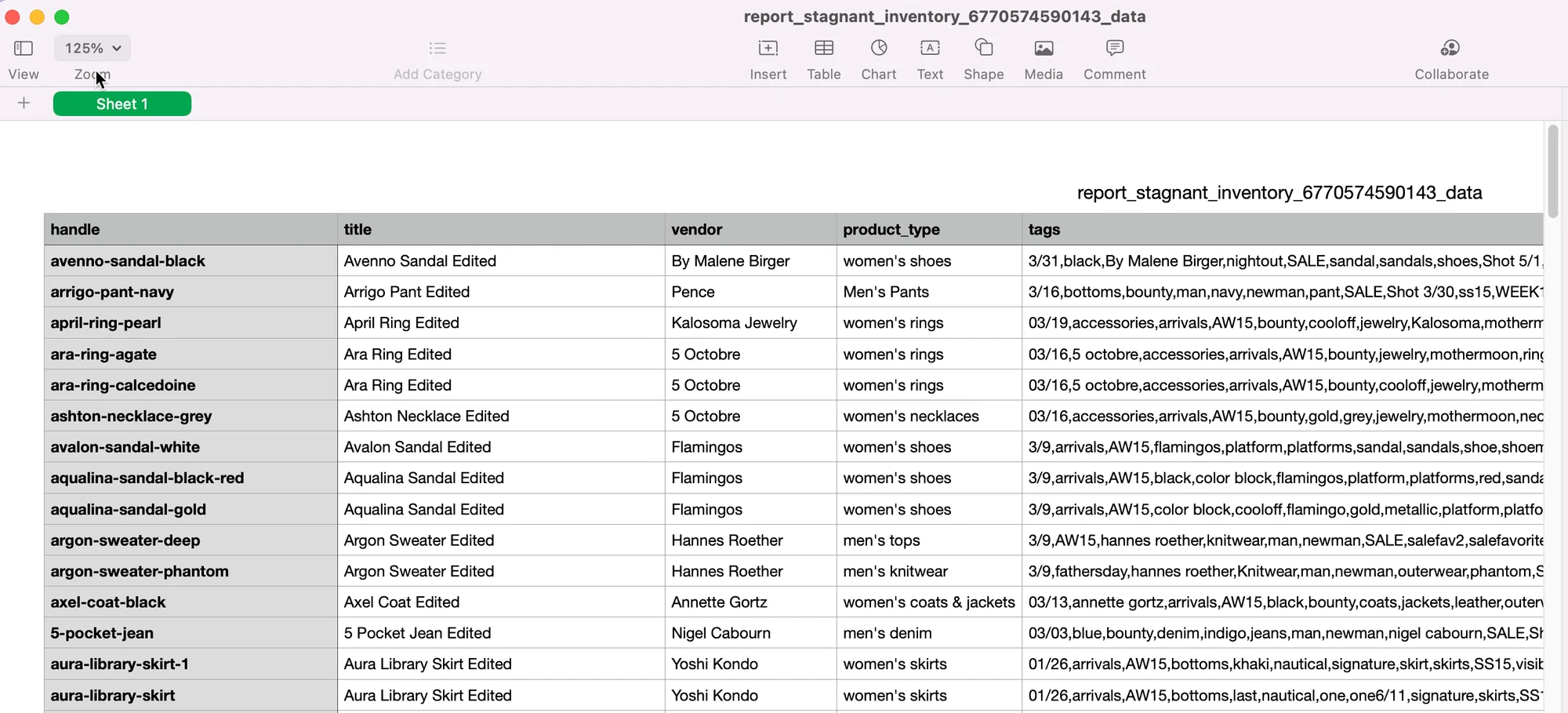
Het rapport Product exporteert een tabel in spreadsheetstijl zoals deze:
Veelvoorkomende kolommen:
- handle — de product-handle (gebruikt om producten in Shopify te matchen of bij te werken)
- title — producttitel
- vendor — merk- of leveranciersnaam
- product_type — productcategorie/-type
- tags — aan het product toegewezen tags
🙋 Heb je nog steeds ondersteuning nodig?
Als je nog steeds hulp nodig hebt, neem dan gerust contact met ons op via hi@tipo.io. We helpen je graag verder.