
Handmatige push-synchronisatie
AI-overzicht
Behandelt wanneer en hoe je een manual push sync uitvoert in Tipo Sync. De app synchroniseert in blokken van 30 minuten, dus wijzigingen kunnen tot 30 minuten duren voordat ze verschijnen. Met een manual push synchroniseer je geselecteerde producten direct, bijvoorbeeld om te testen, na het bewerken van producten of na het wijzigen van instellingen.
Meer weergevenMinder weergeven
- Automatische synchronisatie draait in blokken van 30 minuten; bijgewerkte producten worden meegenomen in de volgende run.
- Open in de Destination store het Dashboard, klik op Stores en dan op het pictogram Products van de koppeling.
- Selecteer de producten die je wilt synchroniseren en klik op Sync.
- Controleer de Destination store om te bevestigen dat de wijzigingen zijn aangekomen.
- Neem na het wijzigen van app-instellingen contact op met support om te helpen de synchronisatie door te voeren of te bevestigen dat de instelling is toegepast.
Samenvatting gemaakt door AI. Er kunnen fouten in staan, dus raadpleeg de volledige handleiding hieronder.
Handmatige push is handig wanneer je niet wilt wachten op de volgende automatische synchronisatie of wanneer je zojuist instellingen hebt gewijzigd en direct wilt testen.
✅ Wanneer moet je “Manual push” gebruiken?
Section titled “✅ Wanneer moet je “Manual push” gebruiken?”- Synchronisatie direct testen met een paar producten
- Net productgegevens bewerkt in de Source store en direct updates willen
- Net synchronisatie-instellingen gewijzigd (prijsregels, metafields, productselectie…)
- Synchronisatie opnieuw uitvoeren na het oplossen van een probleem
⏱️ Hoe lang duurt synchronisatie?
De Tipo-app synchroniseert niet direct. Hij werkt volgens een schema:
- De app synchroniseert in blokken van 30 minuten
- Alle producten die in die tijd zijn aangemaakt of bijgewerkt, worden meegenomen in de volgende synchronisatieronde
Voorbeeld
Section titled “Voorbeeld”Als je een producttitel in de Source store bijwerkt:
- Sla de wijziging op in Shopify
- Wacht maximaal 30 minuten
- Controleer hetzelfde product in de Destination store om de bijgewerkte titel te zien
✅ Tip: Als je wijzigingen sneller wilt zien, gebruik dan Manual push sync om de synchronisatie direct uit te voeren.
🛠️ Stappen om opnieuw handmatig te synchroniseren
Section titled “🛠️ Stappen om opnieuw handmatig te synchroniseren”1. Ga naar de Destinations-winkel, open het app-dashboard > klik op Stores > klik op het pictogram Products om de lijst met gesynchroniseerde producten van de verbinding te zien

2. Selecteer de producten die je wilt synchroniseren
3. Klik rechts op de knop Sync
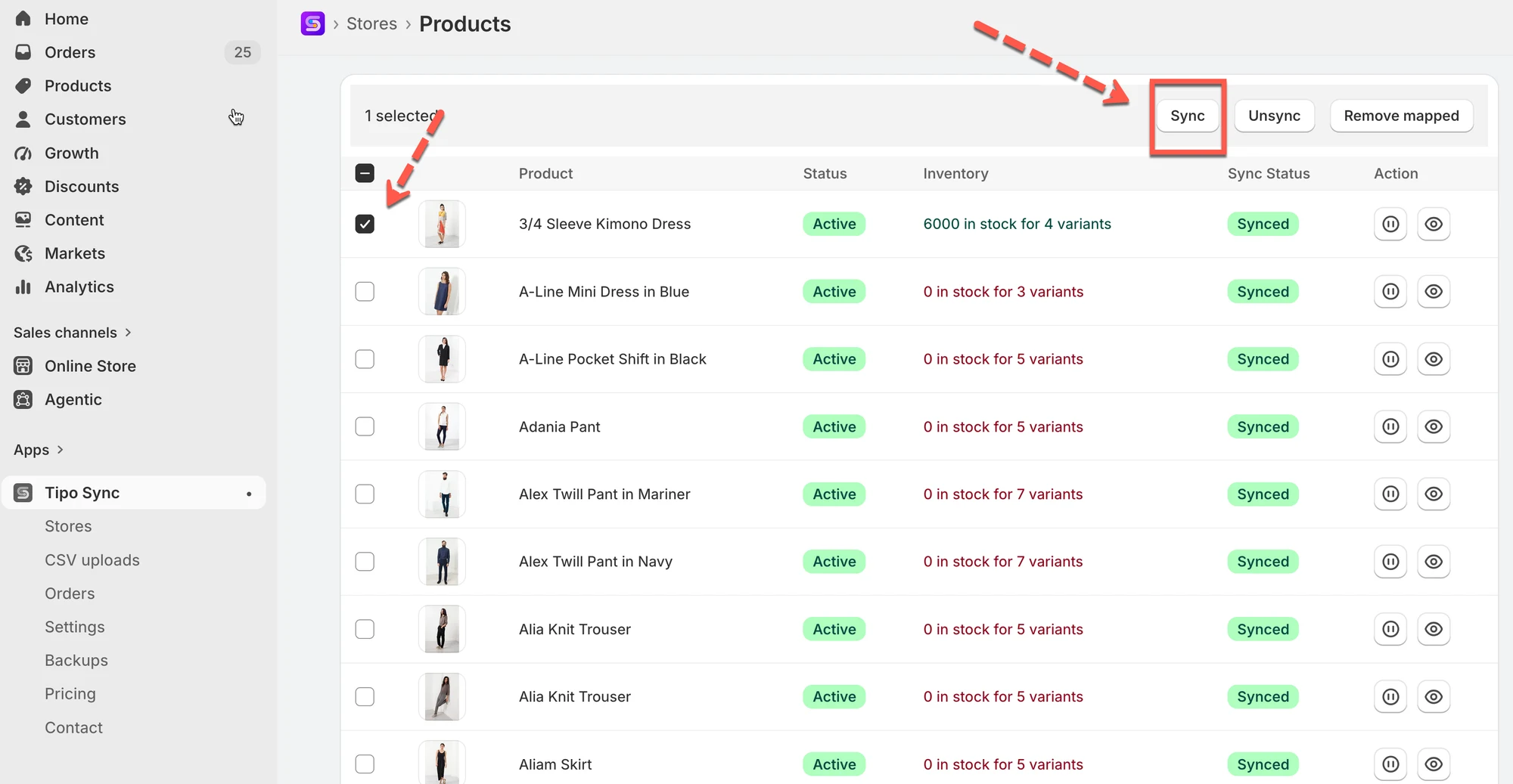
Daarna wordt de synchronisatie opnieuw uitgevoerd. Controleer opnieuw of de wijzigingen die je hebt gemaakt in de Destination store zijn bijgewerkt.
Let op: als je wijzigingen aanbrengt in de app-instellingen (bijvoorbeeld naar een andere instellingsoptie in de app-instellingen), neem dan contact op met het supportteam. Dan helpen we je de push-synchronisatie uit te voeren of ervoor te zorgen dat de instelling correct is toegepast.
🙋 Heb je nog steeds ondersteuning nodig?
Als je nog steeds hulp nodig hebt, neem dan gerust contact met ons op via hi@tipo.io. We helpen je graag verder.