
Details van gekoppelde producten bekijken
AI-overzicht
Laat zien waar je gekoppelde producten bekijkt in de Tipo-app, zodat je kunt bevestigen welk Source-product aan welk Destination-product is gekoppeld en problemen kunt oplossen zoals verkeerde matches, dubbele producten of ontbrekende updates.
Meer weergevenMinder weergeven
- Open in de Destination store de app, klik op Stores en dan op Products om de lijst met gesynchroniseerde producten van de koppeling te zien.
- Klik op het oogpictogram om de synchronisatiedetails van een product te bekijken.
- Controleer welk Source-product aan welk Destination-product is gekoppeld en wat de koppelingsstatus is (mapped, not mapped of error).
- Zoek naar specifieke producten om te bevestigen dat ze correct zijn gekoppeld.
Samenvatting gemaakt door AI. Er kunnen fouten in staan, dus raadpleeg de volledige handleiding hieronder.
Deze handleiding legt uit hoe je gekoppelde producten in de Tipo-app bekijkt, zodat je kunt bevestigen welk Source-product aan welk Destination-product is gekoppeld, en snel synchronisatieproblemen kunt oplossen (verkeerde match, duplicaten, ontbrekende updates).
📍 Waar vind je “Mapped products”
Section titled “📍 Waar vind je “Mapped products””Ga naar de Destinations-winkel, open de app > klik op Stores > klik op Products om de lijst met gesynchroniseerde producten van de verbinding te zien
Klik op het oogpictogram om de synchronisatiedetails van het product te bekijken


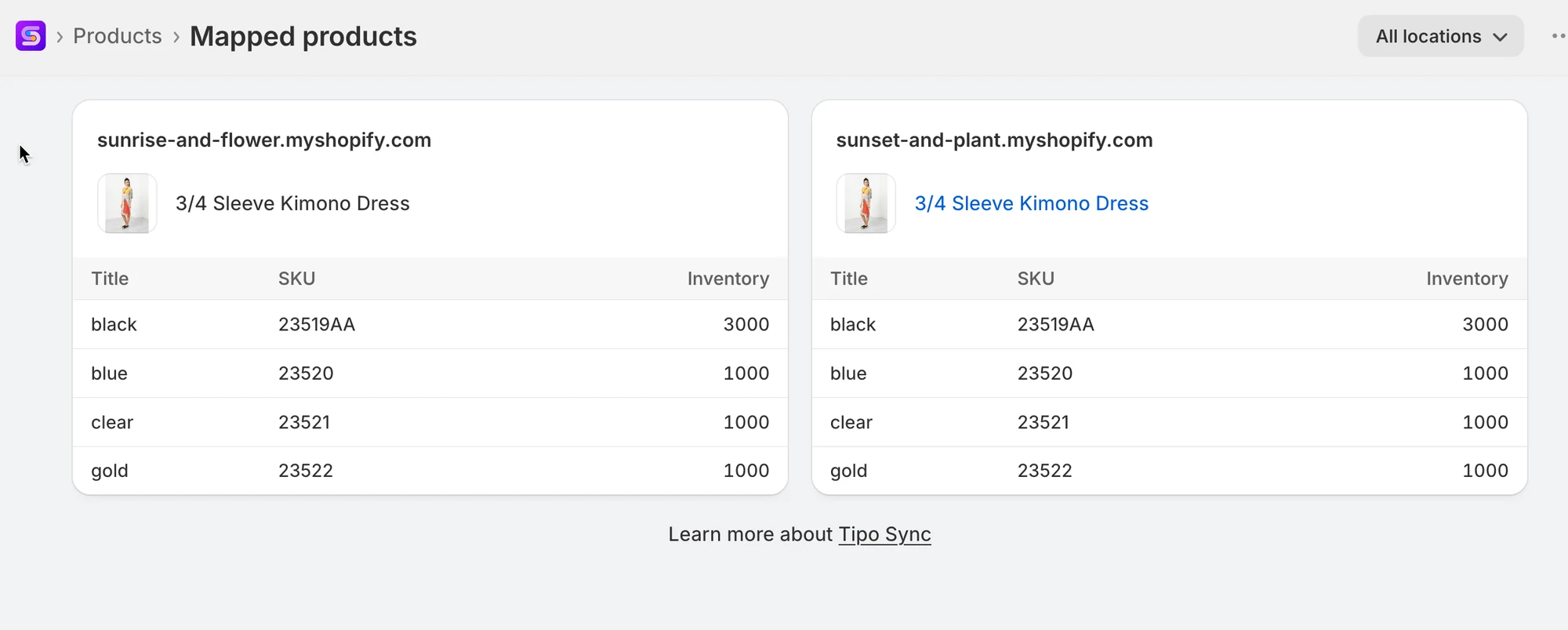
In de lijst met gekoppelde producten kun je controleren:
- Welk Source-product aan welk Destination-product is gekoppeld
- Mappingstatus (gekoppeld / niet gekoppeld / fout)
- 🔎 Zoek specifieke producten om te controleren of ze correct zijn gekoppeld
🙋 Heb je nog steeds ondersteuning nodig?
Als je nog steeds hulp nodig hebt, neem dan gerust contact met ons op via hi@tipo.io. We helpen je graag verder.