
Ver detalhes dos produtos mapeados
Visão geral da IA
Mostra onde ver os produtos mapeados no app Tipo, para confirmar qual produto da Source está vinculado a qual produto da Destination e resolver problemas como correspondências erradas, duplicatas ou atualizações ausentes.
Ver maisVer menos
- Na Destination store, abra o app, clique em Stores e depois em Products para ver a lista de produtos sincronizados da conexão.
- Clique no ícone de olho para ver os detalhes de sincronização de um produto.
- Verifique qual produto da Source está vinculado a qual produto da Destination e o status do mapeamento (mapeado, não mapeado ou erro).
- Pesquise produtos específicos para confirmar que estão vinculados corretamente.
Resumo gerado por IA. Ele pode conter erros, então confira o guia completo abaixo.
Este guia explica como ver os produtos mapeados no app Tipo, para que você confirme qual produto da Source está vinculado a qual produto da Destination e solucione rapidamente problemas de sincronização (associação incorreta, duplicatas, atualizações ausentes).
📍 Onde encontrar os “Produtos mapeados”
Seção intitulada “📍 Onde encontrar os “Produtos mapeados””Acesse a loja Destinations, abra o app > clique em Stores > clique em Products para ver a lista de produtos sincronizados da conexão
Clique no ícone de olho para ver os detalhes da sincronização do produto


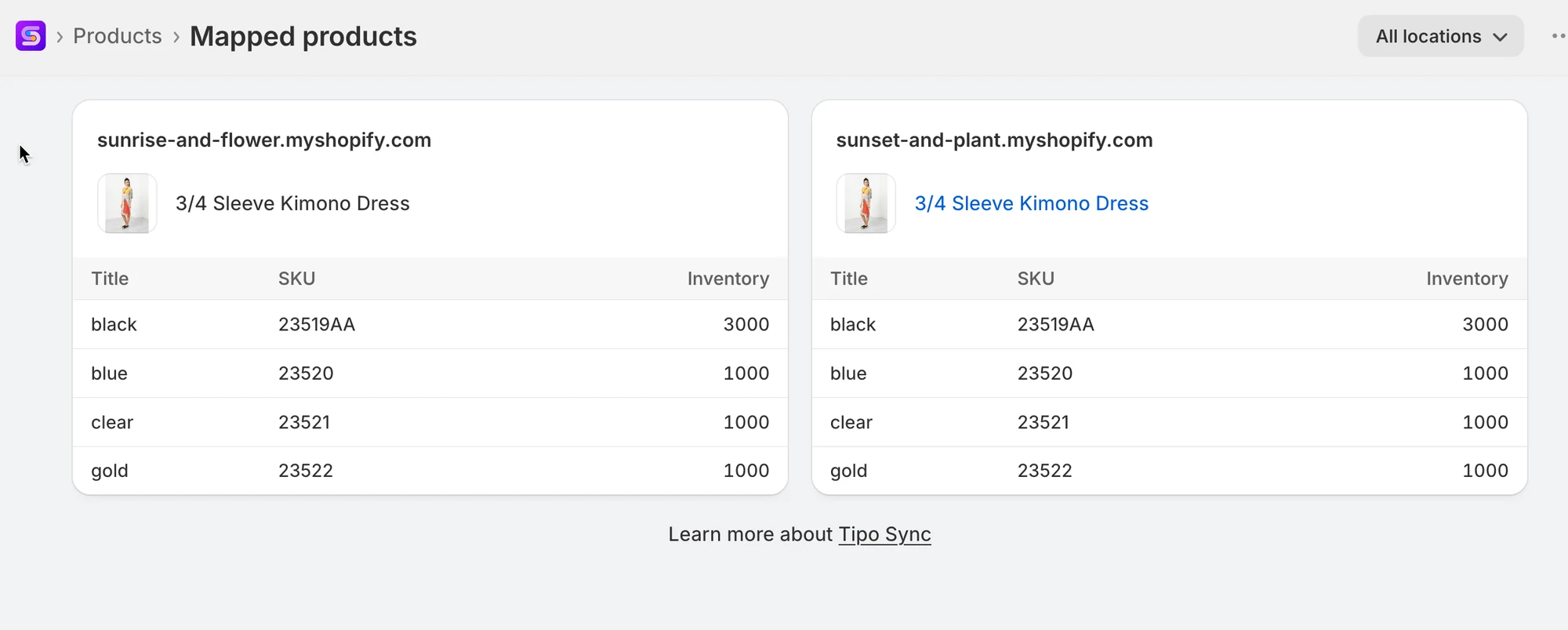
Na lista de produtos mapeados, você pode verificar:
- Qual produto da Source está vinculado a qual produto da Destination
- Status do mapeamento (mapeado / não mapeado / erro)
- 🔎 Pesquise produtos específicos para confirmar que estão vinculados corretamente
🙋 Ainda precisa de suporte?
Se ainda precisar de ajuda, entre em contato conosco pelo e-mail hi@tipo.io. Teremos prazer em ajudar você.