
Gatilhos de sincronização entre produtos Master e Componentes
Visão geral da IA
Explica quais eventos disparam a sincronização nos Bundle Groups e o que o Tipo atualiza entre o Master (bundle) e seus produtos Component. A sincronização ocorre nos dois sentidos: do Master para os Components e dos Components para o Master quando Sync Component to Master está ativado. Algumas alterações, como edições manuais na Shopify, não são sincronizadas.
Ver maisVer menos
- Do Master para os Components: pedido criado, reembolso ou cancelamento com Restock ativado, mudança de local do pedido e edição do pedido ajustam o estoque dos componentes.
- Dos Components para o Master é preciso Sync Component to Master; também ocorre em alterações do bundle e em Update Master Inventory.
- Edições manuais de estoque na Shopify, atualizações de apps de terceiros e pedidos rascunho não disparam a sincronização.
- Depois de alterações não sincronizadas, clique em Update Master Inventory ou salve o bundle group novamente para atualizar.
Resumo gerado por IA. Ele pode conter erros, então confira o guia completo abaixo.
Este guia explica quais ações acionam a sincronização nos Bundle Groups e o que o app Tipo atualiza entre o produto Master (bundle) e os seus produtos Componentes.
✅ O que são “gatilhos de sincronização”?
Seção intitulada “✅ O que são “gatilhos de sincronização”?”Um gatilho de sincronização é um evento que altera o estoque na Shopify e faz com que o Tipo Sync recalcule o bundle.
Em termos simples:
Algo muda o estoque → o Tipo detecta a mudança → atualiza o Master e/ou os Componentes
🧩 Como a sincronização funciona
Seção intitulada “🧩 Como a sincronização funciona ”1. Sincronização do Master → produtos Componentes
Seção intitulada “1. Sincronização do Master → produtos Componentes”Quando ocorre uma alteração no produto Master, o sistema atualiza os produtos Componentes de acordo.
Isso garante que, quando um Master é vendido, seus Componentes também sejam descontados do estoque.
1.1. Pedido criado
Seção intitulada “1.1. Pedido criado”Quando um pedido inclui um produto Master, a quantidade correspondente de cada produto Componente é subtraída.
Exemplo:
Se um bundle Master “Gift Box” inclui:
- 1 Candle
- 1 Soap
Quando um cliente pede 2 Gift Boxes, o sistema desconta automaticamente 2 Candles e 2 Soaps do estoque.
1.2. Reembolso ou cancelamento do pedido
Seção intitulada “1.2. Reembolso ou cancelamento do pedido”Se um pedido que contém um produto Master for reembolsado ou cancelado, e a opção Restock estiver habilitada, as quantidades dos Componentes serão restauradas de acordo.
Exemplo:
Se 1 “Gift Box” foi reembolsada com Restock habilitado, as quantidades de Candle e Soap aumentam em 1 cada.
1.3. Alteração do local do pedido
Seção intitulada “1.3. Alteração do local do pedido”Se o local de um pedido for alterado, o sistema atualiza o estoque tanto no local antigo quanto no novo, para manter a consistência.
Exemplo:
Se um pedido for transferido do Armazém A para o Armazém B, o estoque dos Componentes no Armazém A aumenta e o estoque no Armazém B diminui.
1.4. Edição do pedido
Seção intitulada “1.4. Edição do pedido”Se o pedido que contém produtos Master for editado:
- Adicionar novos produtos: as quantidades dos Componentes são ajustadas de acordo.
- Atualizar quantidades dos produtos: as quantidades dos Componentes são recalculadas com base na nova quantidade do pedido.
Exemplo:
Se o pedido tinha originalmente 1 Gift Box e foi atualizado para 2, o estoque dos Componentes será reduzido em mais 1 unidade cada.
2. Sincronização de Componente → produtos Master
Seção intitulada “2. Sincronização de Componente → produtos Master”Esta direção se aplica quando você habilita a configuração “Sync Component to Master”.
Ela garante que, quando as quantidades dos Componentes mudarem, a quantidade do Master relacionado seja atualizada automaticamente.
2.1. Ao criar ou atualizar um bundle
Seção intitulada “2.1. Ao criar ou atualizar um bundle”Ao criar ou editar um Bundle Group, o estoque do Master é recalculado com base no estoque disponível de todos os Componentes.
Exemplo:
Se “Gift Box” = 1 Candle + 1 Soap
- Candle = 10 unidades
- Soap = 20 unidades
→ Estoque do Master “Gift Box” = 10 (com base na menor quantidade de Componente).
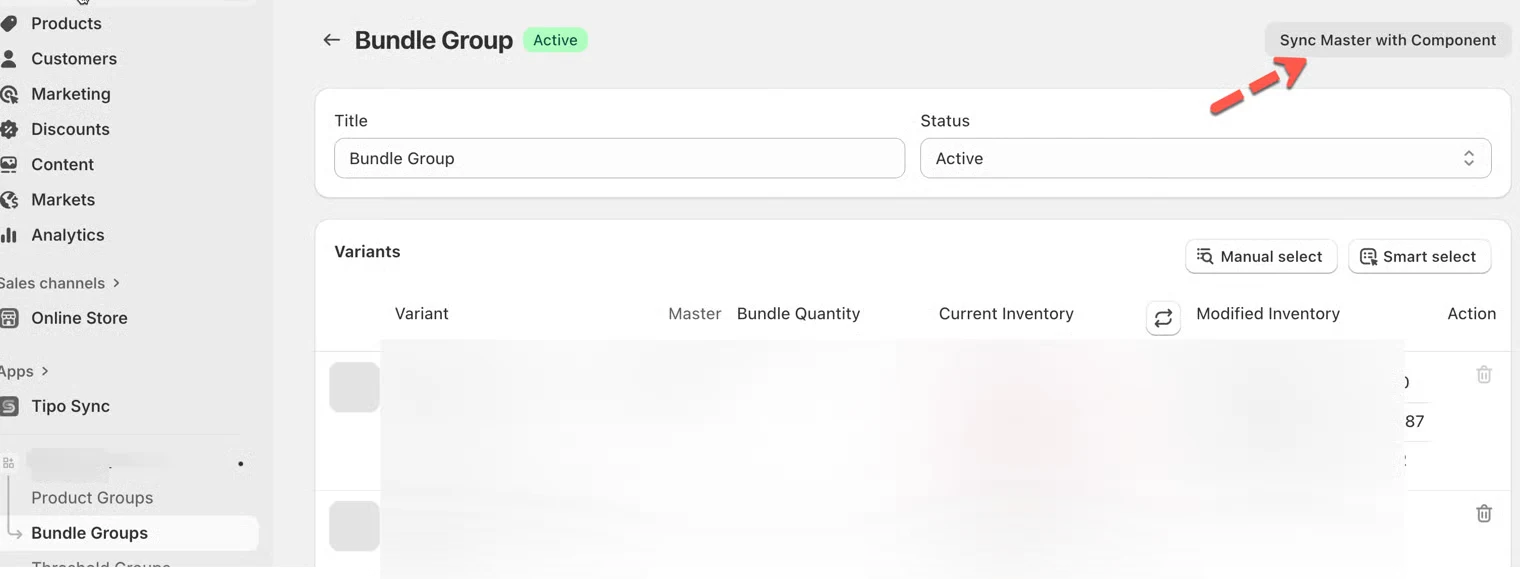
2.2. Ao clicar em “Update Master Inventory”
Seção intitulada “2.2. Ao clicar em “Update Master Inventory””Você pode atualizar manualmente o estoque do Master a qualquer momento clicando neste botão no app.
Isso recalcula a quantidade disponível do Master com base nas quantidades atuais dos Componentes.
2.3. Pedido criado
Seção intitulada “2.3. Pedido criado”Se um pedido incluir produtos Componentes (em vez do Master), o sistema recalcula a quantidade disponível do Master.
Exemplo:
Se um cliente comprar 1 Candle (um Componente de “Gift Box”), a quantidade disponível de “Gift Box” também diminuirá, pois um dos seus Componentes agora está com estoque menor.
2.4. Reembolso ou cancelamento do pedido
Seção intitulada “2.4. Reembolso ou cancelamento do pedido”Quando um pedido que contém Componentes for reembolsado ou cancelado com Restock habilitado, a quantidade do Master aumenta de acordo.
2.5. Alteração do local do pedido
Seção intitulada “2.5. Alteração do local do pedido”Quando o local do pedido dos produtos Componentes é alterado, o sistema ajusta o estoque do Master para refletir as mudanças nos locais novo e antigo.
2.6. Edição do pedido
Seção intitulada “2.6. Edição do pedido”Se o pedido for editado (por exemplo, alterando a quantidade ou adicionando/removendo um Componente), o estoque do Master é recalculado de acordo.
Eventos não sincronizados
Seção intitulada “Eventos não sincronizados”1. Edições manuais de estoque
Seção intitulada “1. Edições manuais de estoque”Se você alterar manualmente o estoque de um produto diretamente no admin da Shopify, o app não sincronizará automaticamente essa mudança com os outros produtos relacionados.
Motivo:
- Edições manuais feitas fora do app (por exemplo, ajustar o estoque na Shopify → Products → Edit inventory) não são registradas como eventos de sincronização.
- O app só rastreia alterações feitas por pedidos, reembolsos ou ações no próprio app.
Exemplo:
Você aumenta manualmente o estoque de “Candle” (um Componente de “Gift Box”) de 10 para 20 na Shopify.
→ O app não atualiza automaticamente a quantidade de “Gift Box”.
Para atualizar o estoque do Master após edições manuais, acesse o app e clique em “Update Master Inventory”.
2. Atualizações de apps de terceiros
Seção intitulada “2. Atualizações de apps de terceiros”Se outro app (como um app de fulfillment, armazém ou gestão de estoque) alterar a quantidade do produto, isso não acionará a sincronização no app Tipo.
Motivo:
- O app Tipo só sincroniza o estoque quando detecta eventos específicos da Shopify (como criação de pedido, reembolso ou edição).
- Apps de terceiros podem atualizar o estoque via API ou scripts personalizados que a Shopify não classifica como eventos padrão de estoque.
Exemplo:
Você usa um app de gestão de armazém que diminui automaticamente o estoque de “Soap” quando ele é embalado para envio.
→ O Tipo Sync não detectará essa mudança e não ajustará o estoque do Master “Gift Box”.
Nesse caso, você pode atualizar a sincronização manualmente clicando em “Update Master Inventory” ou salvando novamente o Bundle Group.
3. Rascunhos de pedidos
Seção intitulada “3. Rascunhos de pedidos”Quando você cria rascunhos de pedidos na Shopify, o estoque não é reduzido até que o pedido seja efetivamente concluído ou pago.
Por isso, o app não aciona a sincronização de estoque para rascunhos de pedidos.
Motivo:
- A Shopify trata os rascunhos de pedidos como “não finalizados”, ou seja, o estoque permanece inalterado.
- Sincronizar nessa etapa poderia gerar níveis de estoque imprecisos.
Exemplo:
Você cria um rascunho de pedido para 2 Gift Boxes, mas ainda não o marcou como pago.
→ O Tipo não atualiza o estoque dos Componentes (“Candle” e “Soap”) até que o rascunho se torne um pedido confirmado.
Assim que o rascunho for pago ou convertido, a sincronização será executada normalmente.
🙋 Ainda precisa de suporte?
Se ainda precisar de ajuda, entre em contato conosco pelo e-mail hi@tipo.io. Teremos prazer em ajudar você.