
Synchronisierungsauslöser zwischen Master- und Komponenten-Produkten
KI-Übersicht
Behandelt, welche Ereignisse die Synchronisierung in Bundle Groups auslösen und was Tipo zwischen dem Master (Bundle) und seinen Komponenten-Produkten aktualisiert. Die Synchronisierung läuft in zwei Richtungen: vom Master zu den Komponenten und, wenn Sync Component to Master aktiviert ist, von den Komponenten zum Master. Manche Änderungen, etwa manuelle Bearbeitungen in Shopify, werden nicht synchronisiert.
Mehr anzeigenWeniger anzeigen
- Master zu Komponenten: Bestellerstellung, Erstattung oder Stornierung mit aktiviertem Restock, Änderung des Bestellstandorts und Bestellbearbeitung passen den Komponentenbestand an.
- Komponenten zum Master erfordert Sync Component to Master; es läuft auch bei Bundle-Änderungen und über Update Master Inventory.
- Manuelle Bestandsänderungen in Shopify, Aktualisierungen durch Drittanbieter-Apps und Entwurfsbestellungen lösen keine Synchronisierung aus.
- Klicken Sie nach nicht synchronisierten Änderungen auf Update Master Inventory oder speichern Sie die Bundle Group erneut, um zu aktualisieren.
Von KI erstellte Zusammenfassung. Sie kann Fehler enthalten – lesen Sie daher die vollständige Anleitung unten.
Diese Anleitung erklärt, welche Aktionen die Synchronisierung in Bundle-Gruppen auslösen und was die Tipo-App zwischen dem Master-Produkt (Bundle) und seinen Komponenten-Produkten aktualisiert.
✅ Was sind „Synchronisierungsauslöser“?
Abschnitt betitelt „✅ Was sind „Synchronisierungsauslöser“?“Ein Synchronisierungsauslöser ist ein Ereignis, das den Bestand in Shopify ändert und Tipo Sync veranlasst, das Bundle neu zu berechnen.
Einfach gesagt:
Etwas ändert den Bestand → Tipo erkennt es → aktualisiert Master-Produkt und/oder Komponenten
🧩 So funktioniert die Synchronisierung
Abschnitt betitelt „🧩 So funktioniert die Synchronisierung “1. Synchronisierung vom Master-Produkt → zu den Komponenten-Produkten
Abschnitt betitelt „1. Synchronisierung vom Master-Produkt → zu den Komponenten-Produkten“Wenn sich am Master-Produkt etwas ändert, aktualisiert das System die Komponenten-Produkte entsprechend.
So wird sichergestellt, dass beim Verkauf eines Master-Produkts auch dessen Komponenten abgebucht werden.
1.1. Bestellung erstellt
Abschnitt betitelt „1.1. Bestellung erstellt“Wenn eine Bestellung ein Master-Produkt enthält, wird die entsprechende Menge jedes Komponenten-Produkts abgezogen.
Beispiel:
Wenn ein Master-Bundle „Geschenkbox“ Folgendes enthält:
- 1 Kerze
- 1 Seife
und ein Kunde 2 Geschenkboxen bestellt, zieht das System automatisch 2 Kerzen und 2 Seifen vom Bestand ab.
1.2. Bestellung erstattet / storniert
Abschnitt betitelt „1.2. Bestellung erstattet / storniert“Wenn eine Bestellung mit einem Master-Produkt erstattet oder storniert wird und die Option Wieder einlagern (Restock) aktiviert ist, werden die Mengen der Komponenten entsprechend wiederhergestellt.
Beispiel:
Wird 1 „Geschenkbox“ mit aktivierter Wiedereinlagerung erstattet, erhöhen sich die Mengen von Kerze und Seife jeweils um 1.
1.3. Standort der Bestellung geändert
Abschnitt betitelt „1.3. Standort der Bestellung geändert“Wenn der Standort einer Bestellung geändert wird, aktualisiert das System den Bestand am alten und am neuen Standort, um die Konsistenz zu gewährleisten.
Beispiel:
Wird eine Bestellung von Lager A nach Lager B verschoben, wird der Komponentenbestand in Lager A erhöht und der Bestand in Lager B verringert.
1.4. Bestellung bearbeitet
Abschnitt betitelt „1.4. Bestellung bearbeitet“Wenn die Bestellung mit Master-Produkten bearbeitet wird:
- Neue Produkte hinzufügen: Die Komponentenmengen werden entsprechend angepasst.
- Produktmengen ändern: Die Komponentenmengen werden anhand der neuen Bestellmenge neu berechnet.
Beispiel:
Hatte die Bestellung ursprünglich 1 Geschenkbox und wird auf 2 geändert, wird der Bestand der Komponenten um jeweils 1 weiter verringert.
2. Synchronisierung von den Komponenten → zu den Master-Produkten
Abschnitt betitelt „2. Synchronisierung von den Komponenten → zu den Master-Produkten“Diese Richtung gilt, wenn Sie die Einstellung „Komponente mit Master-Produkt synchronisieren (Sync Component to Master)“ aktivieren.
Sie stellt sicher, dass sich bei Änderungen der Komponentenmengen die Menge des zugehörigen Master-Produkts automatisch aktualisiert.
2.1. Beim Erstellen oder Aktualisieren eines Bundles
Abschnitt betitelt „2.1. Beim Erstellen oder Aktualisieren eines Bundles“Wenn Sie eine Bundle-Gruppe erstellen oder bearbeiten, wird der Bestand des Master-Produkts anhand des verfügbaren Bestands aller Komponenten neu berechnet.
Beispiel:
Wenn „Geschenkbox“ = 1 Kerze + 1 Seife
- Kerze = 10 Einheiten
- Seife = 20 Einheiten
→ Bestand des Master-Produkts „Geschenkbox“ = 10 (basierend auf der niedrigsten Komponentenmenge).
2.2. Beim Klick auf „Master-Bestand aktualisieren“
Abschnitt betitelt „2.2. Beim Klick auf „Master-Bestand aktualisieren““Sie können den Bestand des Master-Produkts jederzeit manuell aktualisieren, indem Sie in der App auf diese Schaltfläche klicken.
Dadurch wird die verfügbare Menge des Master-Produkts anhand der aktuellen Komponentenmengen neu berechnet.
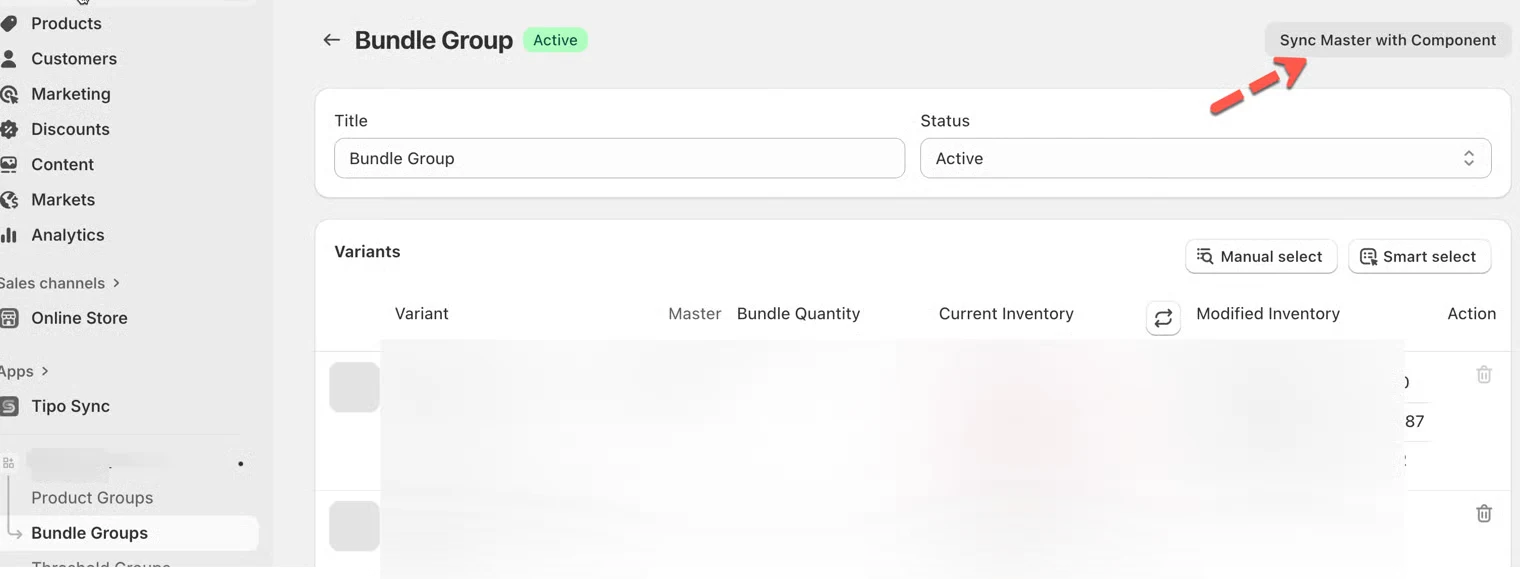
2.3. Bestellung erstellt
Abschnitt betitelt „2.3. Bestellung erstellt“Wenn eine Bestellung Komponenten-Produkte (statt des Master-Produkts) enthält, berechnet das System die verfügbare Menge des Master-Produkts neu.
Beispiel:
Kauft ein Kunde 1 Kerze (eine Komponente von „Geschenkbox“), sinkt auch die verfügbare Menge der „Geschenkbox“, da eine ihrer Komponenten nun niedriger ist.
2.4. Bestellung erstattet / storniert
Abschnitt betitelt „2.4. Bestellung erstattet / storniert“Wenn eine Bestellung mit Komponenten bei aktivierter Wiedereinlagerung erstattet oder storniert wird, erhöht sich die Menge des Master-Produkts entsprechend.
2.5. Standort der Bestellung geändert
Abschnitt betitelt „2.5. Standort der Bestellung geändert“Wenn der Bestellstandort von Komponenten-Produkten geändert wird, passt das System den Bestand des Master-Produkts an, um die Änderungen am neuen und am alten Standort abzubilden.
2.6. Bestellung bearbeitet
Abschnitt betitelt „2.6. Bestellung bearbeitet“Wenn die Bestellung bearbeitet wird (z. B. Menge ändern oder eine Komponente hinzufügen/entfernen), wird der Bestand des Master-Produkts entsprechend neu berechnet.
Nicht synchronisierte Ereignisse
Abschnitt betitelt „Nicht synchronisierte Ereignisse“1. Manuelle Bestandsänderungen
Abschnitt betitelt „1. Manuelle Bestandsänderungen“Wenn Sie den Bestand eines Produkts direkt in Ihrem Shopify Admin manuell ändern, synchronisiert die App diese Änderung nicht automatisch mit anderen zugehörigen Produkten.
Grund:
- Manuelle Änderungen außerhalb der App (z. B. Bestand in Shopify → Produkte → Bestand bearbeiten anpassen) werden nicht als Synchronisierungsereignisse erfasst.
- Die App erfasst nur Änderungen durch Bestellungen, Erstattungen oder App-Aktionen.
Beispiel:
Sie erhöhen den Bestand von „Kerze“ (eine Komponente von „Geschenkbox“) in Shopify manuell von 10 auf 20.
→ Die App aktualisiert die Menge der „Geschenkbox“ nicht automatisch.
Um den Bestand des Master-Produkts nach manuellen Änderungen zu aktualisieren, gehen Sie in die App und klicken Sie auf „Master-Bestand aktualisieren“.
2. Aktualisierungen durch Drittanbieter-Apps
Abschnitt betitelt „2. Aktualisierungen durch Drittanbieter-Apps“Wenn eine andere App (z. B. für Versand, Lager oder Bestandsverwaltung) die Produktmenge ändert, löst das keine Synchronisierung in der Tipo-App aus.
Grund:
- Die Tipo-App synchronisiert den Bestand nur, wenn sie bestimmte Shopify-Ereignisse erkennt (wie Bestellerstellung, Erstattung oder Bearbeitung).
- Drittanbieter-Apps aktualisieren den Bestand möglicherweise über die API oder eigene Skripte, die Shopify nicht als Standard-Bestandsereignisse einstuft.
Beispiel:
Sie verwenden eine Lagerverwaltungs-App, die den Bestand von „Seife“ automatisch verringert, wenn sie für den Versand verpackt wird.
→ Tipo Sync erkennt diese Änderung nicht und passt den Bestand des Master-Produkts „Geschenkbox“ nicht an.
In diesem Fall können Sie die Synchronisierung manuell auffrischen, indem Sie auf „Master-Bestand aktualisieren“ klicken oder die Bundle-Gruppe erneut speichern.
3. Entwurfsbestellungen
Abschnitt betitelt „3. Entwurfsbestellungen“Wenn Sie in Shopify Entwurfsbestellungen erstellen, wird der Bestand erst reduziert, wenn die Bestellung tatsächlich abgeschlossen oder bezahlt ist.
Daher löst die App für Entwurfsbestellungen keine Bestandssynchronisierung aus.
Grund:
- Shopify behandelt Entwurfsbestellungen als „nicht finalisiert“, sodass der Bestand unverändert bleibt.
- Eine Synchronisierung in diesem Stadium könnte zu ungenauen Beständen führen.
Beispiel:
Sie erstellen eine Entwurfsbestellung für 2 Geschenkboxen, haben sie aber noch nicht als bezahlt markiert.
→ Tipo aktualisiert den Bestand der Komponenten („Kerze“ und „Seife“) erst, wenn die Entwurfsbestellung zu einer bestätigten Bestellung wird.
Sobald die Entwurfsbestellung bezahlt oder umgewandelt wurde, läuft die Synchronisierung normal.
🙋 Benötigen Sie weitere Hilfe?
Wenn Sie weitere Hilfe benötigen, schreiben Sie uns gerne an hi@tipo.io. Wir unterstützen Sie gerne.