
Ziel-Shops verwalten
KI-Übersicht
Zeigt, wie Sie die mit Ihrem Source store verbundenen Destination stores in der Tipo-App anzeigen und verwalten. Sie können die Liste der verbundenen Shops im Dashboard prüfen, synchronisierte Produkte ansehen und einen Shop trennen.
Mehr anzeigenWeniger anzeigen
- Öffnen Sie die App im Dashboard des Source store, um die Liste der verbundenen Destination stores zu sehen.
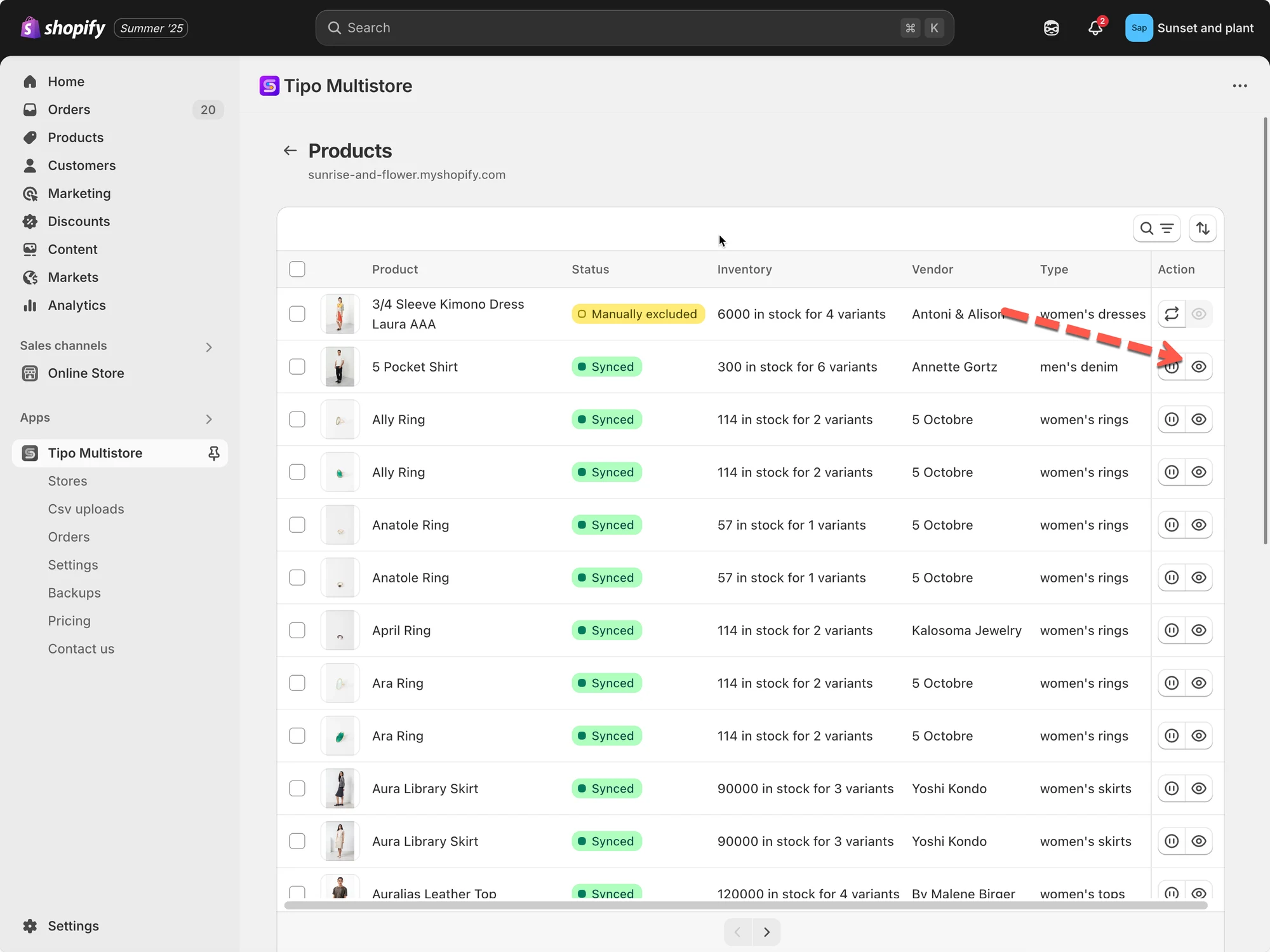
- Klicken Sie auf Products, um die synchronisierten Produkte anzuzeigen.
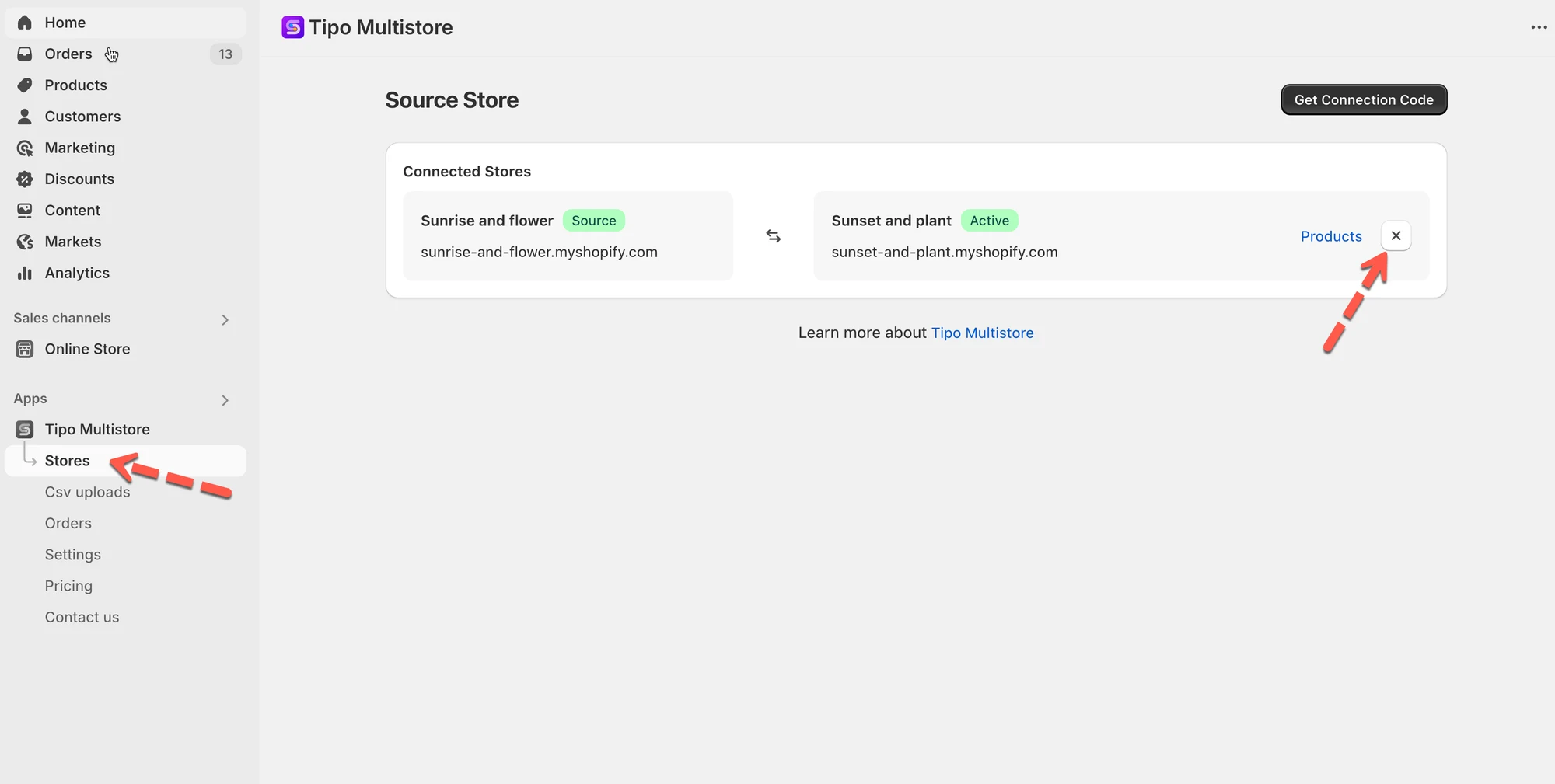
- Zum Trennen öffnen Sie im Source store Stores und klicken auf das Trennen-Symbol neben dem Shop; er wird sofort entfernt.
- Gehen Sie dann in der App im Destination store genauso vor.
Von KI erstellte Zusammenfassung. Sie kann Fehler enthalten – lesen Sie daher die vollständige Anleitung unten.
Diese Anleitung zeigt, wie Sie alle Ziel-Shops, die mit Ihrem Quell-Shop verbunden sind, in der Tipo-App anzeigen und verwalten.
✅ Die Liste der Ziel-Shops prüfen
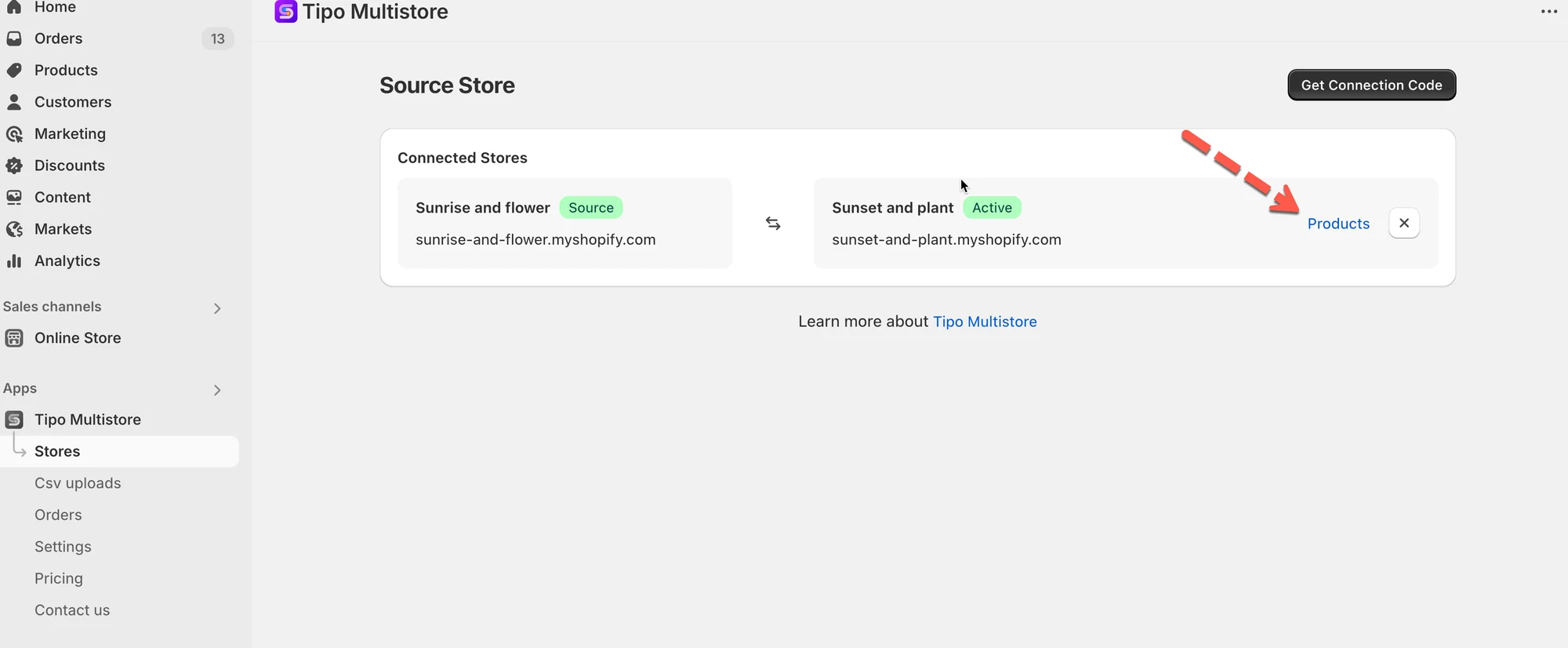
Abschnitt betitelt „✅ Die Liste der Ziel-Shops prüfen“Öffnen Sie die App im Quell-Shop > Dashboard der App > Sie sehen die Liste der Ziel-Shops, die mit Ihrem Quell-Shop verbunden sind.
Klicken Sie auf Produkte (Products), um die synchronisierten Produkte anzuzeigen
🚫 Die Verbindung zu einem Ziel-Shop trennen
Abschnitt betitelt „🚫 Die Verbindung zu einem Ziel-Shop trennen“Öffnen Sie die App im Quell-Shop > klicken Sie auf Shops (Stores) > klicken Sie auf das Symbol zum Trennen neben dem gewünschten Shop > Die Verbindung wird sofort entfernt.
Führen Sie danach dasselbe in der App im Ziel-Shop aus.
🙋 Benötigen Sie weitere Hilfe?
Wenn Sie weitere Hilfe benötigen, schreiben Sie uns gerne an hi@tipo.io. Wir unterstützen Sie gerne.