
Správa cílových obchodů
Přehled od AI
Ukazuje, jak v aplikaci Tipo zobrazit a spravovat cílové obchody propojené s vaším zdrojovým obchodem. Seznam propojených obchodů zkontrolujete na Dashboardu, zobrazíte synchronizované produkty a obchod můžete odpojit.
Zobrazit víceZobrazit méně
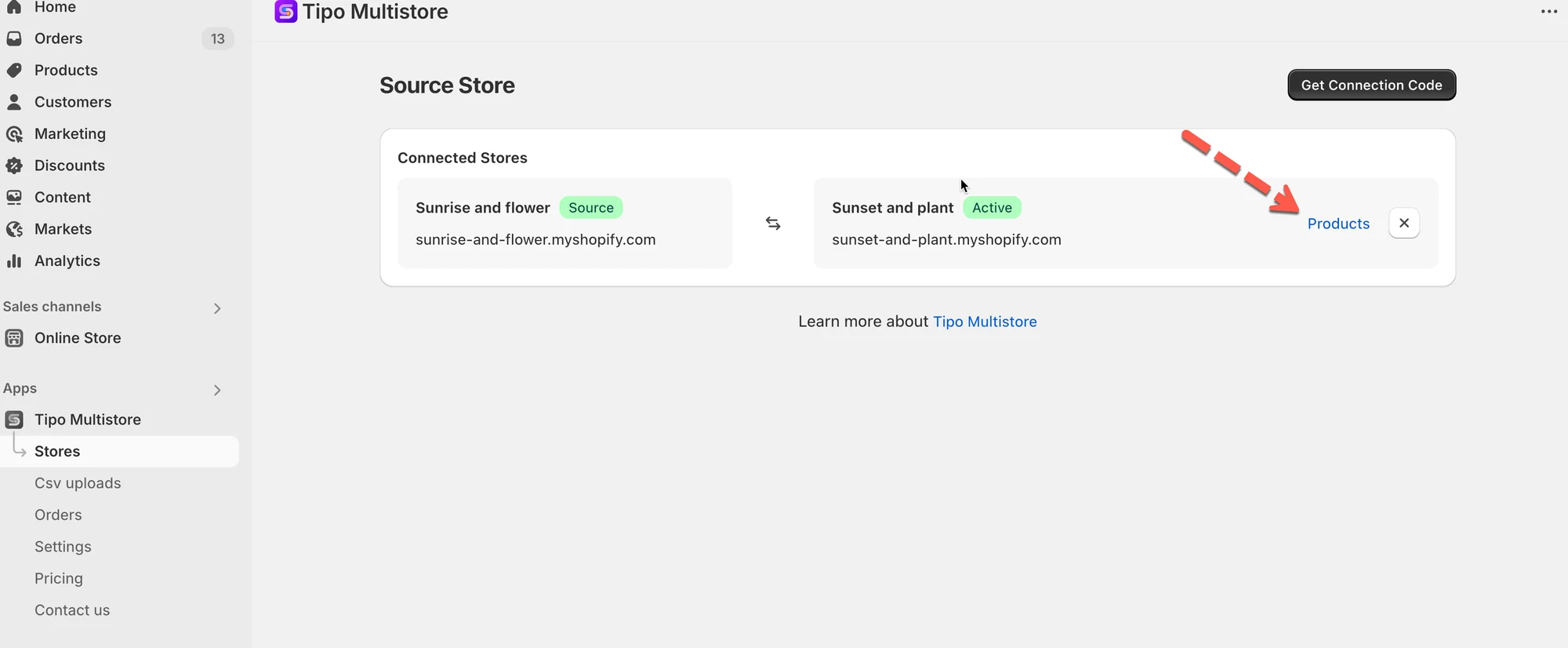
- Otevřete aplikaci na Dashboardu zdrojového obchodu a uvidíte seznam propojených cílových obchodů.
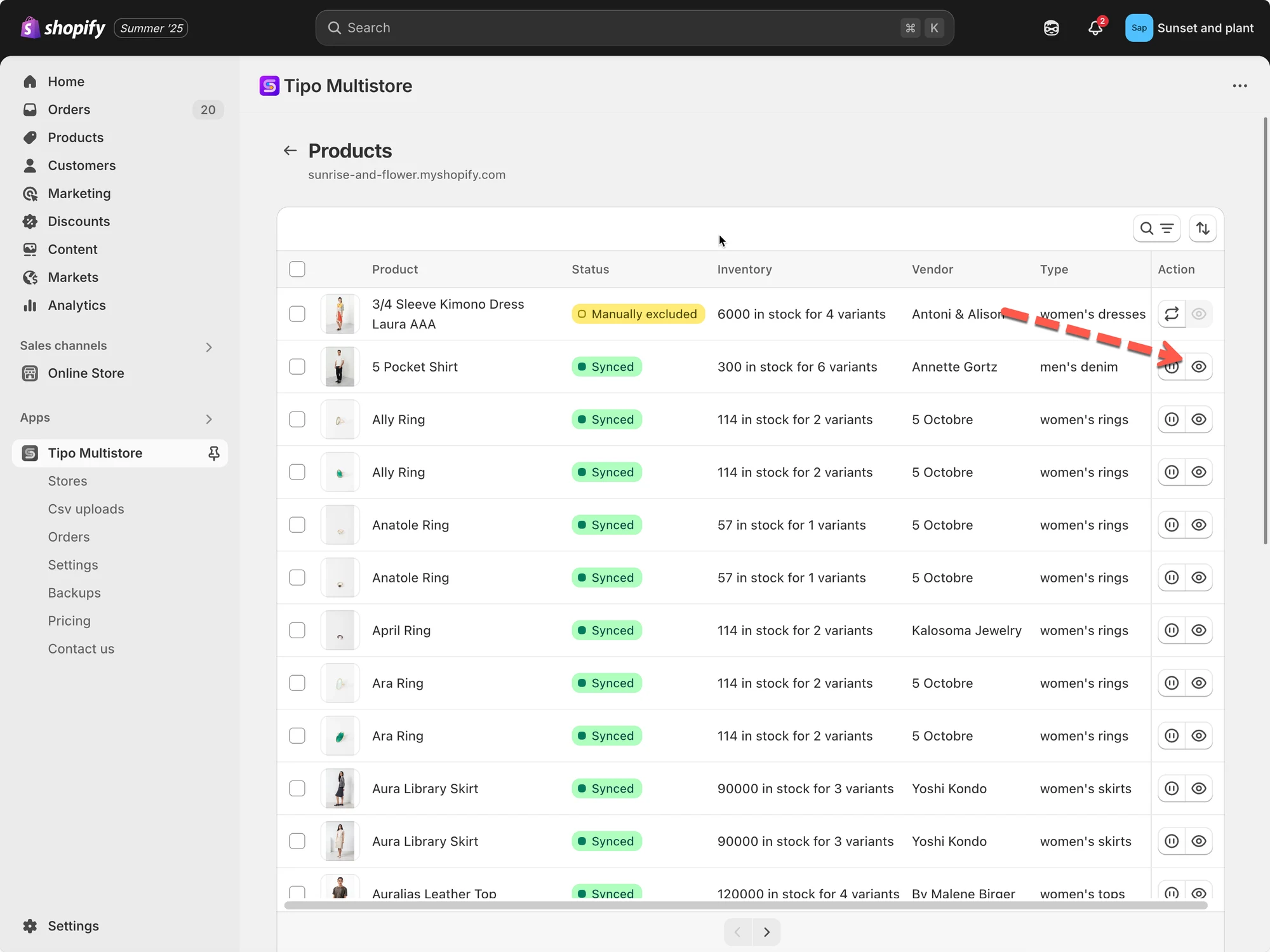
- Kliknutím na Products zobrazíte synchronizované produkty.
- Pro odpojení otevřete Stores ve zdrojovém obchodě a klikněte na ikonu odpojení vedle obchodu; odebere se okamžitě.
- Poté udělejte totéž v aplikaci v cílovém obchodě.
Shrnutí vytvořené umělou inteligencí. Může obsahovat chyby, proto si přečtěte celý návod níže.
Tento návod ukazuje, jak v aplikaci Tipo zobrazit a spravovat všechny cílové obchody připojené k vašemu zdrojovému obchodu.
✅ Kontrola seznamu cílových obchodů
Sekce “✅ Kontrola seznamu cílových obchodů”Otevřete aplikaci ve zdrojovém obchodě > Řídicí panel aplikace > zobrazí se seznam cílových obchodů připojených k vašemu zdrojovému obchodu.
Kliknutím na Produkty (Products) zobrazíte synchronizované produkty
🚫 Odpojení cílového obchodu
Sekce “🚫 Odpojení cílového obchodu”Otevřete aplikaci ve zdrojovém obchodě > klikněte na Obchody (Stores) > klikněte na ikonu odpojení vedle obchodu, který chcete odpojit > připojení se okamžitě odstraní.
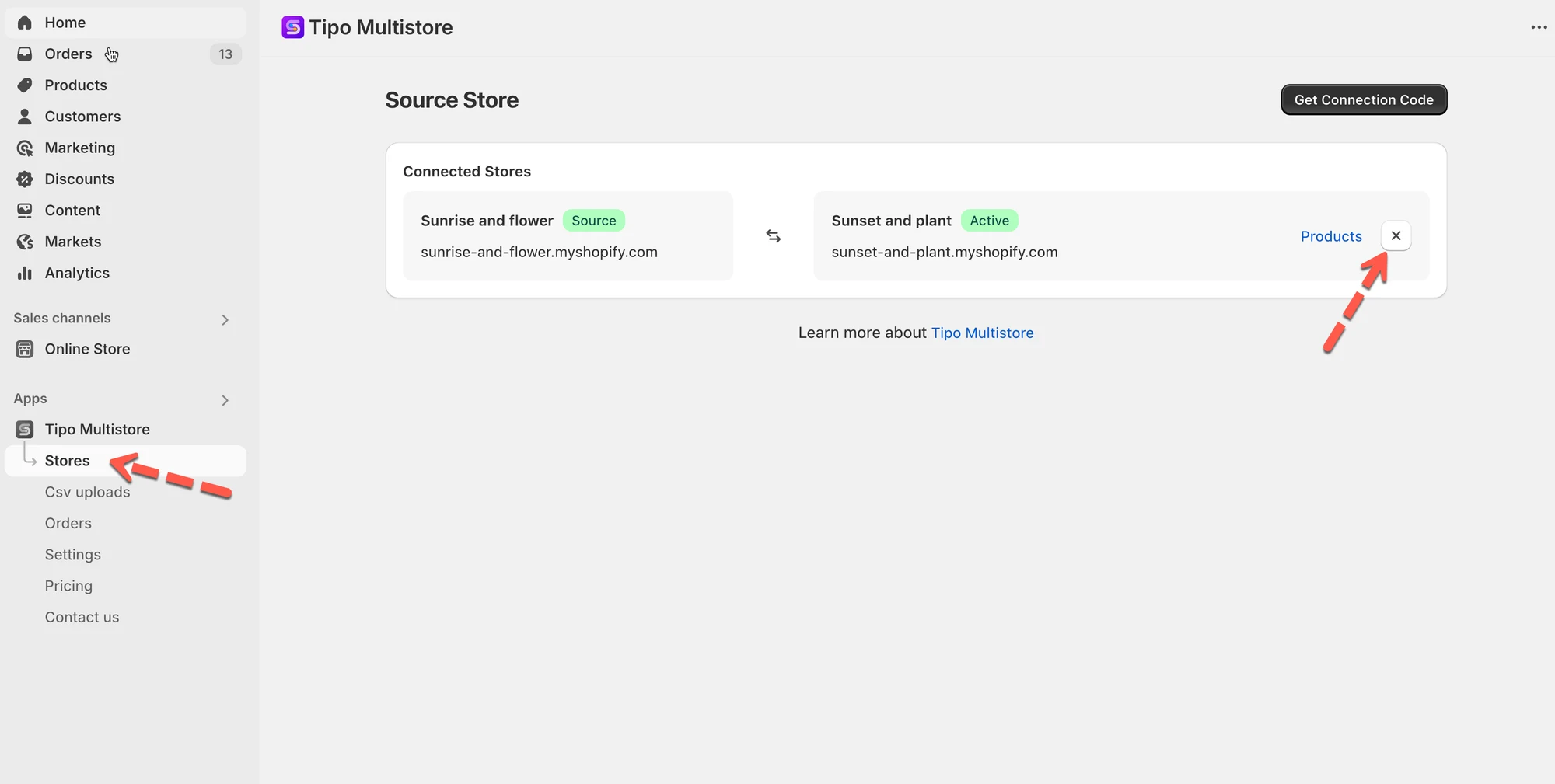
Poté totéž proveďte v aplikaci v cílovém obchodě.
🙋 Potřebujete další pomoc?
Pokud stále potřebujete pomoc, napište nám na hi@tipo.io. Rádi vám dále pomůžeme.