
Gerir lojas de destino
Resumo de IA
Mostra como ver e gerir as lojas de destino ligadas à sua loja de origem na aplicação Tipo. Pode consultar a lista de lojas ligadas a partir do Dashboard, ver os produtos sincronizados e desligar uma loja.
Ver maisVer menos
- Abra a aplicação no Dashboard da loja de origem para ver a lista de lojas de destino ligadas.
- Clique em Products para ver os produtos sincronizados.
- Para desligar, abra Stores na loja de origem e clique no ícone de desligar junto à loja; é removida de imediato.
- Depois faça o mesmo na aplicação da loja de destino.
Resumo gerado por IA. Pode conter erros, por isso consulte o guia completo abaixo.
Este guia mostra como ver e gerir todas as lojas de destino ligadas à sua loja de origem na aplicação Tipo.
✅ Consultar a lista de lojas de destino
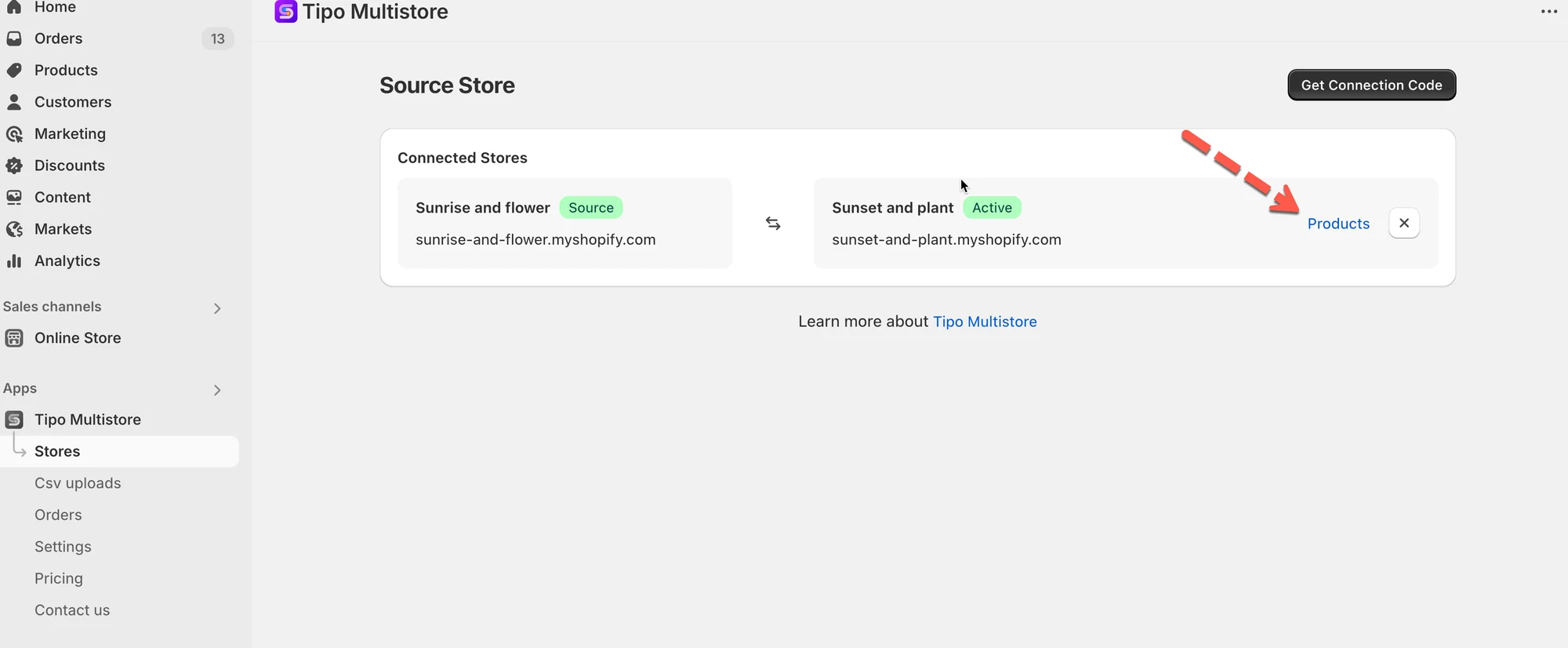
Seção intitulada “✅ Consultar a lista de lojas de destino”Abra a aplicação na loja de origem > Painel (Dashboard) da aplicação > verá a lista das lojas de destino que estão ligadas à sua loja de origem.
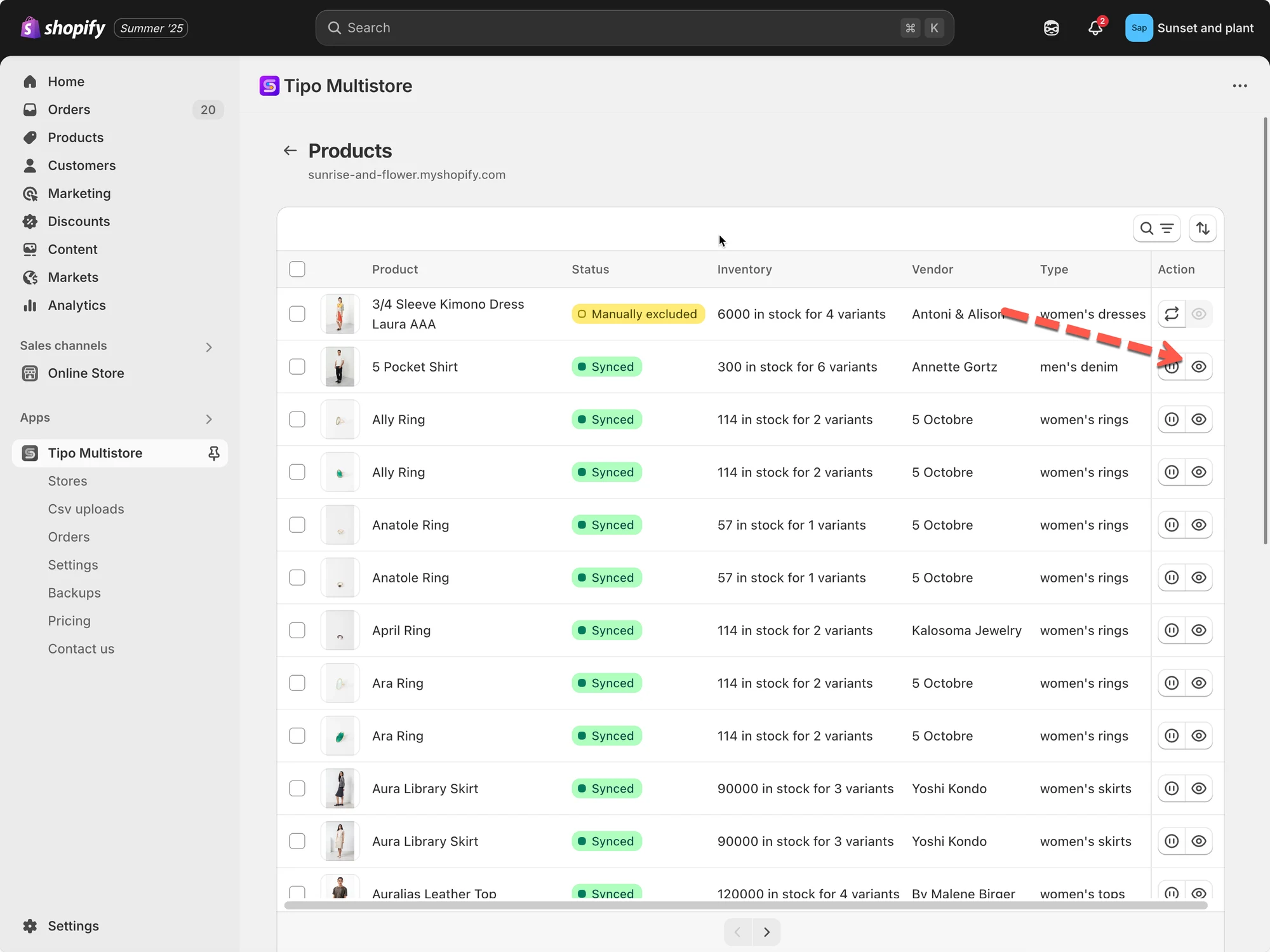
Clique em Produtos (Products) para ver os produtos sincronizados
🚫 Desligar uma loja de destino
Seção intitulada “🚫 Desligar uma loja de destino”Abra a aplicação na loja de origem > clique em Lojas (Stores) > clique no ícone de desligar junto à loja pretendida > a ligação é removida de imediato.
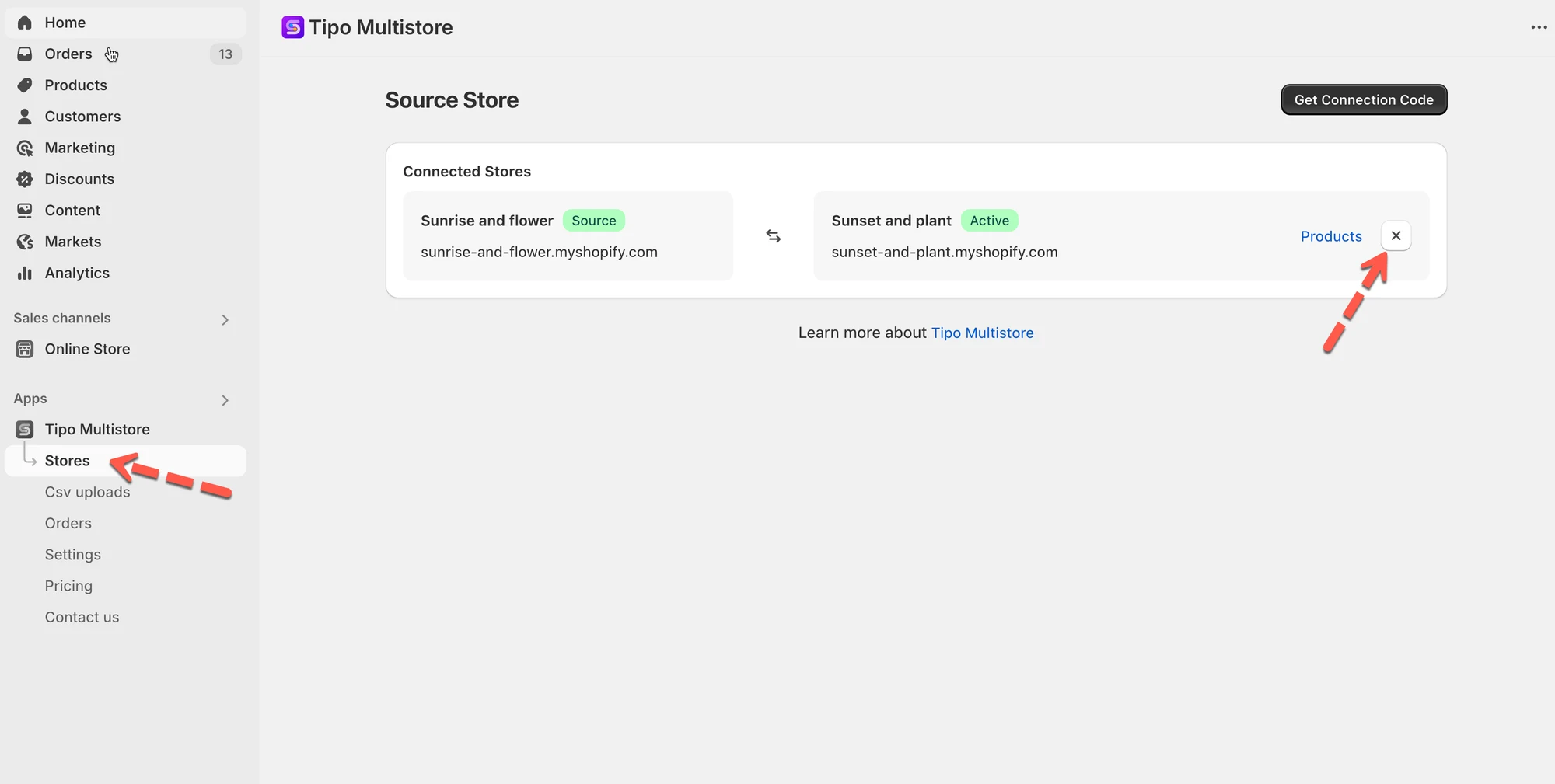
Depois, faça o mesmo na aplicação da loja de destino.
🙋 Ainda precisa de ajuda?
Se ainda precisar de ajuda, não hesite em contactar-nos através de hi@tipo.io. Teremos todo o gosto em ajudá-lo(a).