
Sincronizar apenas o inventário dos produtos
Resumo de IA
Saiba como sincronizar apenas a quantidade de inventário de uma loja de origem para uma loja de destino no Tipo Sync, sem tocar nos dados do produto, como preço, imagens e descrição. Adequa-se a lojas que partilham os mesmos produtos e só precisam de níveis de stock consistentes. O inventário segue o seu mapeamento de localizações.
Ver maisVer menos
- Na loja de destino, defina os campos indesejados como Ignore em Product Fields to Synchronize e mantenha Create only para o título do produto e o título da variante.
- Na loja de origem, abra Settings, escolha One-Way ou Two-Way Inventory Sync e clique em Save.
- Na loja de destino, escolha uma regra de sincronização de produtos em Matching & Imports: Create & Update, Update Only ou Create Only.
- Selecione os produtos a sincronizar em Products sync, conclua a ligação e guarde.
- Apenas os níveis de inventário mudam; os detalhes do produto não são sincronizados e, no exemplo, nenhum produto novo é criado.
Resumo gerado por IA. Pode conter erros, por isso consulte o guia completo abaixo.
Este guia explica como sincronizar apenas a quantidade de inventário da sua loja de origem para a sua loja de destino, sem alterar outros dados do produto, como o preço, as imagens ou a descrição.
✅ O que significa “sincronização apenas de inventário”?
Seção intitulada “✅ O que significa “sincronização apenas de inventário”?”O Tipo Sync irá:
- Atualizar a quantidade em stock (unidades disponíveis) nas suas lojas
- Sincronizar o inventário com base no seu mapeamento de localizações
- ❌ Não atualizar o conteúdo do produto (descrição, imagens)
- ❌ Não atualizar os preços (a menos que ative a sincronização de preços em separado)
Isto é ideal se as suas lojas partilham os mesmos produtos, mas pretende apenas manter os níveis de stock consistentes.
🛠️ Selecione as informações do produto a sincronizar
Seção intitulada “🛠️ Selecione as informações do produto a sincronizar”- Abra as Definições (Settings) da aplicação na loja de destino > Campos de produto a sincronizar (Product Fields to Synchronize)
- Selecione a opção Ignorar (Ignore) para os dados do produto que não pretende sincronizar
Ignorar: o campo não será sincronizado; permanece independente na loja de destino.
- Clique em Guardar
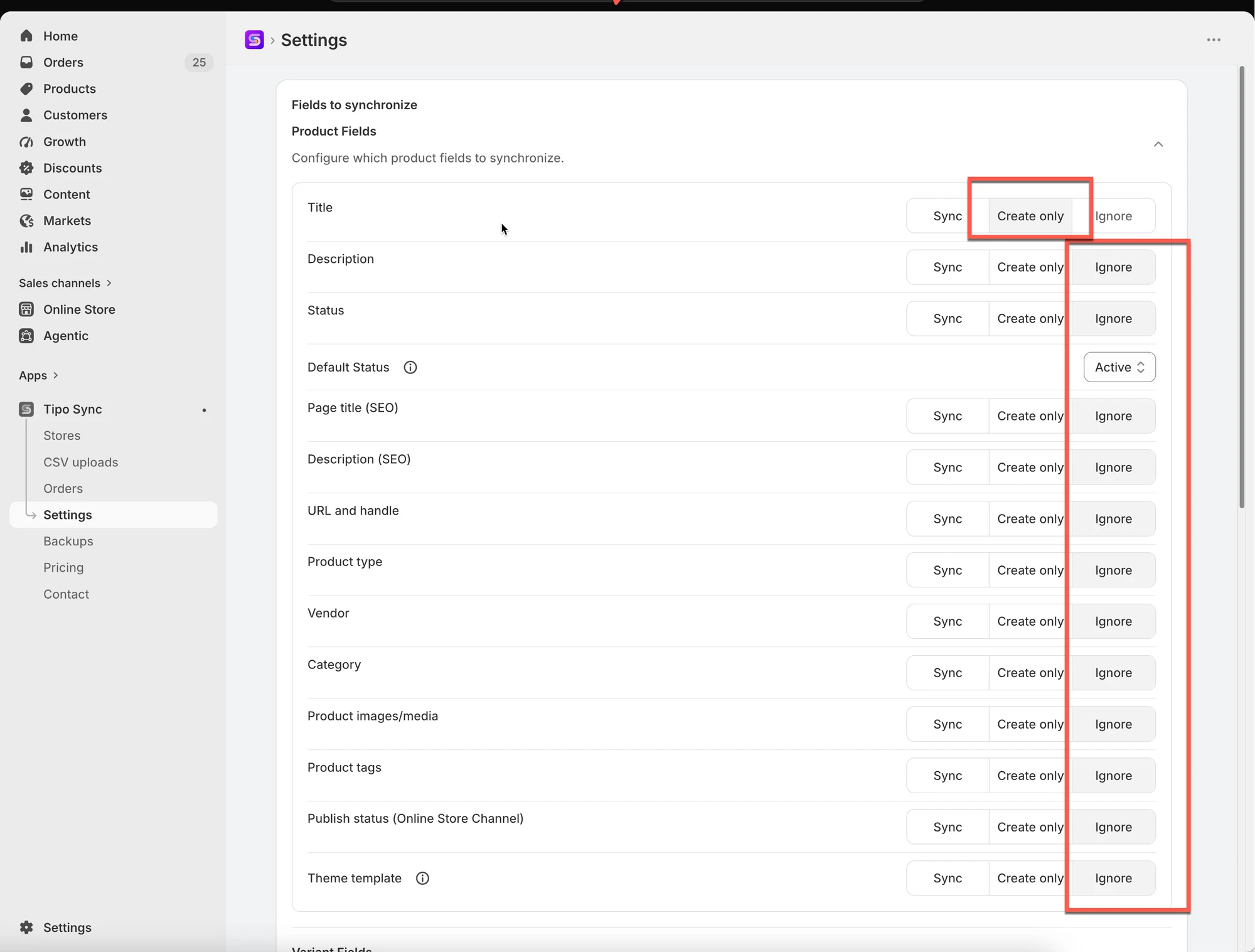
Selecione a opção Apenas criar (Create only) para o título do produto e o título da variante
Motivo: o título do produto e o título da variante são necessários ao sincronizar um novo produto da loja de origem para a loja de destino pela primeira vez.
🛠️ Ative a sincronização de inventário
Seção intitulada “🛠️ Ative a sincronização de inventário”Na loja de origem:
Seção intitulada “Na loja de origem: ”Abra a aplicação na loja de origem > clique em Definições > selecione uma das 2 definições de inventário > Guardar
- Sincronização de inventário unidirecional (One-Way Inventory Sync): sincroniza as alterações de inventário apenas da loja de origem para a loja de destino.
- Sincronização de inventário bidirecional (Two-Way Inventory Sync): permite que as alterações de inventário de ambas as lojas sejam sincronizadas entre si.

Na loja de destino:
Seção intitulada “Na loja de destino:”1. Abra a aplicação na loja de destino > crie uma nova ligação ou verifique a ligação atual
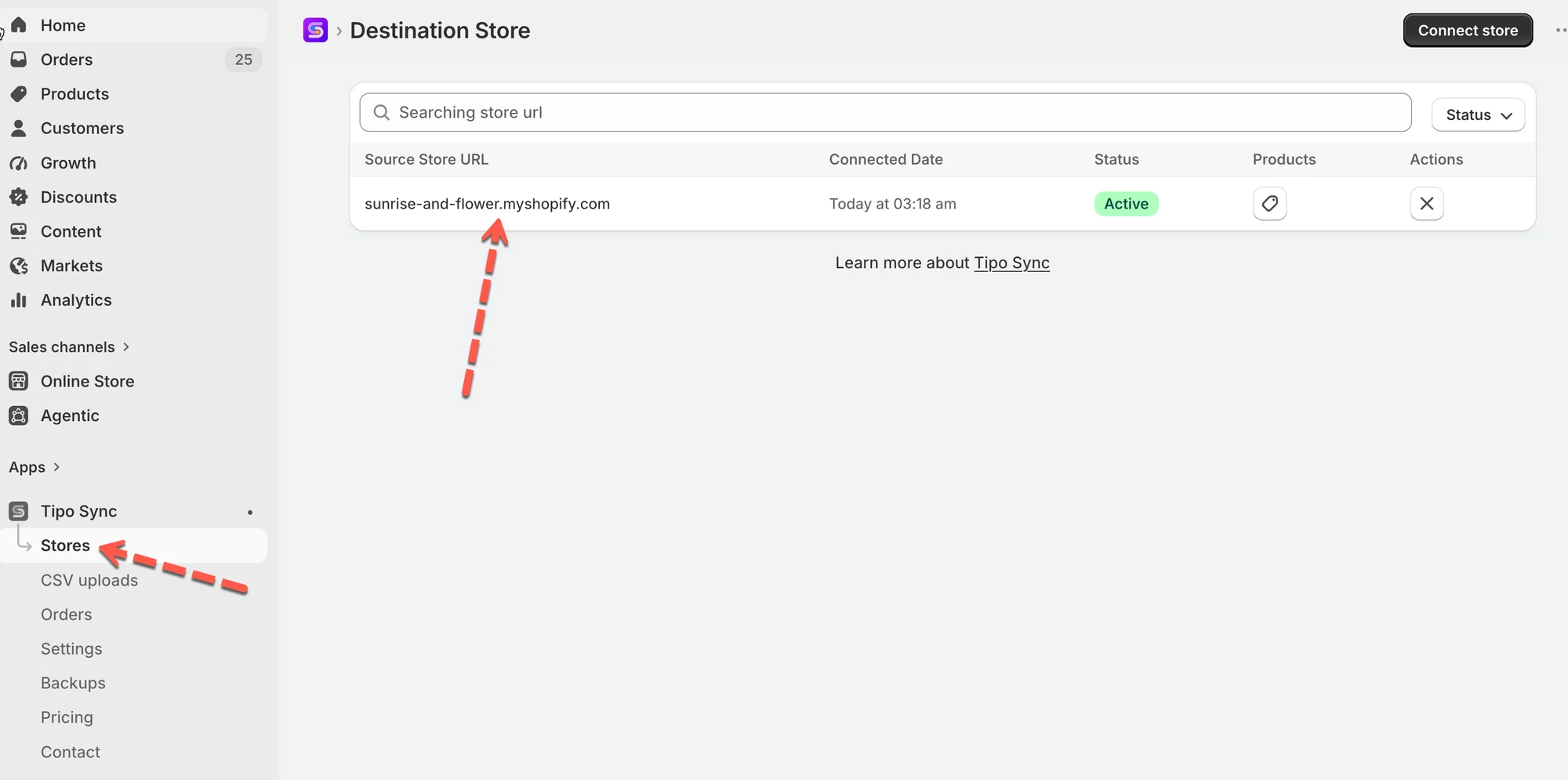
2. Na parte Correspondência e importações (Matching & Imports), selecione uma das regras de sincronização de produtos
| Se pretende… | Opção recomendada |
|---|---|
| Manter ambas as lojas totalmente sincronizadas | 🔄 Criar e atualizar |
| Atualizar apenas os produtos existentes | 🔁 Apenas atualizar |
| Importar apenas novos produtos | ➕ Apenas criar |

3. Avance para a definição Sincronização de produtos (Products sync) nos detalhes da ligação, selecione os produtos cujo inventário necessita de sincronização e conclua a ligação.

- Clique em Guardar
🧪 Exemplo: sincronizar apenas o inventário dos produtos
Seção intitulada “🧪 Exemplo: sincronizar apenas o inventário dos produtos”Lojas:
- Loja de origem:
https://urbanwear-eu.myshopify.com - Loja de destino:
https://urbanwear-us.myshopify.com
Produto a sincronizar:
- Nome do produto:
Slim Fit Denim Jacket - Handle:
slim-fit-denim-jacket - Este produto já existe em ambas as lojas com o mesmo handle e as mesmas variantes.
O que está a ser sincronizado?
✅ Apenas o nível de inventário é sincronizado.
❌ Os detalhes do produto, como título, descrição, preço, imagens, etc., NÃO são sincronizados.
❌ Não é criado nenhum produto novo.
Antes da sincronização
| Loja | Handle do produto | Nível de inventário |
|---|---|---|
| Loja de origem | slim-fit-denim-jacket | 50 |
| Loja de destino | slim-fit-denim-jacket | 30 |
Após uma encomenda na loja de origem
- Um cliente compra 5 casacos na loja de origem
- Novo inventário na loja de origem: 45
Depois de a sincronização ser executada:
| Loja | Nível de inventário |
|---|---|
| Loja de origem | 45 |
| Loja de destino | 45 ✅ |
O inventário é atualizado na loja de destino para corresponder ao da origem.
🎬 Vídeo tutorial
Seção intitulada “🎬 Vídeo tutorial”🙋 Ainda precisa de ajuda?
Se ainda precisar de ajuda, não hesite em contactar-nos através de hi@tipo.io. Teremos todo o gosto em ajudá-lo(a).