
Synchroniser uniquement l’inventaire des produits
Aperçu IA
Découvrez comment synchroniser uniquement la quantité d’inventaire d’une Source store vers une Destination store dans Tipo Sync, sans toucher aux données produit telles que le prix, les images et la description. C’est adapté aux boutiques qui partagent les mêmes produits et n’ont besoin que de niveaux de stock cohérents. L’inventaire suit votre association des emplacements.
Voir plusVoir moins
- Dans la Destination store, réglez les champs indésirables sur Ignore sous Product Fields to Synchronize, et conservez Create only pour le titre du produit et le titre de la variante.
- Dans la Source store, ouvrez Settings et choisissez One-Way ou Two-Way Inventory Sync, puis Save.
- Dans la Destination store, choisissez une règle de synchronisation des produits sous Matching & Imports : Create & Update, Update Only ou Create Only.
- Sélectionnez les produits à synchroniser dans Products sync, terminez la connexion et enregistrez.
- Seuls les niveaux d’inventaire changent ; les détails des produits ne sont pas synchronisés et aucun nouveau produit n’est créé dans l’exemple.
Résumé généré par IA. Il peut contenir des erreurs : consultez le guide complet ci-dessous.
Ce guide explique comment synchroniser uniquement la quantité en stock de votre boutique source vers votre boutique de destination, sans modifier les autres données produit comme le prix, les images ou la description.
✅ Que signifie « synchronisation de l’inventaire uniquement » ?
Section intitulée « ✅ Que signifie « synchronisation de l’inventaire uniquement » ? »Tipo Sync va :
- Mettre à jour la quantité en stock (unités disponibles) dans vos boutiques
- Synchroniser l’inventaire selon votre mappage des emplacements
- ❌ Ne pas mettre à jour le contenu des produits (description, images)
- ❌ Ne pas mettre à jour les prix (sauf si vous activez séparément la synchronisation des prix)
C’est idéal si vos boutiques partagent les mêmes produits, mais que vous souhaitez seulement garder des niveaux de stock cohérents.
🛠️ Sélectionner les informations produit à synchroniser
Section intitulée « 🛠️ Sélectionner les informations produit à synchroniser »- Ouvrez les Paramètres (Settings) de l’application dans la boutique de destination > Champs produit à synchroniser (Product Fields to Synchronize)
- Sélectionnez l’option Ignorer (Ignore) pour les données produit que vous ne souhaitez pas synchroniser
Ignorer : le champ ne sera pas synchronisé ; il reste indépendant dans la boutique de destination.
- Cliquez sur Enregistrer (Save)
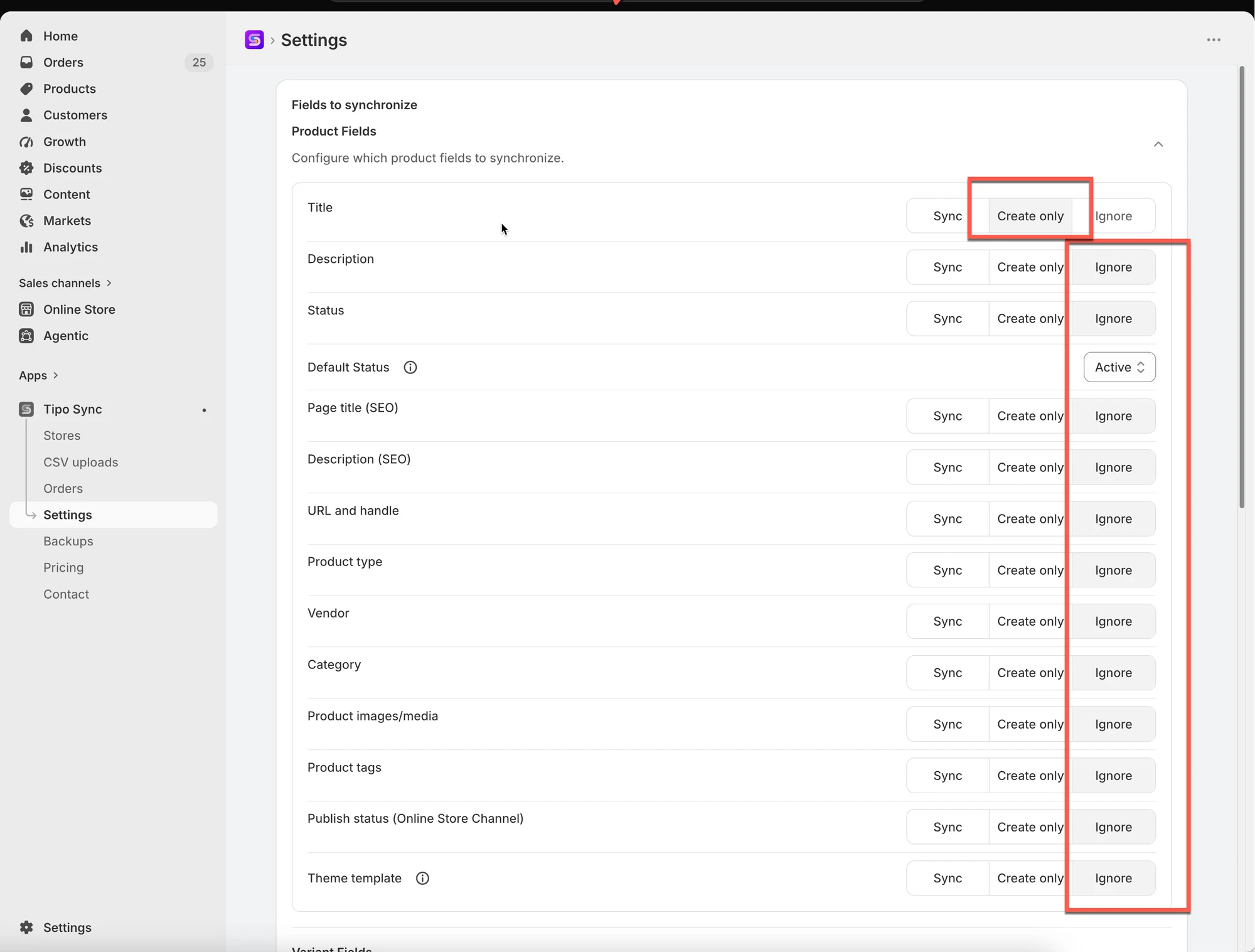
Sélectionnez l’option Créer uniquement (Create only) pour le titre (title) du produit et le titre de la variante (variant title)
Raison : le titre du produit et le titre de la variante sont requis lors de la première synchronisation d’un nouveau produit de la boutique source vers la boutique de destination.
🛠️ Activer la synchronisation de l’inventaire
Section intitulée « 🛠️ Activer la synchronisation de l’inventaire »Dans la boutique source :
Section intitulée « Dans la boutique source : »Ouvrez l’application dans la boutique source > cliquez sur Paramètres > sélectionnez l’un des 2 paramètres d’inventaire > Enregistrer
- Synchronisation de l’inventaire à sens unique (One-Way Inventory Sync) : synchronise les changements d’inventaire de la boutique source vers la boutique de destination uniquement.
- Synchronisation de l’inventaire bidirectionnelle (Two-Way Inventory Sync) : permet aux changements d’inventaire des deux boutiques de se synchroniser entre eux.

Dans la boutique de destination :
Section intitulée « Dans la boutique de destination : »1. Ouvrez l’application dans la boutique de destination > créez une nouvelle connexion ou vérifiez la connexion existante
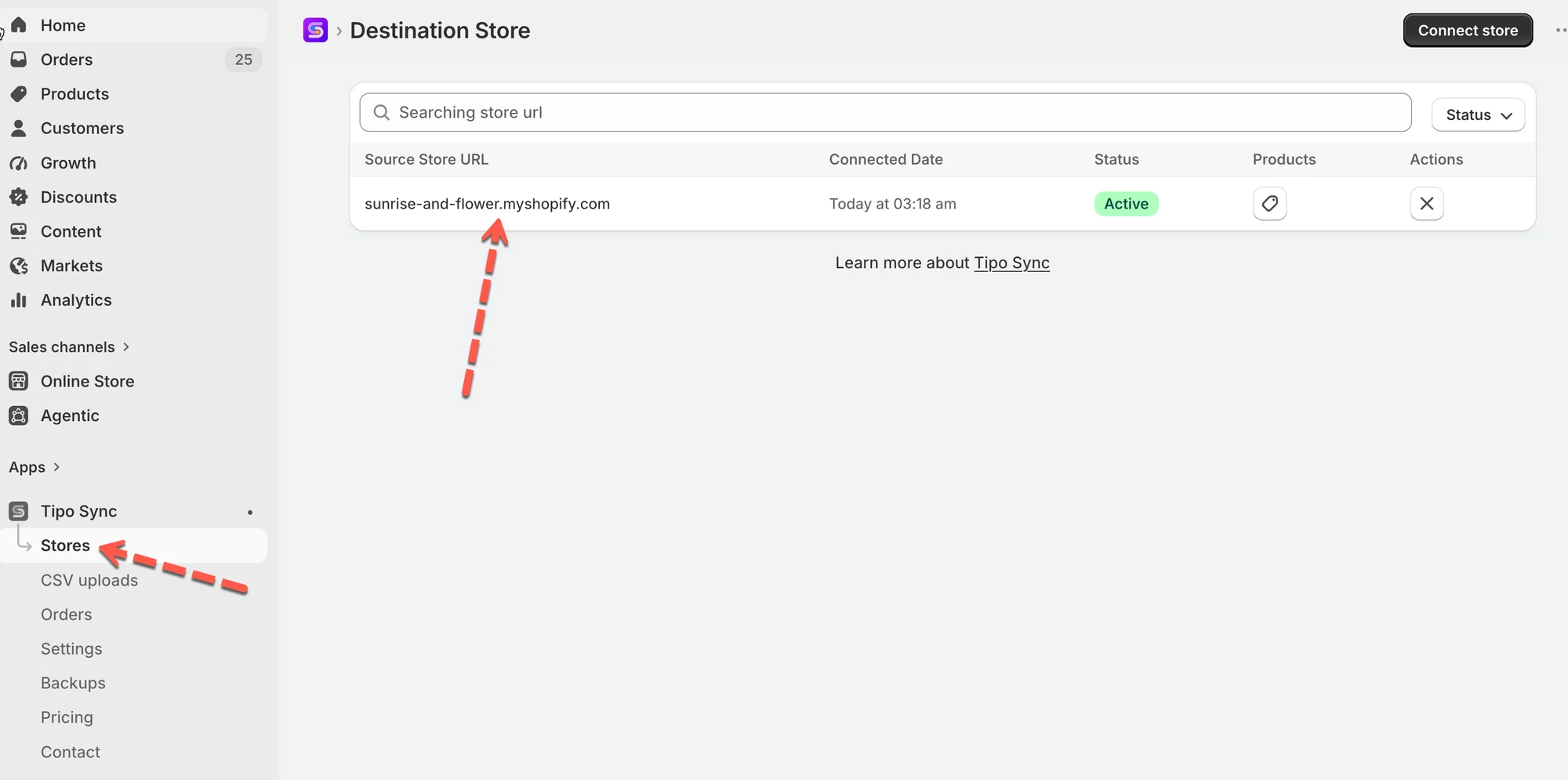
2. Dans la partie Correspondance et importations (Matching & Imports), sélectionnez l’une des règles de synchronisation des produits
| Si vous souhaitez… | Option recommandée |
|---|---|
| Garder les deux boutiques entièrement synchronisées | 🔄 Créer et mettre à jour |
| Mettre à jour uniquement les produits existants | 🔁 Mettre à jour uniquement |
| Importer uniquement les nouveaux produits | ➕ Créer uniquement |

3. Passez au paramètre Synchronisation des produits (Products sync) dans les détails de la connexion, sélectionnez les produits dont l’inventaire doit être synchronisé et terminez la connexion.

- Cliquez sur Enregistrer
🧪 Exemple : synchroniser uniquement l’inventaire des produits
Section intitulée « 🧪 Exemple : synchroniser uniquement l’inventaire des produits »Boutiques :
- Boutique source :
https://urbanwear-eu.myshopify.com - Boutique de destination :
https://urbanwear-us.myshopify.com
Produit synchronisé :
- Nom du produit :
Slim Fit Denim Jacket - Handle :
slim-fit-denim-jacket - Ce produit existe déjà dans les deux boutiques avec le même handle et les mêmes variantes.
Qu’est-ce qui est synchronisé ?
✅ Seul le niveau d’inventaire est synchronisé.
❌ Les détails du produit comme le titre, la description, le prix, les images, etc. ne sont PAS synchronisés.
❌ Aucun nouveau produit n’est créé.
Avant la synchronisation
| Boutique | Handle du produit | Niveau d’inventaire |
|---|---|---|
| Boutique source | slim-fit-denim-jacket | 50 |
| Boutique de destination | slim-fit-denim-jacket | 30 |
Après une commande dans la boutique source
- Un client achète 5 vestes dans la boutique source
- Nouvel inventaire dans la boutique source : 45
Après l’exécution de la synchronisation :
| Boutique | Niveau d’inventaire |
|---|---|
| Boutique source | 45 |
| Boutique de destination | 45 ✅ |
L’inventaire est mis à jour dans la boutique de destination pour correspondre à la boutique source.
🎬 Vidéo tutoriel
Section intitulée « 🎬 Vidéo tutoriel »🙋 Besoin d’aide ?
Si vous avez encore besoin d’aide, n’hésitez pas à nous écrire à hi@tipo.io. Nous serons ravis de vous accompagner.