
Créer un nouveau groupe de bundles
Aperçu IA
Découvrez comment créer un Bundle Group qui lie un produit Bundle (Master) à ses Components, afin que Tipo mette à jour l’inventaire des composants lorsque le bundle est vendu. Le Master et les composants doivent déjà exister dans Shopify, et Track quantity doit être activé pour les composants. La disponibilité du bundle suit le stock du composant le plus bas.
Voir plusVoir moins
- Avant de commencer, ayez les produits Master et Component dans Shopify, Track quantity activé pour les composants, et connaissez le nombre d’unités par bundle.
- Ouvrez Bundle Groups, cliquez sur New Bundle Group, saisissez un Title et réglez Status sur Active.
- Ajoutez des variantes avec les filtres Manual select ou Smart select.
- Attribuez une Master Variant et définissez la Bundle Quantity pour chacune, puis enregistrez.
- La disponibilité est égale au minimum du stock de chaque composant divisé par la quantité requise ; chaque vente déduit chaque composant.
Résumé généré par IA. Il peut contenir des erreurs : consultez le guide complet ci-dessous.
Vous pouvez créer des groupes de bundles pour relier plusieurs variantes de produits et gérer leur stock ensemble.
Les groupes de bundles vous aident à garder un stock de bundles précis en reliant un produit bundle (principal, Master) aux articles qu’il contient (composants, Components). Lorsque le bundle est vendu, Tipo met automatiquement à jour le stock des composants.
✅ Avant de commencer
Section intitulée « ✅ Avant de commencer »Vérifiez que :
- Votre produit bundle (principal) existe déjà dans Shopify
- Vos produits composants existent et ont l’option Suivre la quantité (Track quantity) activée
- Vous savez combien d’unités de chaque composant sont nécessaires pour 1 bundle
🛠️ Étapes de gestion
Section intitulée « 🛠️ Étapes de gestion »- Ouvrez l’application > cliquez sur Groupes de bundles (Bundle Groups) > cliquez sur le bouton Nouveau groupe de bundles (New Bundle Group)
- Saisissez un Titre (Title) et définissez le Statut (Status) sur Actif (Active)
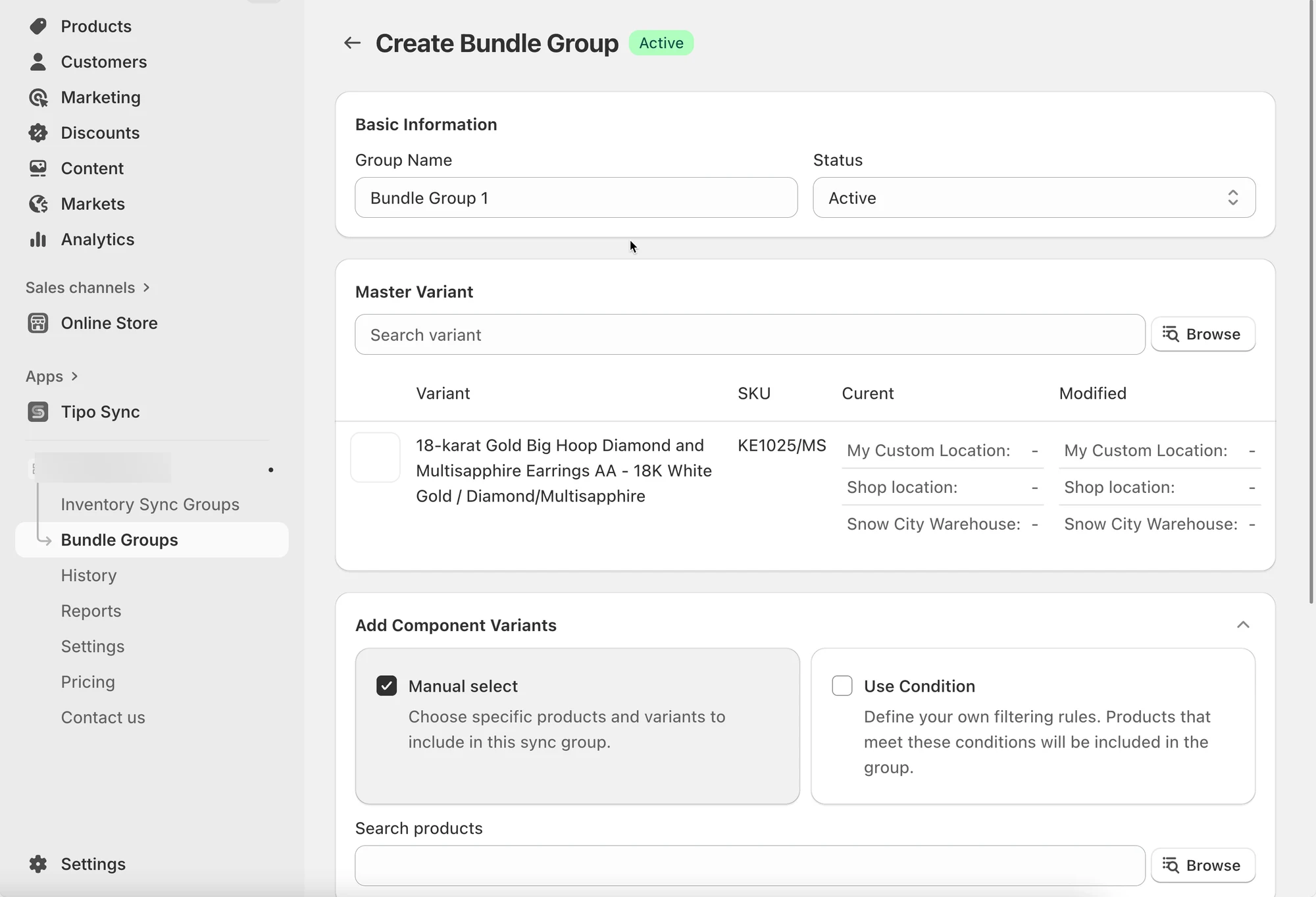
- Ajoutez des variantes au groupe. Vous pouvez le faire de deux manières :
Vous pouvez ajouter des variantes selon deux méthodes :
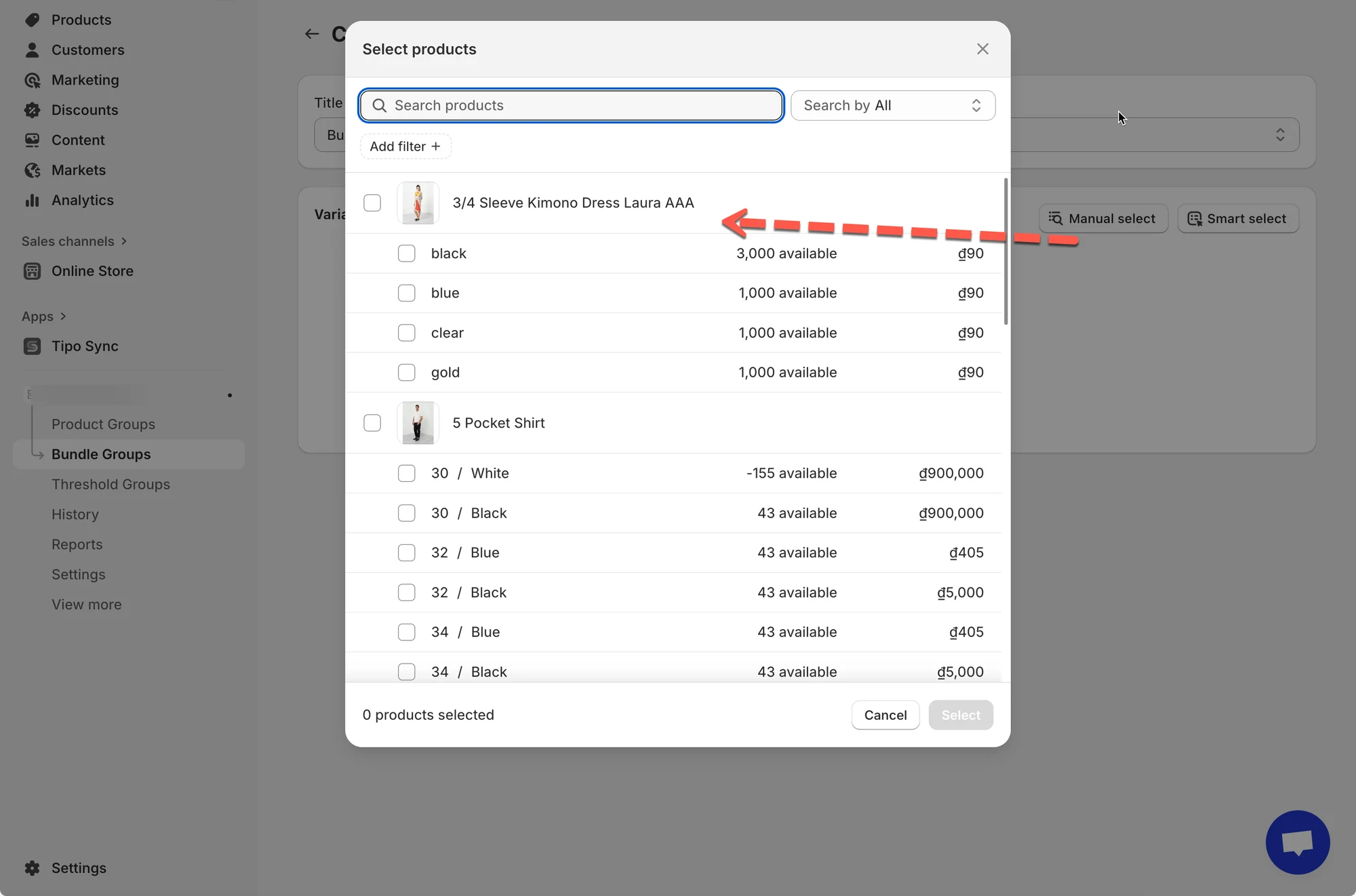
- Sélection manuelle (Manual select) : choisissez des variantes de produits précises dans votre catalogue.
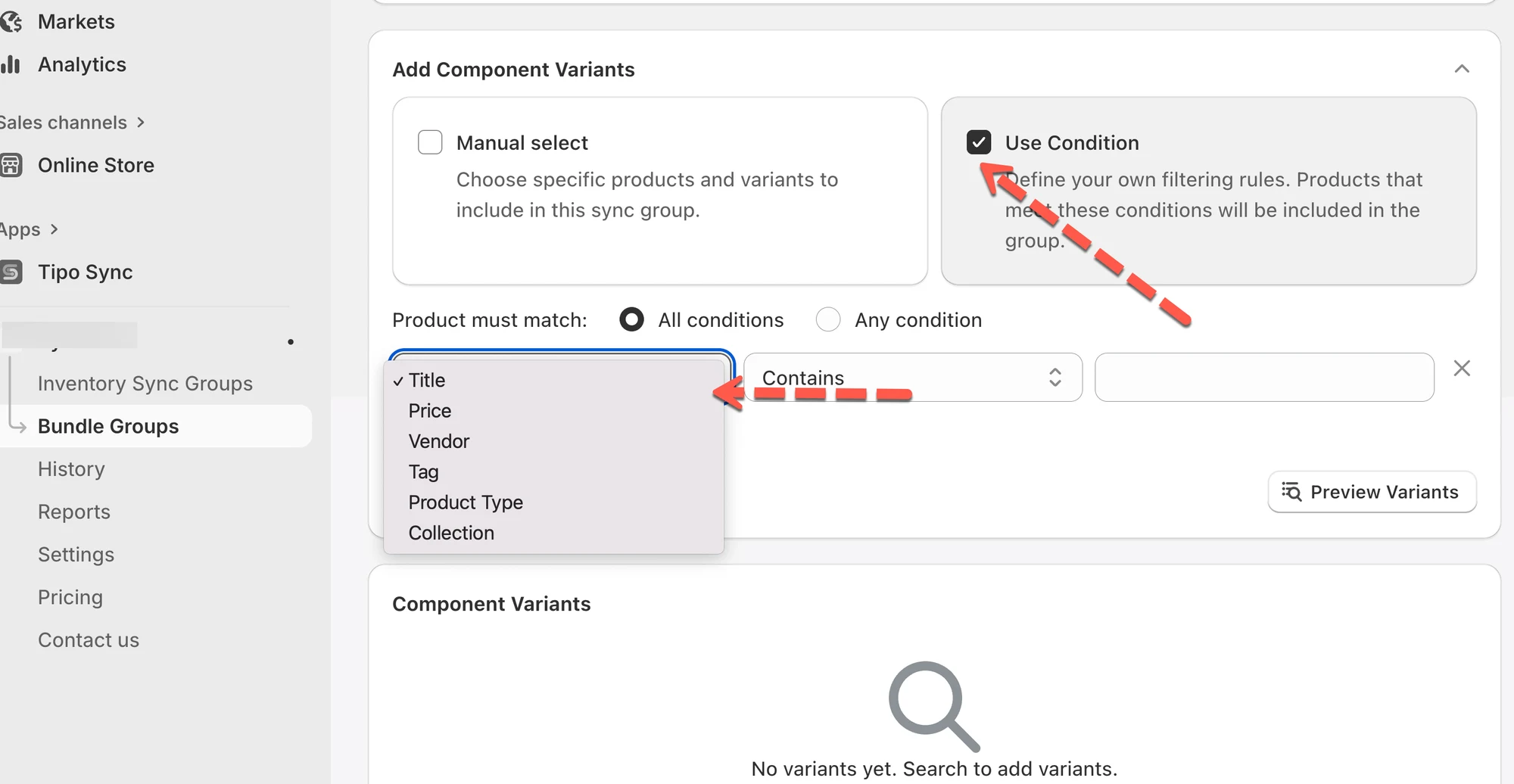
- Sélection intelligente (Smart select) : utilisez des filtres (par ex. titre, prix, fournisseur, tag, type de produit ou collection) pour trouver et sélectionner plusieurs variantes à la fois.
Exemple : filtrez par Tag contient « g90 » pour sélectionner rapidement toutes les variantes associées.
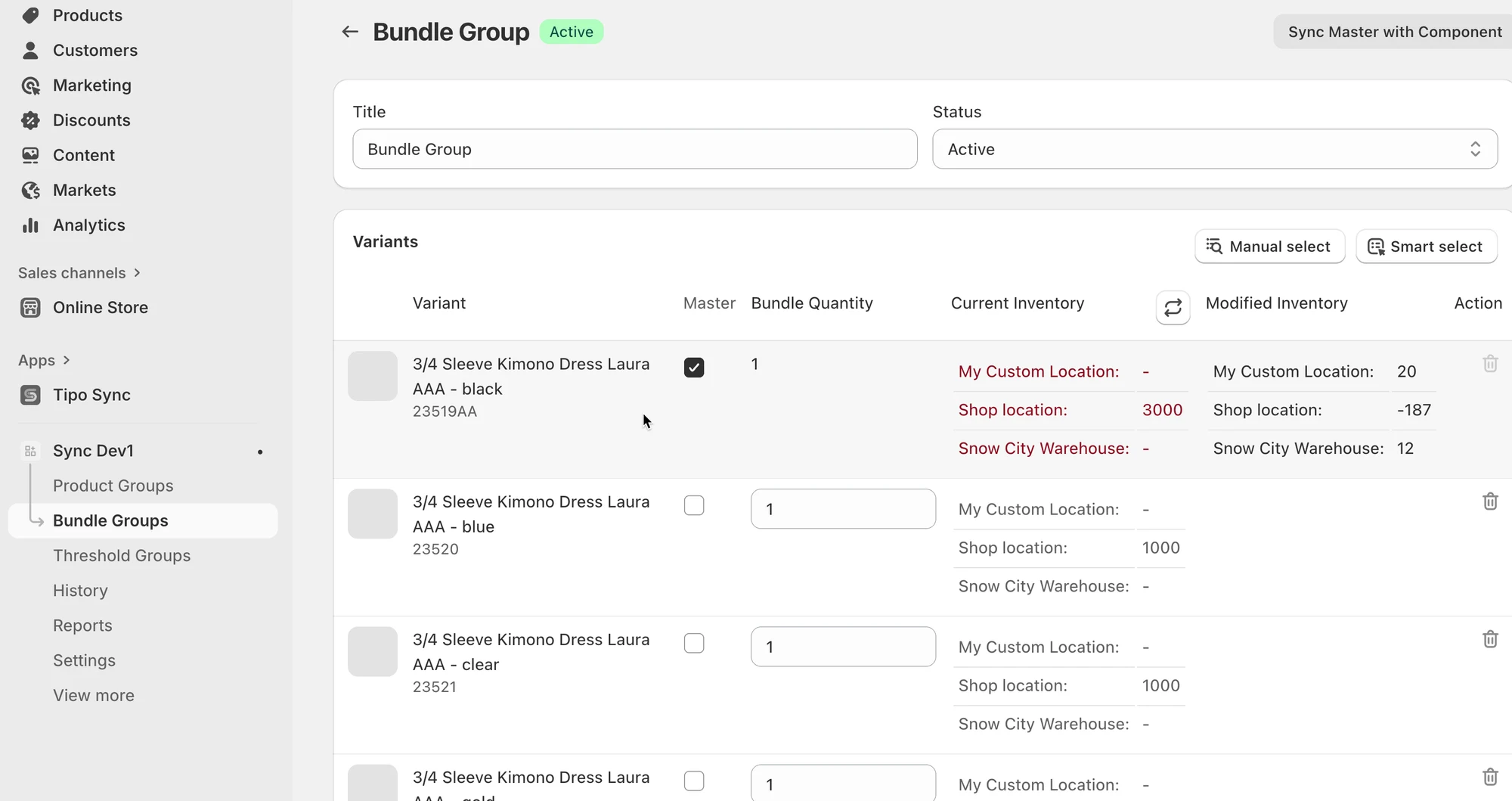
- Définissez les quantités du bundle : attribuez une variante principale (Master Variant) (l’article principal qui contrôle la synchronisation du stock) et définissez la quantité du bundle (Bundle Quantity) pour chacune.
Cela détermine combien d’unités de chaque variante sont liées dans le bundle.
- Enregistrez le groupe de bundles.
🔄 Fonctionnement des groupes de bundles
Section intitulée « 🔄 Fonctionnement des groupes de bundles »Comment l’application calcule la disponibilité d’un bundle
Section intitulée « Comment l’application calcule la disponibilité d’un bundle »La quantité disponible d’un bundle repose sur le stock de composant le plus bas, en tenant compte de la quantité requise.
Formule (simple) :
Bundle disponible = min( Stock du composant ÷ Quantité requise )
Que se passe-t-il lorsqu’un bundle est vendu ?
Section intitulée « Que se passe-t-il lorsqu’un bundle est vendu ? »Lorsqu’une commande est créée pour le produit principal :
- L’application Tipo déduit le stock de chaque composant selon sa quantité requise
- La disponibilité du bundle est mise à jour automatiquement après la modification du stock des composants
Configuration du bundle
Produit principal (bundle) : Coffret cadeau
Composants :
- Bougie × 1
- Boîte cadeau × 1
Stock avant la vente
- Bougie : 20
- Boîte cadeau : 12
✅ Disponibilité du bundle = 12 (la Boîte cadeau est la plus basse)
Un client achète 2 bundles
Section intitulée « Un client achète 2 bundles »Tipo Sync met à jour les composants :
- Bougie : 20 → 18
- Boîte cadeau : 12 → 10
✅ La disponibilité du bundle passe à 10
🙋 Besoin d’aide ?
Si vous avez encore besoin d’aide, n’hésitez pas à nous écrire à hi@tipo.io. Nous serons ravis de vous accompagner.