
Neue Bundle-Gruppe erstellen
KI-Übersicht
Hier erfahren Sie, wie Sie eine Bundle Group erstellen, die ein Bundle-Produkt (Master) mit seinen Komponenten verknüpft, sodass Tipo den Komponentenbestand aktualisiert, wenn das Bundle verkauft wird. Master und Komponenten müssen bereits in Shopify existieren, und bei den Komponenten muss Track quantity aktiviert sein. Die Bundle-Verfügbarkeit folgt dem niedrigsten Komponentenbestand.
Mehr anzeigenWeniger anzeigen
- Bevor Sie beginnen, benötigen Sie Master- und Komponenten-Produkte in Shopify, aktiviertes Track quantity für die Komponenten und die Einheiten pro Bundle.
- Öffnen Sie Bundle Groups, klicken Sie auf New Bundle Group, geben Sie einen Title ein und setzen Sie Status auf Active.
- Fügen Sie Varianten mit den Filtern Manual select oder Smart select hinzu.
- Weisen Sie eine Master Variant zu, legen Sie für jede die Bundle Quantity fest und speichern Sie.
- Die Verfügbarkeit entspricht dem Minimum aus Komponentenbestand geteilt durch die benötigte Menge; Verkäufe ziehen jede Komponente ab.
Von KI erstellte Zusammenfassung. Sie kann Fehler enthalten – lesen Sie daher die vollständige Anleitung unten.
Mit Bundle-Gruppen verknüpfen Sie mehrere Produktvarianten und verwalten ihren Bestand gemeinsam.
Bundle-Gruppen halten den Bundle-Bestand korrekt, indem sie ein Bundle-Produkt (Master) mit den darin enthaltenen Artikeln (Komponenten) verknüpfen. Wenn das Bundle verkauft wird, aktualisiert Tipo den Komponentenbestand automatisch.
✅ Bevor Sie beginnen
Abschnitt betitelt „✅ Bevor Sie beginnen“Stellen Sie sicher, dass:
- Ihr Bundle-Produkt (Master) in Shopify bereits existiert
- Ihre Komponenten-Produkte existieren und Menge verfolgen (Track quantity) aktiviert haben
- Sie wissen, wie viele Einheiten jeder Komponente für 1 Bundle erforderlich sind
🛠️ Schritte zur Verwaltung
Abschnitt betitelt „🛠️ Schritte zur Verwaltung “- Öffnen Sie die App > klicken Sie auf Bundle-Gruppen (Bundle Groups) > klicken Sie auf die Schaltfläche Neue Bundle-Gruppe (New Bundle Group)
- Geben Sie einen Titel (Title) ein und wählen Sie als Status die Option Aktiv (Active)
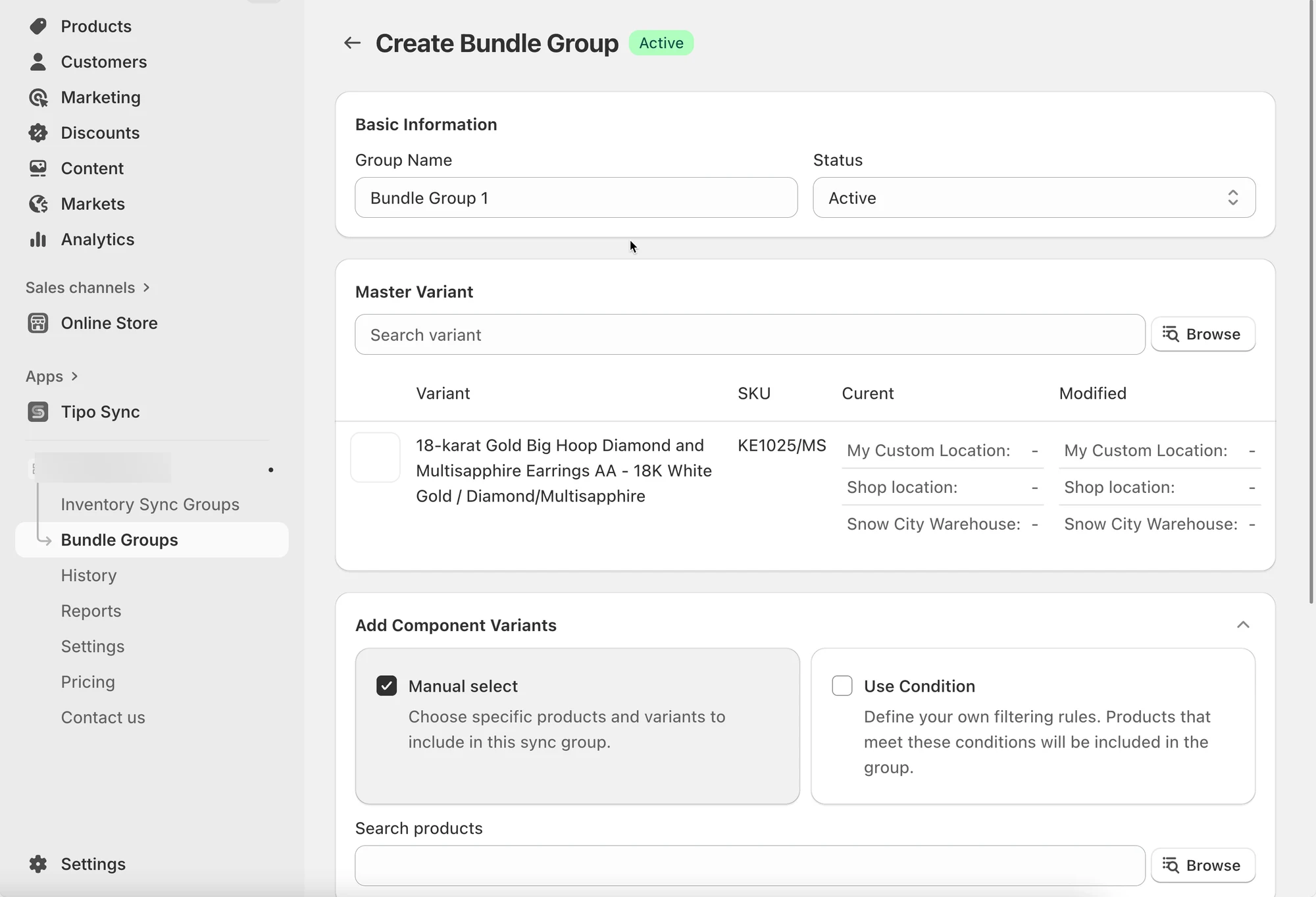
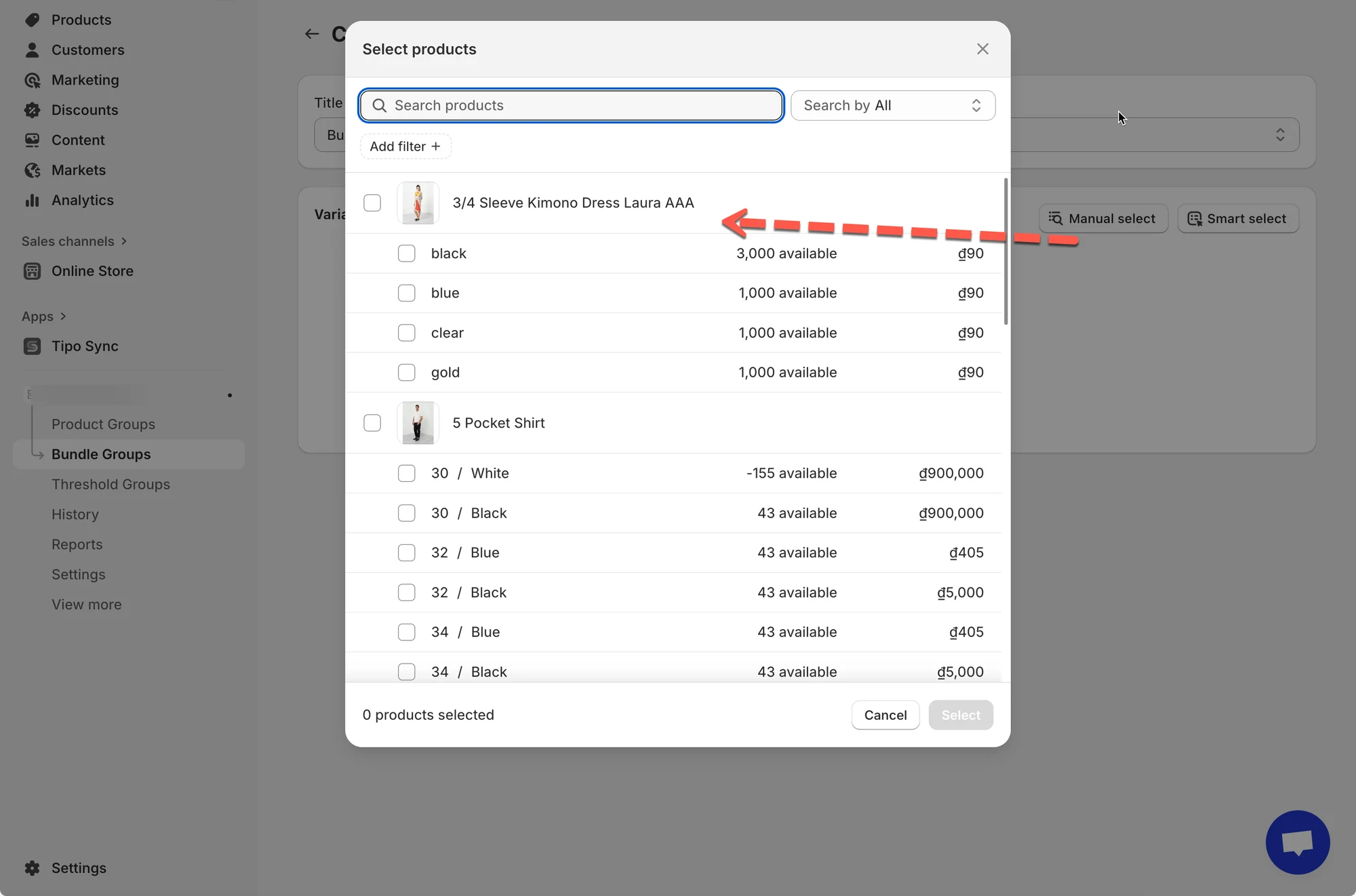
- Fügen Sie der Gruppe Varianten hinzu. Es gibt 2 Möglichkeiten, Varianten hinzuzufügen:
Sie können Varianten mit zwei Methoden hinzufügen:
- Manuelle Auswahl (Manual select): Wählen Sie bestimmte Produktvarianten aus Ihrem Katalog aus.
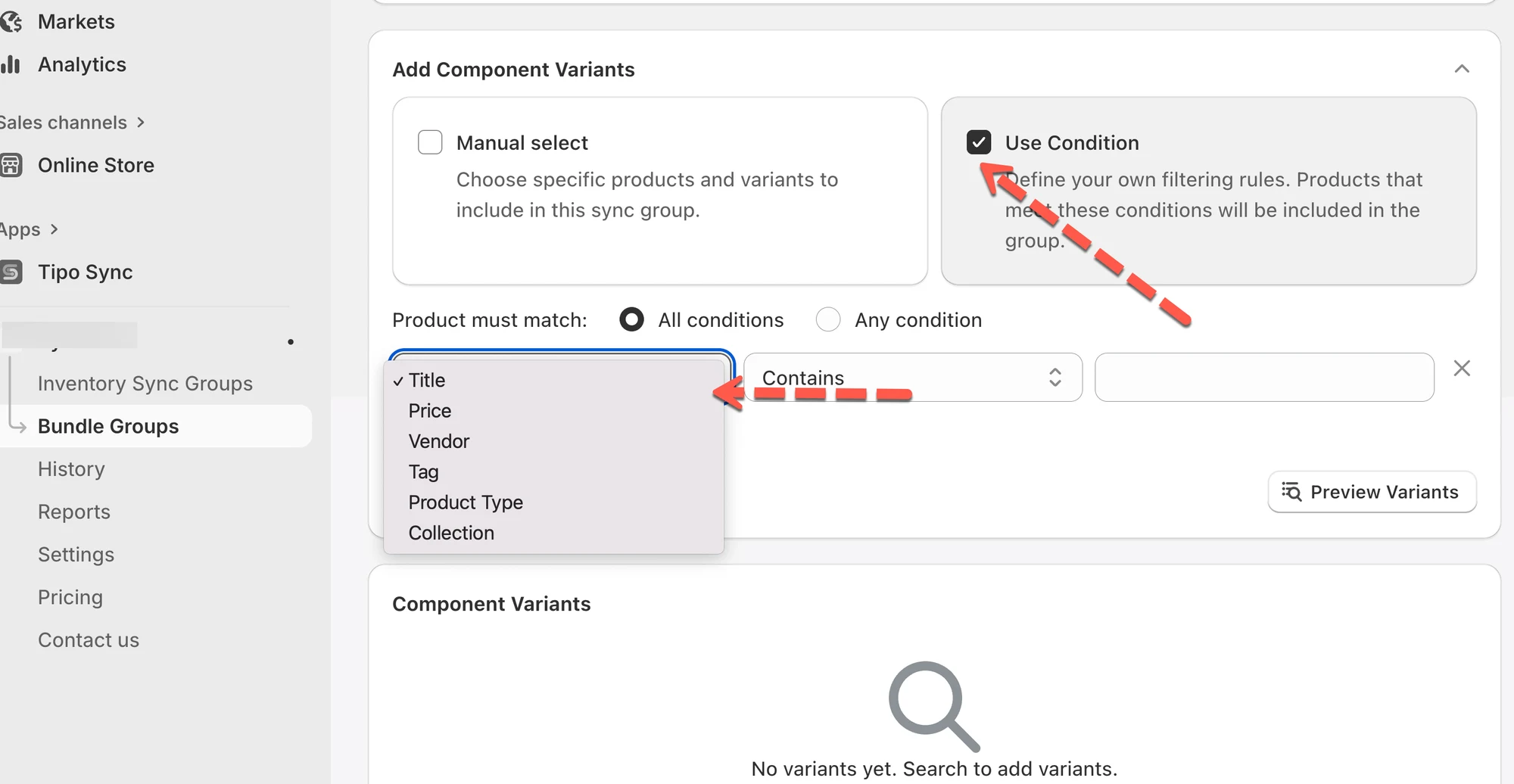
- Intelligente Auswahl (Smart select): Nutzen Sie Filter (z. B. Titel, Preis, Anbieter, Tag, Produkttyp oder Sammlung), um mehrere Varianten auf einmal zu finden und auszuwählen.
Beispiel: Filtern Sie nach Tag enthält „g90“, um schnell alle zugehörigen Varianten auszuwählen.
- Legen Sie die Bundle-Mengen fest: Weisen Sie eine Master-Variante (Master Variant) zu (der Hauptartikel, der die Bestandssynchronisierung steuert) und legen Sie für jede die Bundle-Menge (Bundle Quantity) fest.
Sie bestimmt, wie viele Einheiten jeder Variante im Bundle verknüpft sind.
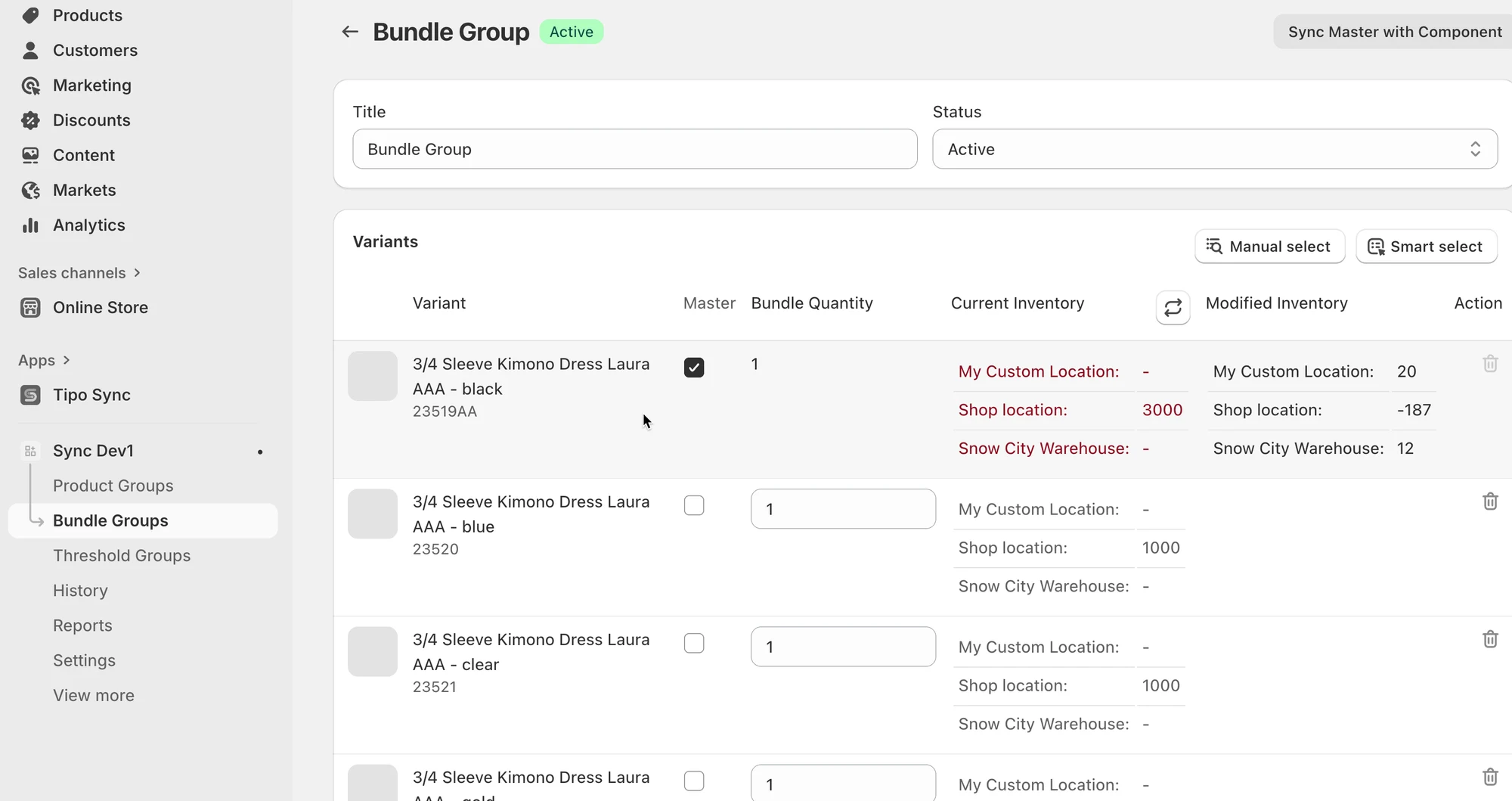
- Speichern Sie die Bundle-Gruppe.
🔄 So funktionieren Bundle-Gruppen
Abschnitt betitelt „🔄 So funktionieren Bundle-Gruppen“So berechnet die App die Bundle-Verfügbarkeit
Abschnitt betitelt „So berechnet die App die Bundle-Verfügbarkeit“Die verfügbare Menge eines Bundles richtet sich nach dem niedrigsten verfügbaren Komponentenbestand, unter Berücksichtigung der erforderlichen Menge.
Formel (vereinfacht):
Bundle verfügbar = min( Komponentenbestand ÷ erforderliche Menge )
Was passiert, wenn ein Bundle verkauft wird?
Abschnitt betitelt „Was passiert, wenn ein Bundle verkauft wird?“Wenn eine Bestellung für das Master-Produkt erstellt wird:
- zieht die Tipo-App den Bestand jeder Komponente entsprechend ihrer erforderlichen Menge ab
- wird die Bundle-Verfügbarkeit nach Änderungen des Komponentenbestands automatisch aktualisiert
Beispiel
Abschnitt betitelt „Beispiel“Bundle-Einrichtung
Master-Produkt (Bundle): Geschenkbox-Set
Komponenten:
- Kerze × 1
- Geschenkbox × 1
Bestand vor dem Verkauf
- Kerze: 20
- Geschenkbox: 12
✅ Bundle-Verfügbarkeit = 12 (Geschenkbox ist der niedrigste Wert)
Ein Kunde kauft 2 Bundles
Abschnitt betitelt „Ein Kunde kauft 2 Bundles“Tipo Sync aktualisiert die Komponenten:
- Kerze: 20 → 18
- Geschenkbox: 12 → 10
✅ Die Bundle-Verfügbarkeit sinkt auf 10
🙋 Benötigen Sie weitere Hilfe?
Wenn Sie weitere Hilfe benötigen, schreiben Sie uns gerne an hi@tipo.io. Wir unterstützen Sie gerne.