# Neue Bundle-Gruppe erstellen
Mit Bundle-Gruppen verknüpfen Sie mehrere Produktvarianten und verwalten ihren Bestand gemeinsam.
Bundle-Gruppen halten den Bundle-Bestand korrekt, indem sie ein **Bundle-Produkt (Master)** mit den darin enthaltenen Artikeln (**Komponenten**) verknüpfen. Wenn das Bundle verkauft wird, aktualisiert Tipo den Komponentenbestand automatisch.
### ✅ Bevor Sie beginnen
Stellen Sie sicher, dass:
* Ihr **Bundle-Produkt (Master)** in Shopify bereits existiert
* Ihre **Komponenten**-Produkte existieren und **Menge verfolgen (Track quantity)** aktiviert haben
* Sie wissen, wie viele Einheiten jeder Komponente für 1 Bundle erforderlich sind
***
### 🛠️ Schritte zur Verwaltung
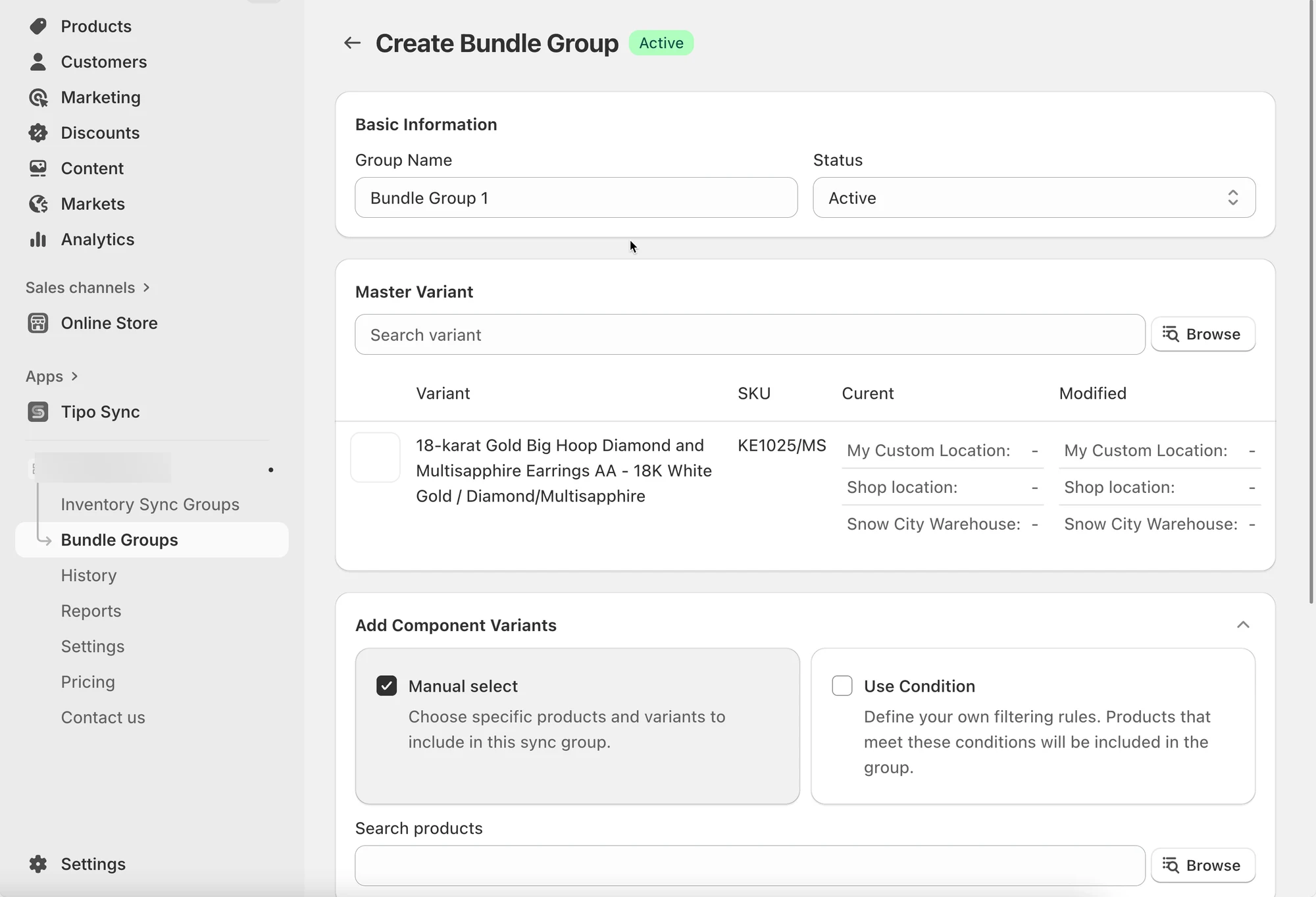
1. Öffnen Sie die App > klicken Sie auf **Bundle-Gruppen (Bundle Groups)** > klicken Sie auf die Schaltfläche **Neue Bundle-Gruppe (New Bundle Group)**
2. Geben Sie einen **Titel (Title)** ein und wählen Sie als **Status** die Option **Aktiv (Active)**
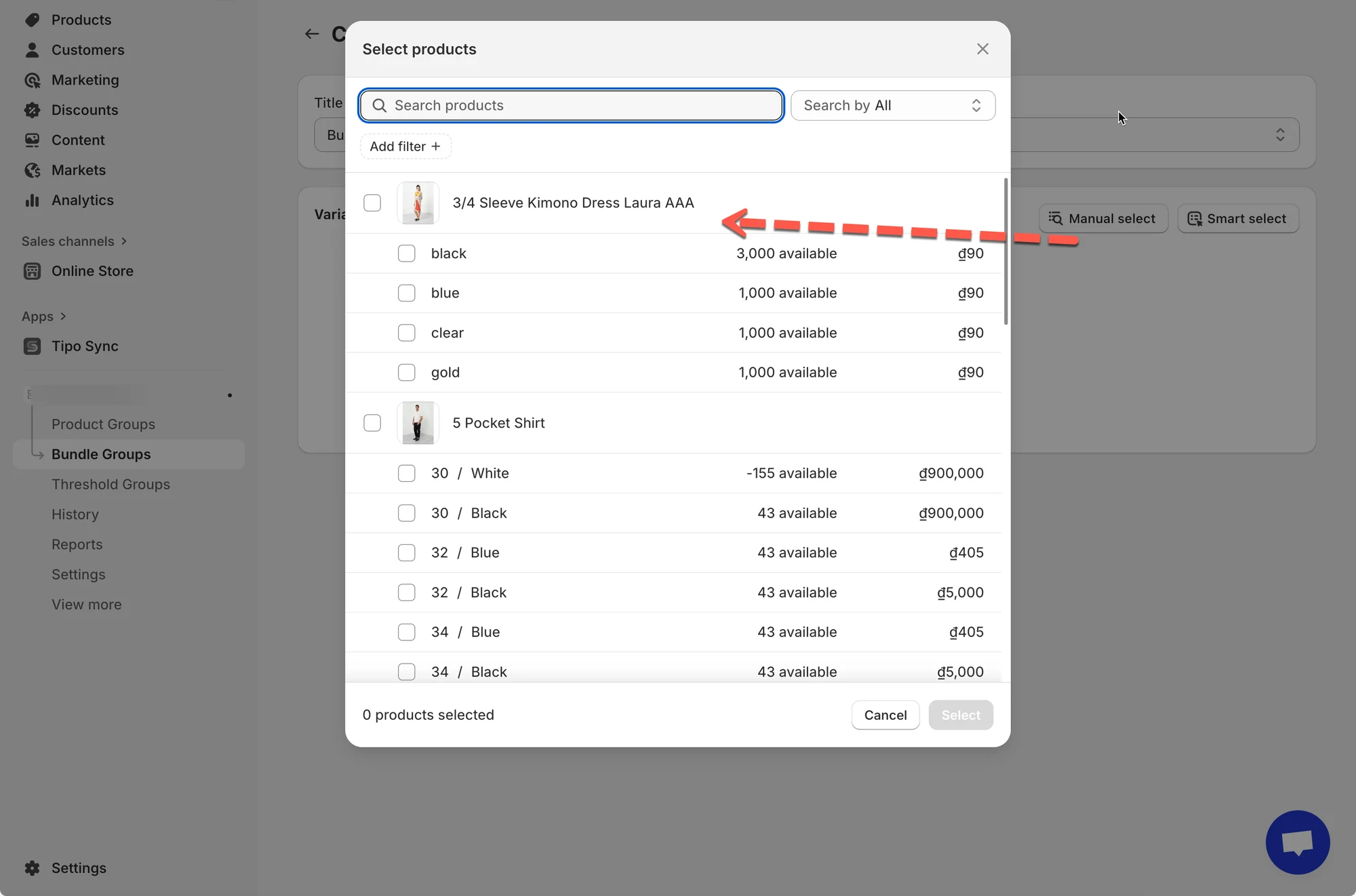
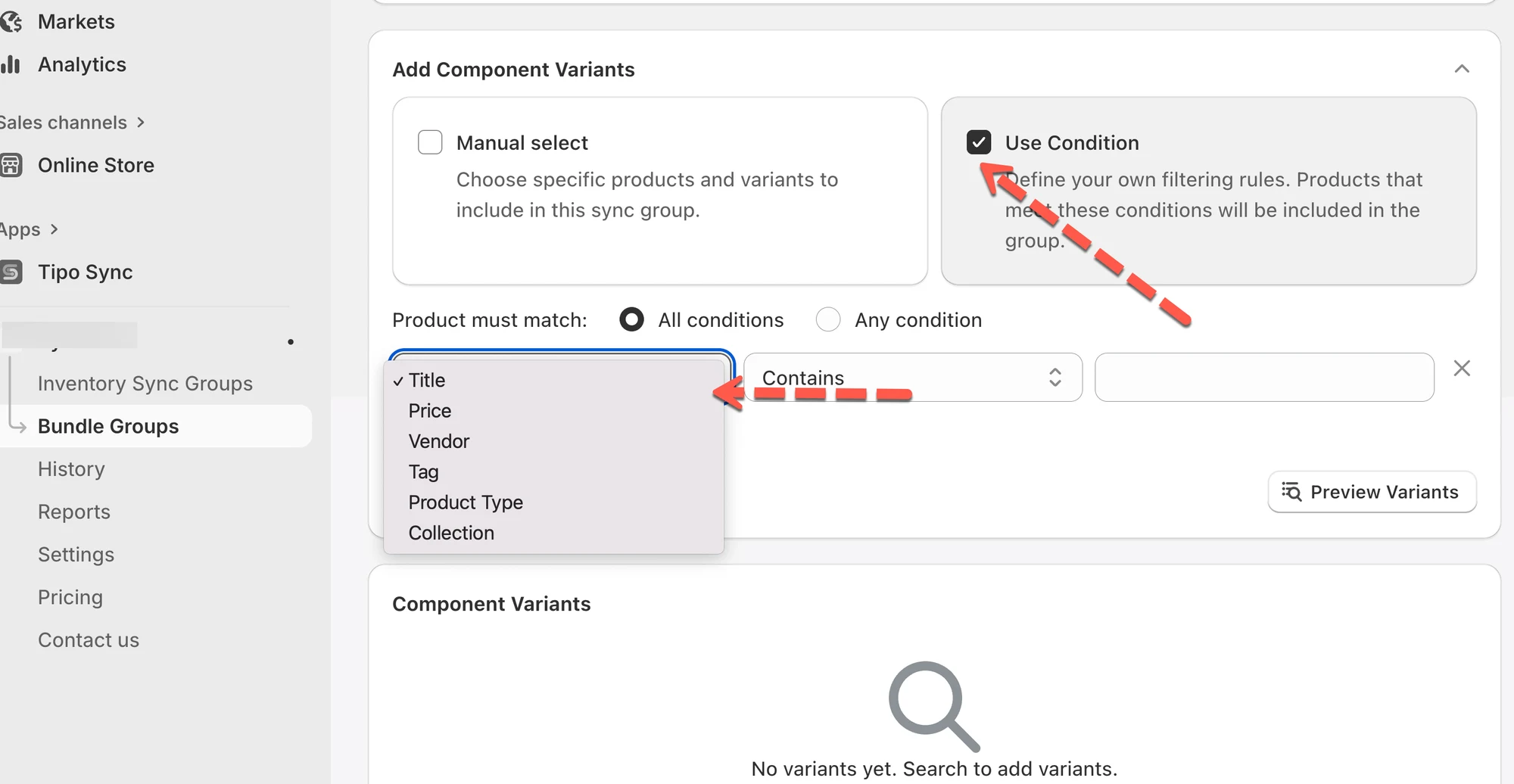
3. Fügen Sie der Gruppe Varianten hinzu. Es gibt 2 Möglichkeiten, Varianten hinzuzufügen:
Sie können Varianten mit zwei Methoden hinzufügen:
* **Manuelle Auswahl (Manual select):** Wählen Sie bestimmte Produktvarianten aus Ihrem Katalog aus.
* **Intelligente Auswahl (Smart select):** Nutzen Sie Filter (z. B. Titel, Preis, Anbieter, Tag, Produkttyp oder Sammlung), um mehrere Varianten auf einmal zu finden und auszuwählen.\
Beispiel: Filtern Sie nach *Tag enthält „g90“*, um schnell alle zugehörigen Varianten auszuwählen.
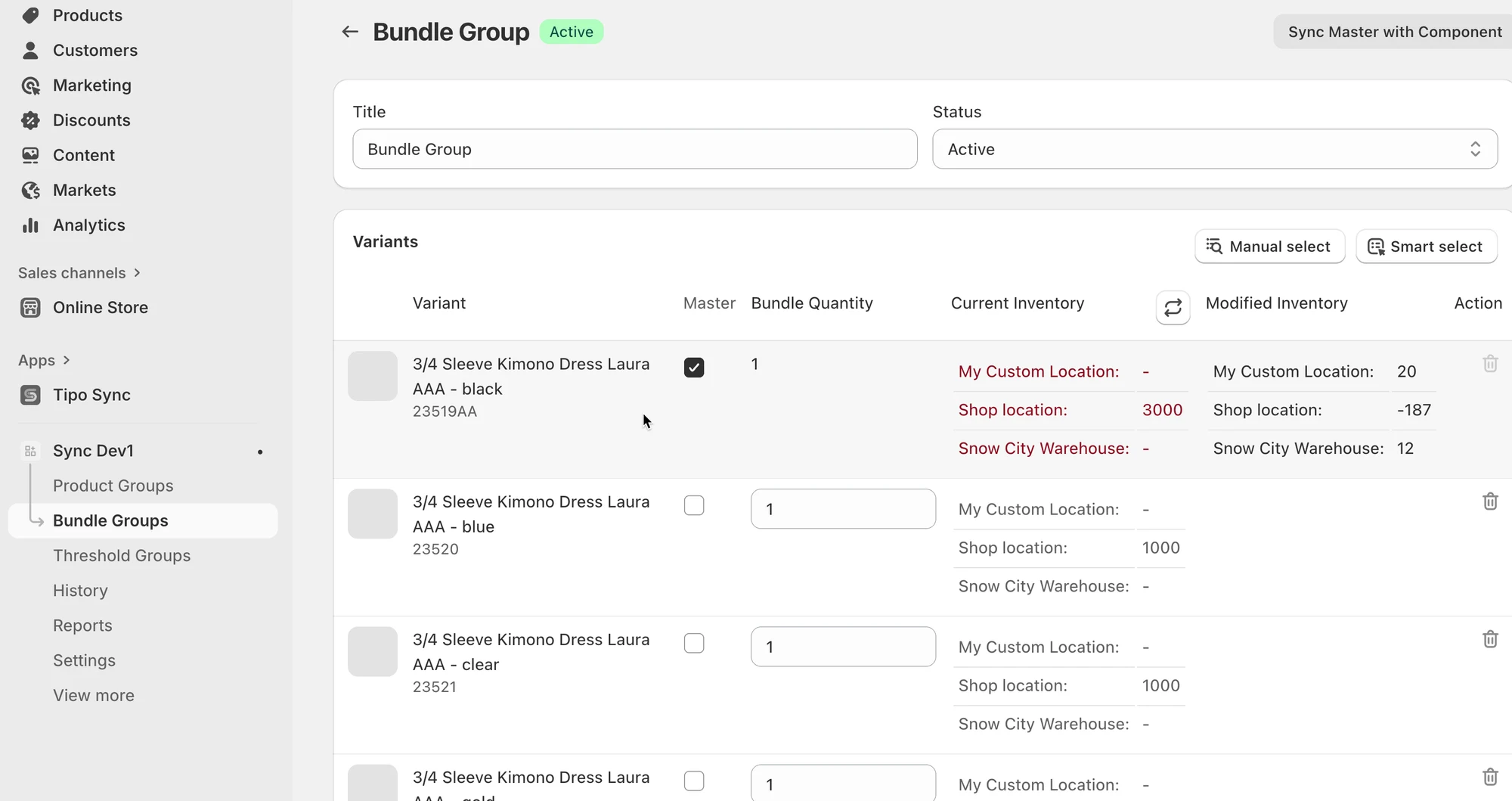
4. Legen Sie die Bundle-Mengen fest: Weisen Sie eine **Master-Variante (Master Variant)** zu (der Hauptartikel, der die Bestandssynchronisierung steuert) und legen Sie für jede die **Bundle-Menge (Bundle Quantity)** fest.\
Sie bestimmt, wie viele Einheiten jeder Variante im Bundle verknüpft sind.
5. Speichern Sie die Bundle-Gruppe.
***
### 🔄 So funktionieren Bundle-Gruppen
#### So berechnet die App die Bundle-Verfügbarkeit
Die verfügbare Menge eines Bundles richtet sich nach dem niedrigsten verfügbaren Komponentenbestand, unter Berücksichtigung der erforderlichen Menge.
**Formel (vereinfacht):**\
Bundle verfügbar = min( Komponentenbestand ÷ erforderliche Menge )
#### Was passiert, wenn ein Bundle verkauft wird?
Wenn eine Bestellung für das Master-Produkt erstellt wird:
* zieht die Tipo-App den Bestand jeder Komponente entsprechend ihrer erforderlichen Menge ab
* wird die Bundle-Verfügbarkeit nach Änderungen des Komponentenbestands automatisch aktualisiert
#### Beispiel
**Bundle-Einrichtung**
**Master-Produkt (Bundle):** Geschenkbox-Set\
**Komponenten:**
* Kerze × 1
* Geschenkbox × 1
**Bestand vor dem Verkauf**
* Kerze: 20
* Geschenkbox: 12
✅ Bundle-Verfügbarkeit = **12** (Geschenkbox ist der niedrigste Wert)
#### Ein Kunde kauft 2 Bundles
Tipo Sync aktualisiert die Komponenten:
* Kerze: 20 → 18
* Geschenkbox: 12 → 10
✅ Die Bundle-Verfügbarkeit sinkt auf **10**
**🙋 Benötigen Sie weitere Hilfe?**
Wenn Sie weitere Hilfe benötigen, schreiben Sie uns gerne an . Wir unterstützen Sie gerne.