
Utwórz nową grupę pakietów
Przegląd AI
Dowiedz się, jak utworzyć Bundle Group, która łączy produkt Bundle (Master) z jego składnikami (Components), dzięki czemu Tipo aktualizuje stany składników, gdy zestaw się sprzedaje. Master i składniki muszą już istnieć w Shopify, a dla składników musi być włączone Track quantity. Dostępność zestawu wynika z najniższego stanu składnika.
Pokaż więcejPokaż mniej
- Zanim zaczniesz, miej w Shopify produkty Master i Component, włączone Track quantity dla składników i znaj liczbę sztuk na zestaw.
- Otwórz Bundle Groups, kliknij New Bundle Group, wpisz Title i ustaw Status na Active.
- Dodaj warianty za pomocą filtrów Manual select lub Smart select.
- Przypisz Master Variant i ustaw Bundle Quantity dla każdego, a następnie zapisz.
- Dostępność to minimum ze stanu składnika podzielonego przez wymaganą ilość; sprzedaż odejmuje każdy składnik.
Podsumowanie wygenerowane przez AI. Może zawierać błędy, dlatego sprawdź pełny przewodnik poniżej.
Możesz tworzyć grupy pakietów, aby łączyć wiele wariantów produktów i zarządzać ich zapasami razem.
Grupy pakietów pomagają utrzymać dokładne zapasy, łącząc produkt pakietu (Master) z jego zawartością (Components). Gdy pakiet się sprzeda, Tipo automatycznie aktualizuje zapasy składników.
✅ Zanim zaczniesz
Dział zatytułowany „✅ Zanim zaczniesz”Upewnij się, że:
- Twój produkt pakietu (Master) już istnieje w Shopify
- Twoje produkty składowe istnieją i mają włączone Track quantity
- Wiesz, ile sztuk każdego składnika jest potrzebne na 1 pakiet
🛠️ Kroki zarządzania
Dział zatytułowany „🛠️ Kroki zarządzania ”- Otwórz aplikację > kliknij Bundle Groups > kliknij przycisk New Bundle Group
- Wpisz Title i ustaw Status na Active
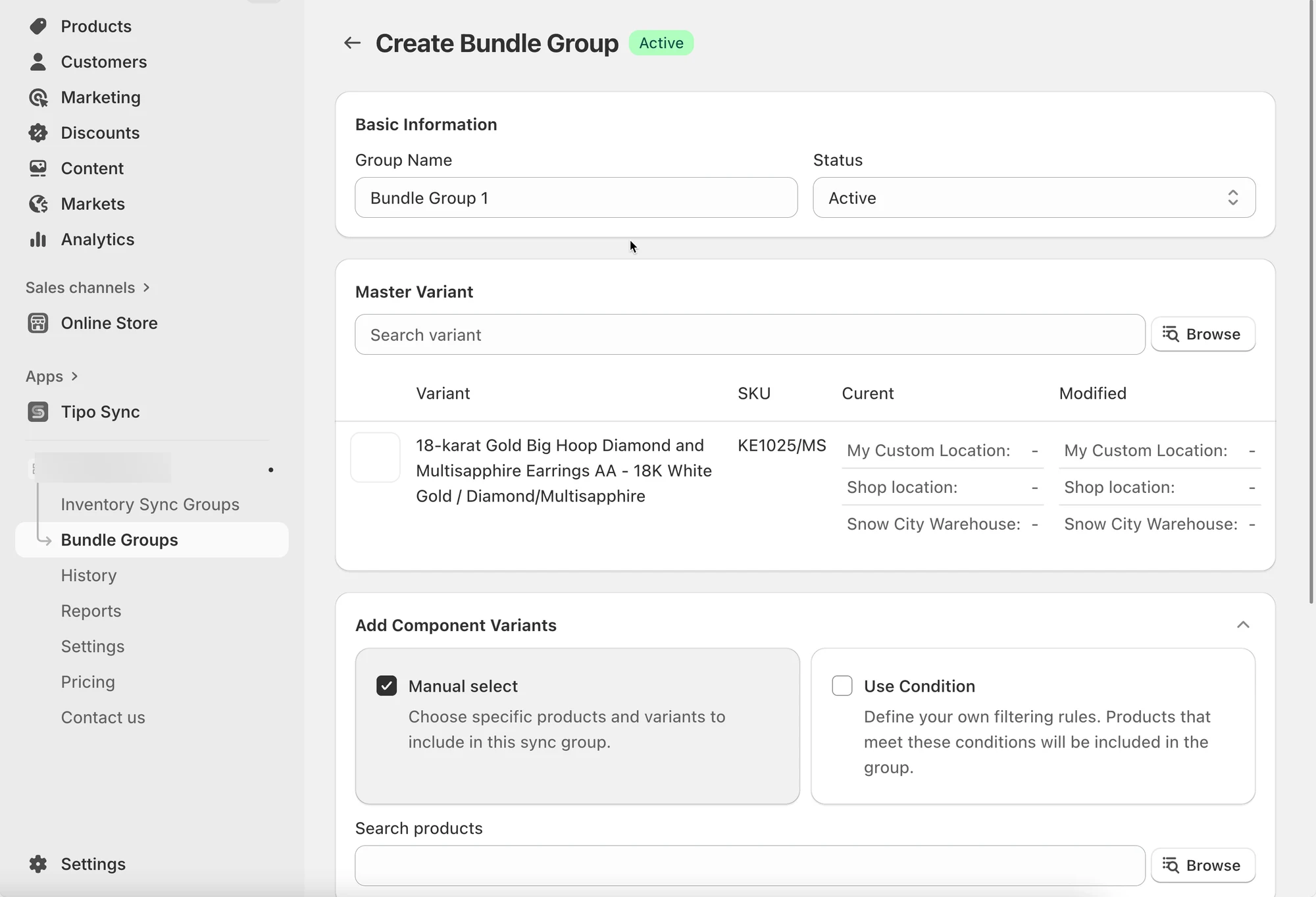
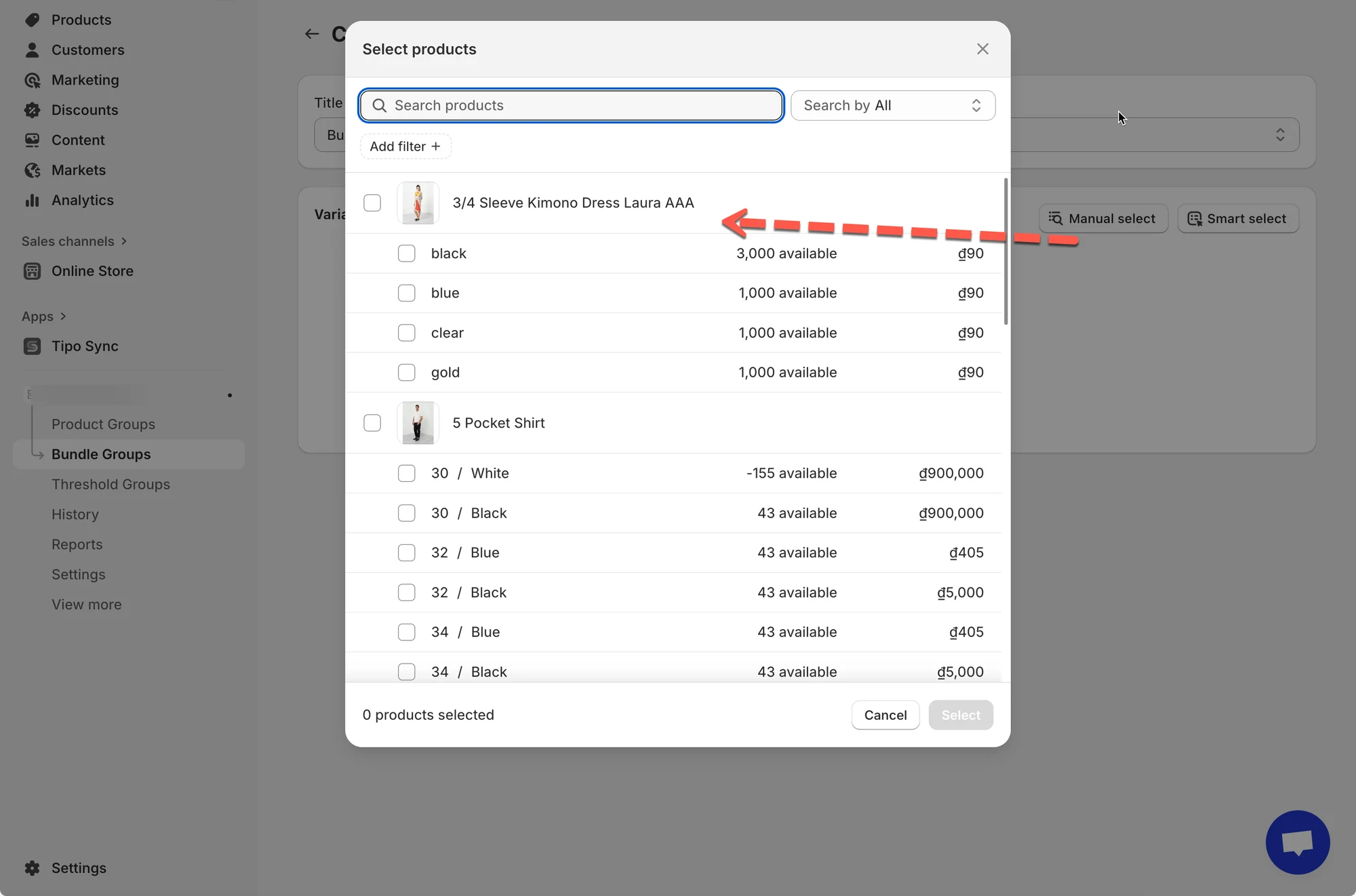
- Dodaj warianty do grupy. Są 2 sposoby dodawania wariantów:
Warianty możesz dodać na dwa sposoby:
- Manual select: wybierz konkretne warianty produktów z katalogu.
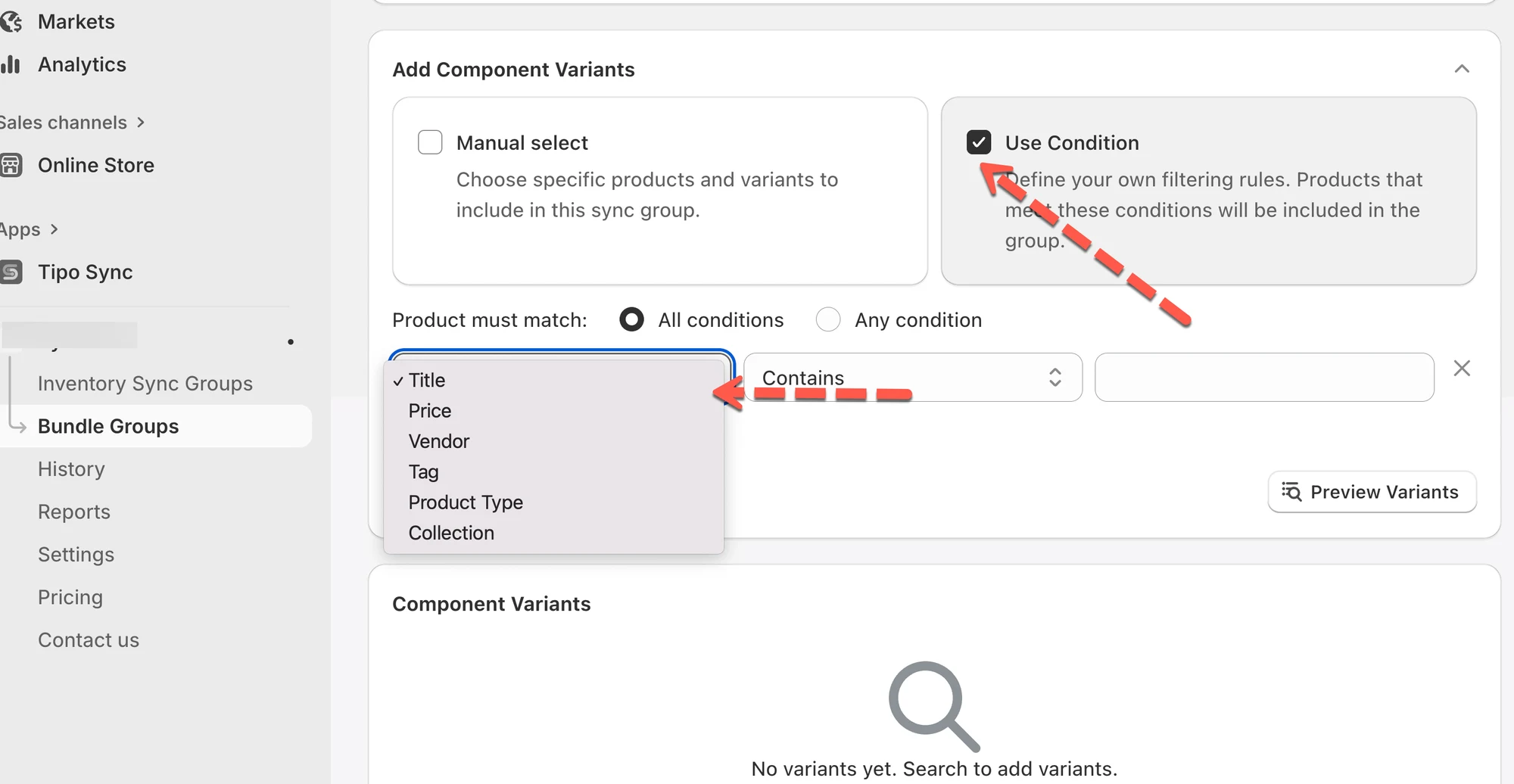
- Smart select: użyj filtrów (np. Title, Price, Vendor, Tag, Product Type lub Collection), aby znaleźć i zaznaczyć wiele wariantów naraz.
Przykład: filtruj po Tag contains „g90”, aby szybko zaznaczyć wszystkie powiązane warianty.
- Ustaw ilości w pakiecie: przypisz Master Variant (główny element sterujący synchronizacją zapasów) i ustaw Bundle Quantity dla każdego z nich.
To określa, ile sztuk każdego wariantu jest powiązanych w pakiecie.
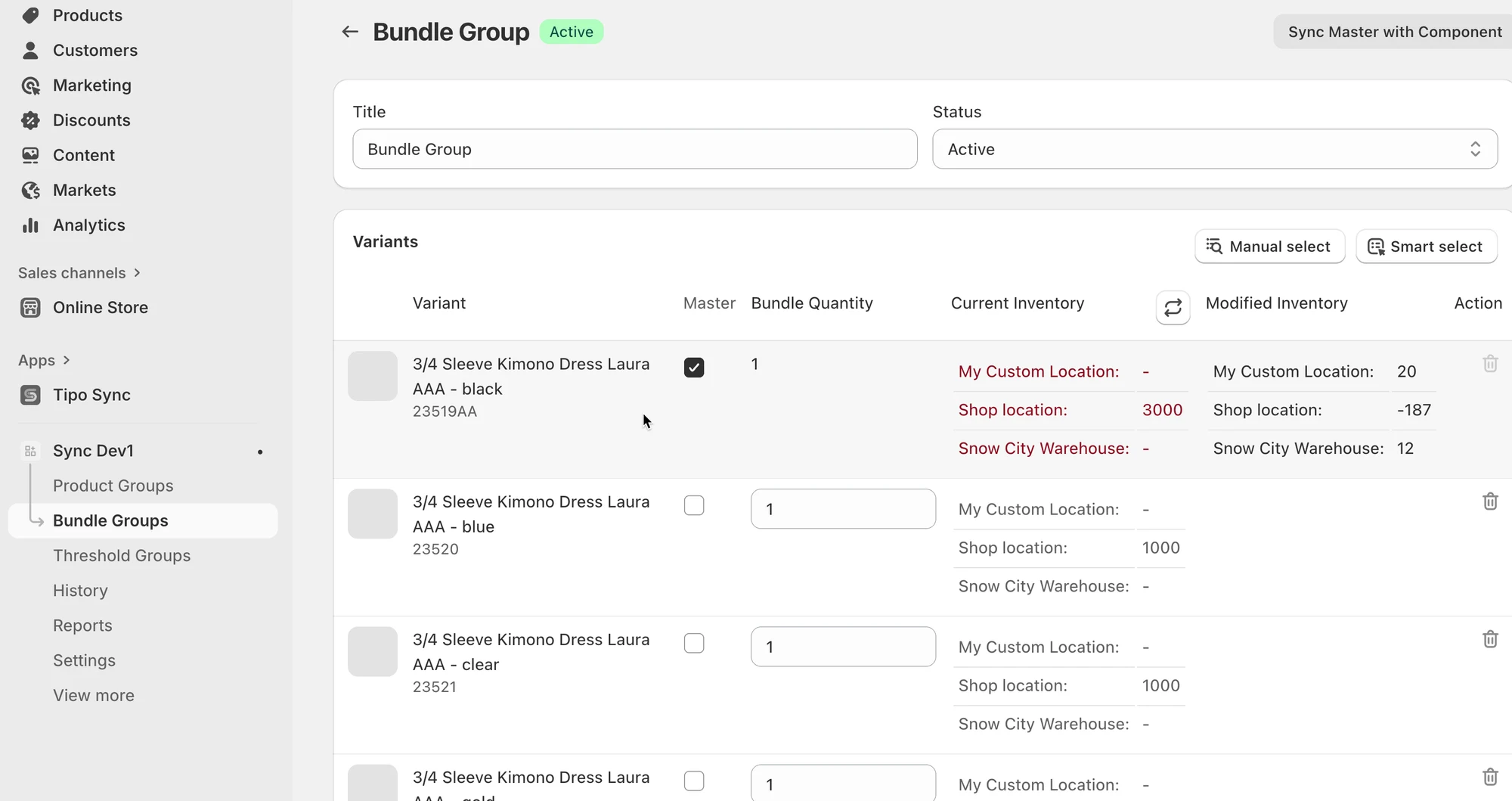
- Zapisz grupę pakietów.
🔄 Jak działają grupy pakietów
Dział zatytułowany „🔄 Jak działają grupy pakietów”Jak aplikacja oblicza dostępność pakietu
Dział zatytułowany „Jak aplikacja oblicza dostępność pakietu”Dostępna ilość pakietu opiera się na najmniejszym dostępnym stanie składnika, z uwzględnieniem wymaganej ilości.
Wzór (uproszczony):
Dostępność pakietu = min( Stan składnika ÷ Wymagana ilość )
Co się dzieje, gdy pakiet zostanie sprzedany?
Dział zatytułowany „Co się dzieje, gdy pakiet zostanie sprzedany?”Gdy zostanie utworzone zamówienie na produkt Master:
- Tipo app odejmuje zapasy od każdego składnika zgodnie z wymaganą ilością
- Dostępność pakietu aktualizuje się automatycznie po zmianie stanu składników
Przykład
Dział zatytułowany „Przykład”Konfiguracja pakietu
Master (pakiet): Gift Box Set
Składniki:
- Candle × 1
- Gift Box × 1
Zapasy przed sprzedażą
- Candle: 20
- Gift Box: 12
✅ Dostępność pakietu = 12 (Gift Box jest najmniejszy)
Klient kupuje 2 pakiety
Dział zatytułowany „Klient kupuje 2 pakiety”Tipo Sync aktualizuje składniki:
- Candle: 20 → 18
- Gift Box: 12 → 10
✅ Dostępność pakietu wynosi teraz 10
🙋 Nadal potrzebujesz pomocy?
Jeśli nadal potrzebujesz pomocy, skontaktuj się z nami pod adresem hi@tipo.io. Chętnie pomożemy.