
Wybieranie informacji o produktach do synchronizacji
Przegląd AI
Wyjaśnia, jak wybrać, które informacje o produktach aplikacja Tipo synchronizuje ze Source store do Destination store, obejmując pola produktu, wariantu i ceny. Tryb dla każdego pola ustawiasz w ustawieniach Destination store, a tryb synchronizacji decyduje, co dzieje się z produktami dopasowanymi i niedopasowanymi.
Pokaż więcejPokaż mniej
- W Destination store otwórz Settings > Product Fields to Synchronize, wybierz opcję dla każdego pola, a następnie kliknij Save.
- Sync tworzy i aktualizuje; Create only ustawia wartość tylko przy tworzeniu; Ignore nigdy nie synchronizuje pola.
- Product Title i Variant Title są wymagane dla nowych produktów, więc opcja Ignore nie jest dla nich dostępna.
- Produkty są dopasowywane według Handle (zalecany), SKU lub Barcode, zanim zadziała tryb synchronizacji.
Podsumowanie wygenerowane przez AI. Może zawierać błędy, dlatego sprawdź pełny przewodnik poniżej.
Aplikacja Tipo pozwala wybrać, które informacje o produktach mają być synchronizowane z Source store do Destination store.
Dzięki temu masz pełną kontrolę nad tym, jakie dane są aktualizowane w sklepach.
- Product Fields – Title, Description, Status, pola SEO, Images, Tags, Vendor, Category i inne.
- Variant Fields – Variant title, Barcode, Weight, ustawienia podatku, śledzenie stanów magazynowych i inne.
- Price Fields – Price, Unit price, Cost per item.
🛠️ Jak ustawić
Dział zatytułowany „🛠️ Jak ustawić”1. Otwórz aplikację w sklepie Destination > kliknij Settings > Product Fields to Synchronize
3. Wybierz jedną opcję dla każdego pola produktu. Dostępne są 3 opcje:
- Sync – Tworzenie i aktualizacja
- Create only – Ustawiana wartość tylko przy tworzeniu nowego produktu
- Ignore – Nigdy nie synchronizuj tego pola
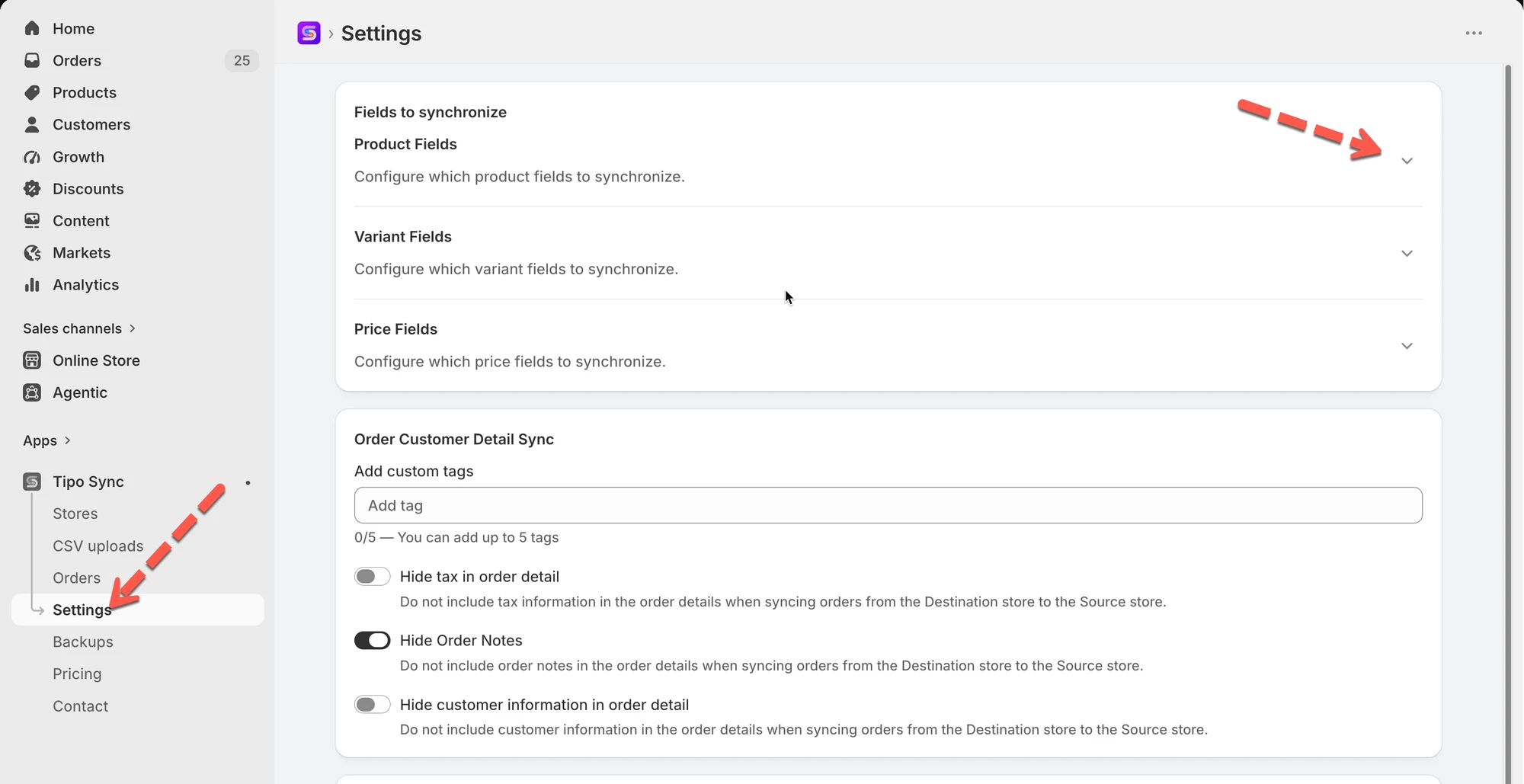
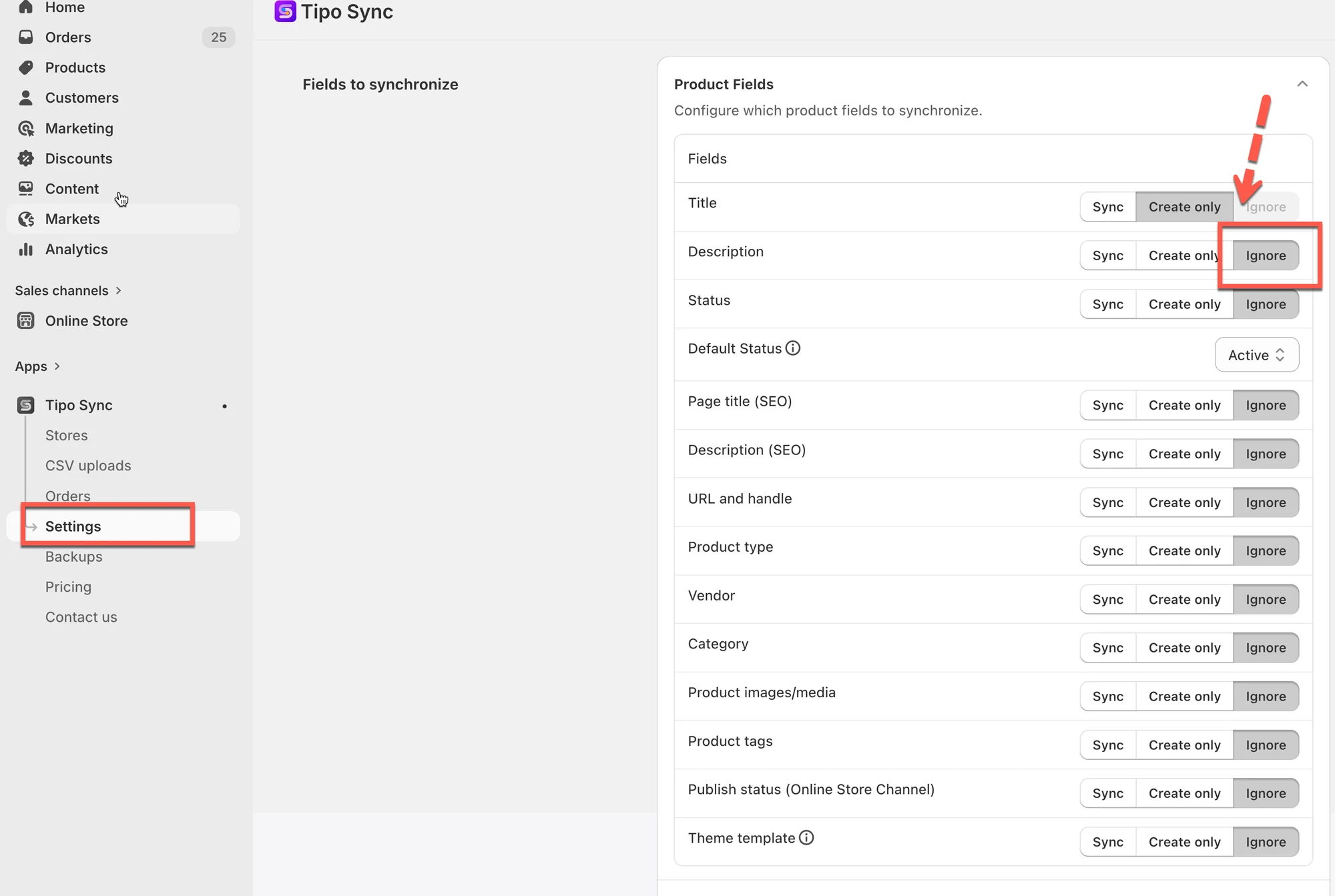
4. Kliknij Save, aby zakończyć
Na przykład:
- Jeśli chcesz synchronizować tytuł produktu z Source store do Destination store, wybierz opcję Sync
- Jeśli nie chcesz synchronizować ceny produktu z Source store do Destination store, wybierz opcję Ignore
Uwaga: Product Title i Variant Title są polami wymaganymi przy synchronizacji nowego produktu z source store. Opcja Ignore nie jest dla nich dostępna.
Przykład
Dział zatytułowany „Przykład”| Etap | Source Store | Destination Store |
|---|---|---|
| Synchronizacja początkowa | Summer Linen Shirt | Summer Linen Shirt |
| Po zmianie tytułu | Premium Summer Linen Shirt | Premium Summer Linen Shirt |
Wynik: Pole pozostaje zsynchronizowane. Zmiany wprowadzone w Source Store są automatycznie aktualizowane w Destination Store.
📝 Create only
Dział zatytułowany „📝 Create only”| Etap | Source Store | Destination Store |
|---|---|---|
| Synchronizacja początkowa | Summer Linen Shirt | Summer Linen Shirt |
| Po zmianie tytułu | Premium Summer Linen Shirt | Summer Linen Shirt |
Wynik: Pole jest kopiowane podczas tworzenia produktu, ale przyszłe zmiany nie są synchronizowane.
🚫 Ignore
Dział zatytułowany „🚫 Ignore”| Etap | Source Store | Destination Store |
|---|---|---|
| Synchronizacja początkowa | Summer Linen Shirt | Custom Store Title |
| Po zmianie tytułu | Premium Summer Linen Shirt | Custom Store Title |
Wynik: Pole nigdy nie jest synchronizowane. Zmiany w Source Store nie wpływają na Destination Store.
🔗 Jak działa dopasowywanie produktów
Dział zatytułowany „🔗 Jak działa dopasowywanie produktów”Przed synchronizacją produktu Tipo Sync sprawdza, czy produkt już istnieje w Destination store.

Aplikacja porównuje produkty na podstawie wybranego Matching Identifier:
- Handle (zalecany)
- SKU
- Kod kreskowy
Po sprawdzeniu dopasowania Tipo Sync postępuje zgodnie z wybranym trybem synchronizacji.
📊 Szybkie porównanie
Dział zatytułowany „📊 Szybkie porównanie”
| Tryb synchronizacji | Znaleziono pasujący produkt | Nie znaleziono pasującego produktu |
|---|---|---|
| 🔄 Create & Update | Zaktualizuj produkt | Utwórz produkt |
| 🔁 Update Only | Zaktualizuj produkt | Pomiń produkt |
| ➕ Create Only | Pomiń produkt | Utwórz produkt |
Ta tabela wyjaśnia główną różnicę między wszystkimi trzema trybami.
🙋 Nadal potrzebujesz pomocy?
Dział zatytułowany „🙋 Nadal potrzebujesz pomocy?”Jeśli nadal potrzebujesz pomocy, skontaktuj się z nami pod adresem [your support email or link]. Chętnie pomożemy w dalszych krokach.